Launch-Poster und E-Commerce-Szenen
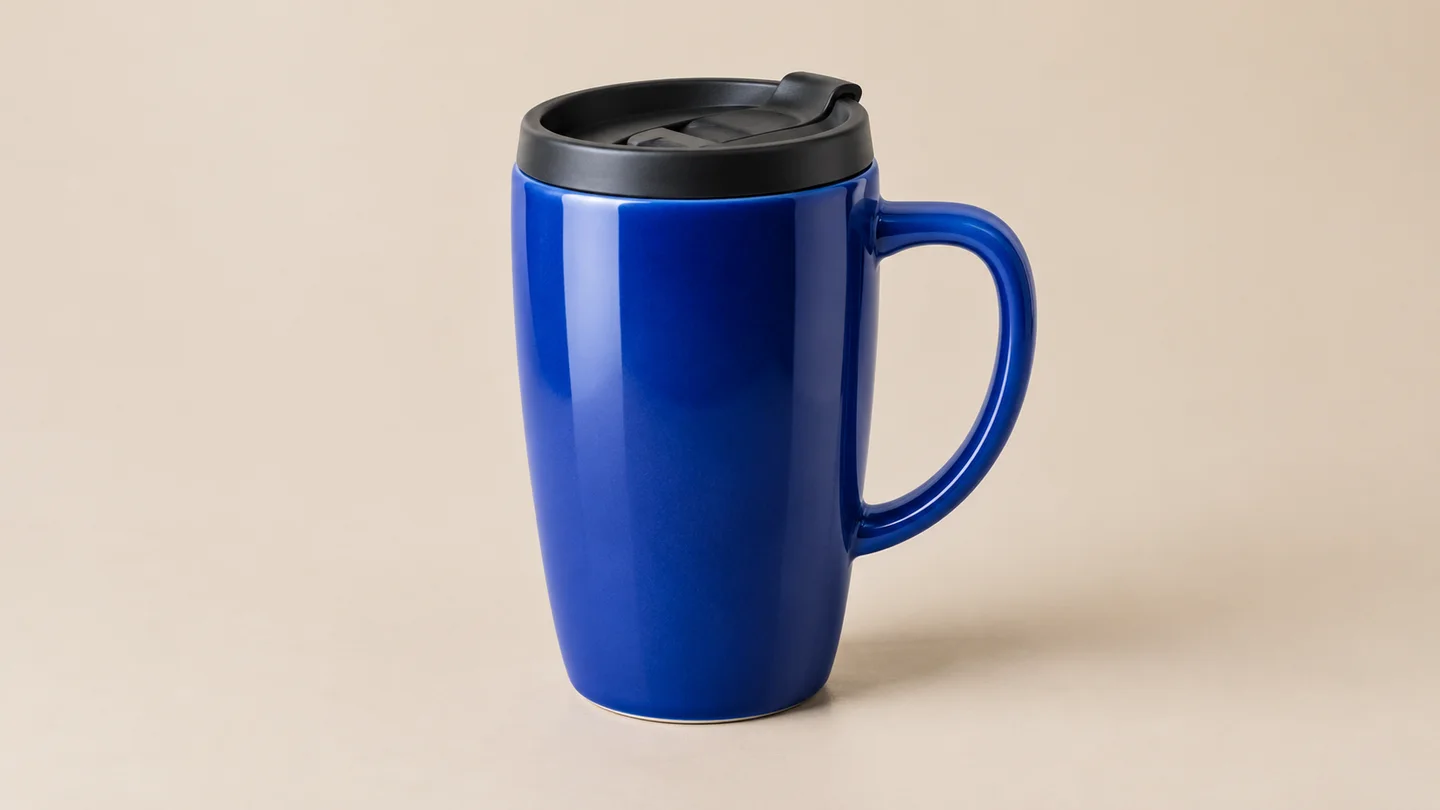
Erzeuge Launch-Poster und Lebensszenen aus einem Prompt oder einer Referenz und wechsle auf dieser Seite das Modell, um weiterzumachen.
SugarCube Bilderstellung
Wechsle in einem Arbeitsbereich frei zwischen führenden KI-Bildmodellen, Formaten und Referenzmodi. Text zu Bild oder Neugestaltung mit Referenz, von E-Commerce über Illustration bis Fotografie.
Beschreibe Motiv, Bildzweck und gewünschte Stimmung. Ergänze Referenzen, wenn eine bestimmte Person, ein Produkt oder ein Stil wichtig ist.
Prüfe Modell, Seitenverhältnis, Qualität und Kosten. Die Generierung wird in Studio fortgesetzt; melde dich bei Bedarf an.
Prüfe das Ergebnis in Studio und lade es dann herunter.
Erzeuge Launch-Poster und Lebensszenen aus einem Prompt oder einer Referenz und wechsle auf dieser Seite das Modell, um weiterzumachen.
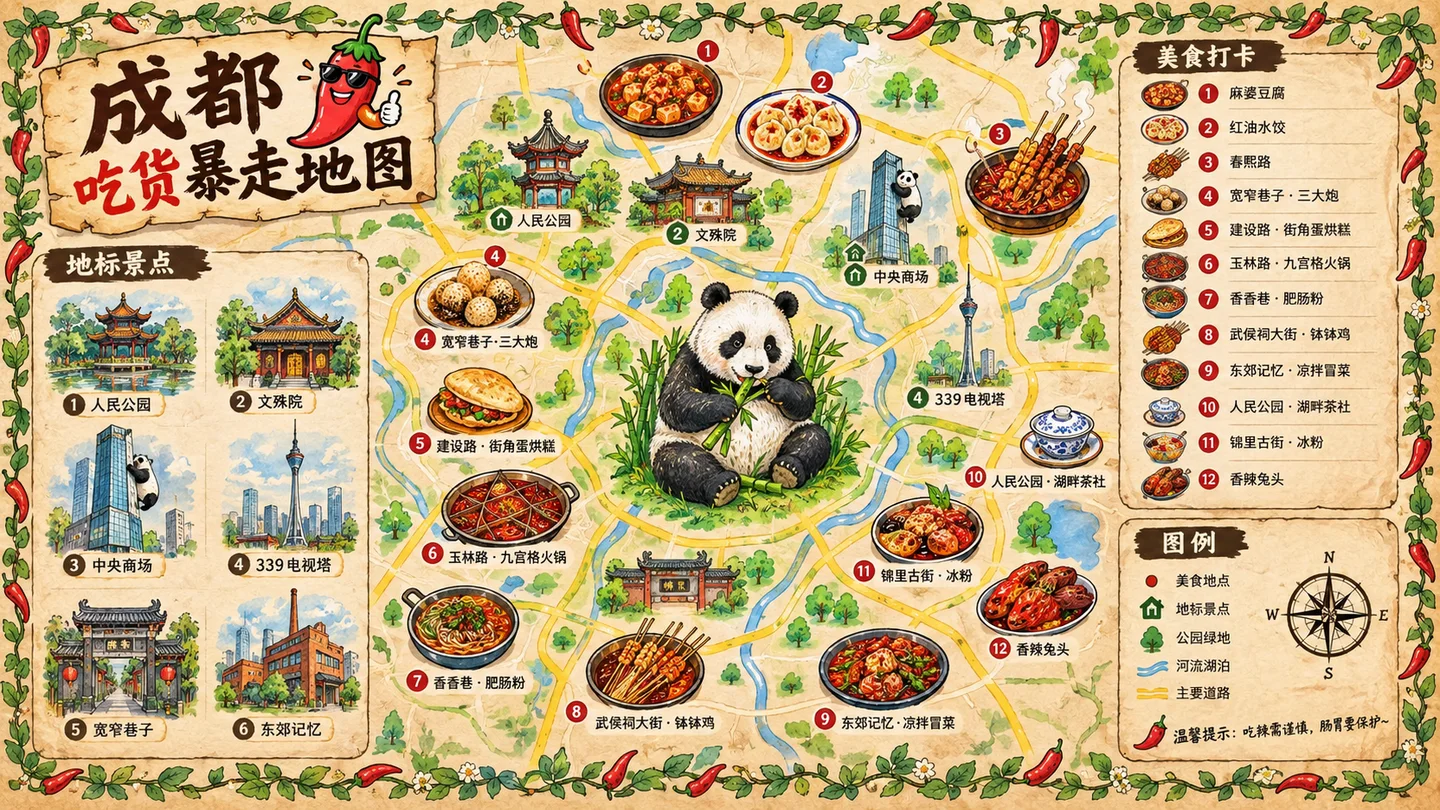
Teste im selben Bereich Formate und Stile und skizziere schnell illustrierte Karten, Icons und redaktionelle Bilder.
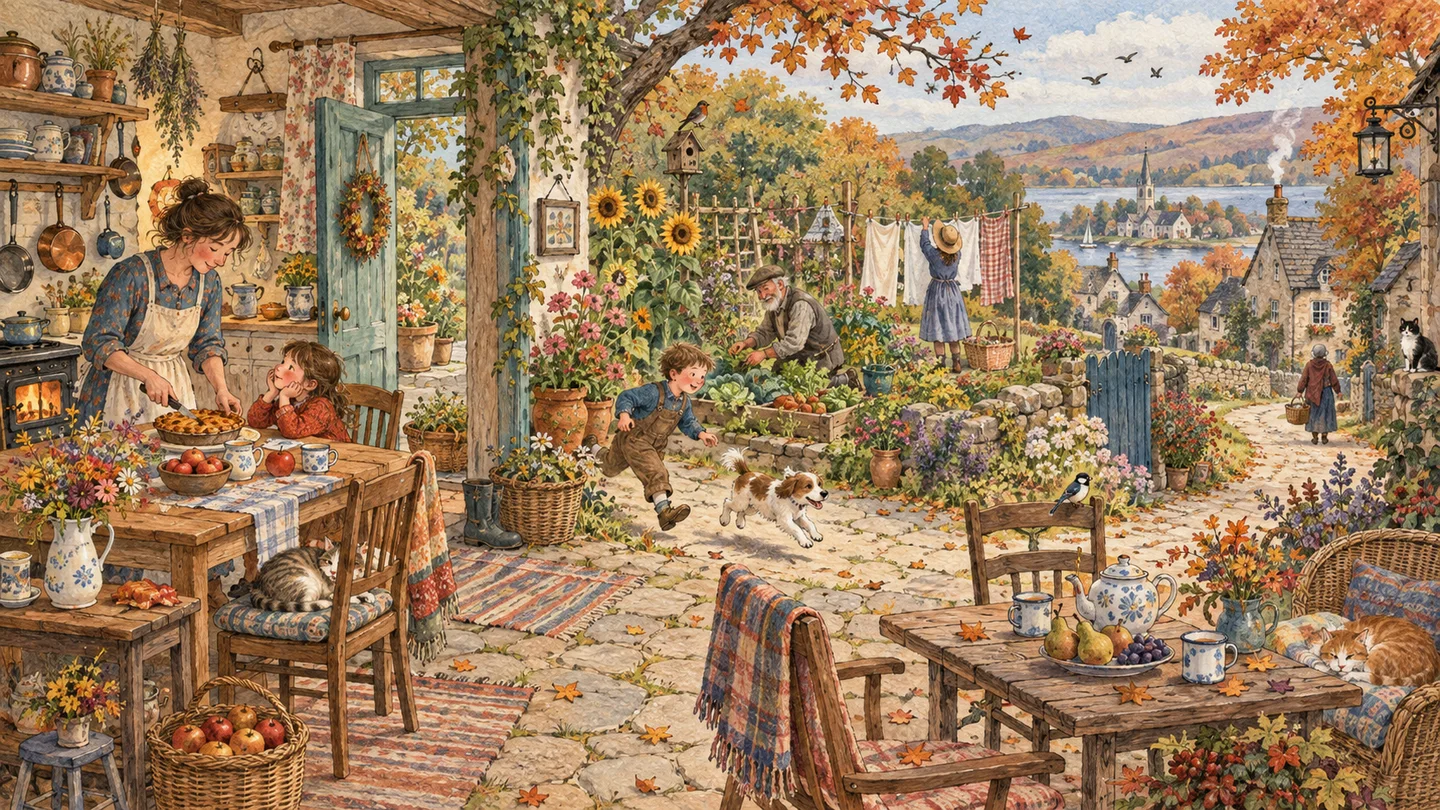
Erzeuge Story-Momente und Figurenszenen aus Text und verfeinere sie mit Referenzen, wenn die Konsistenz zählt.
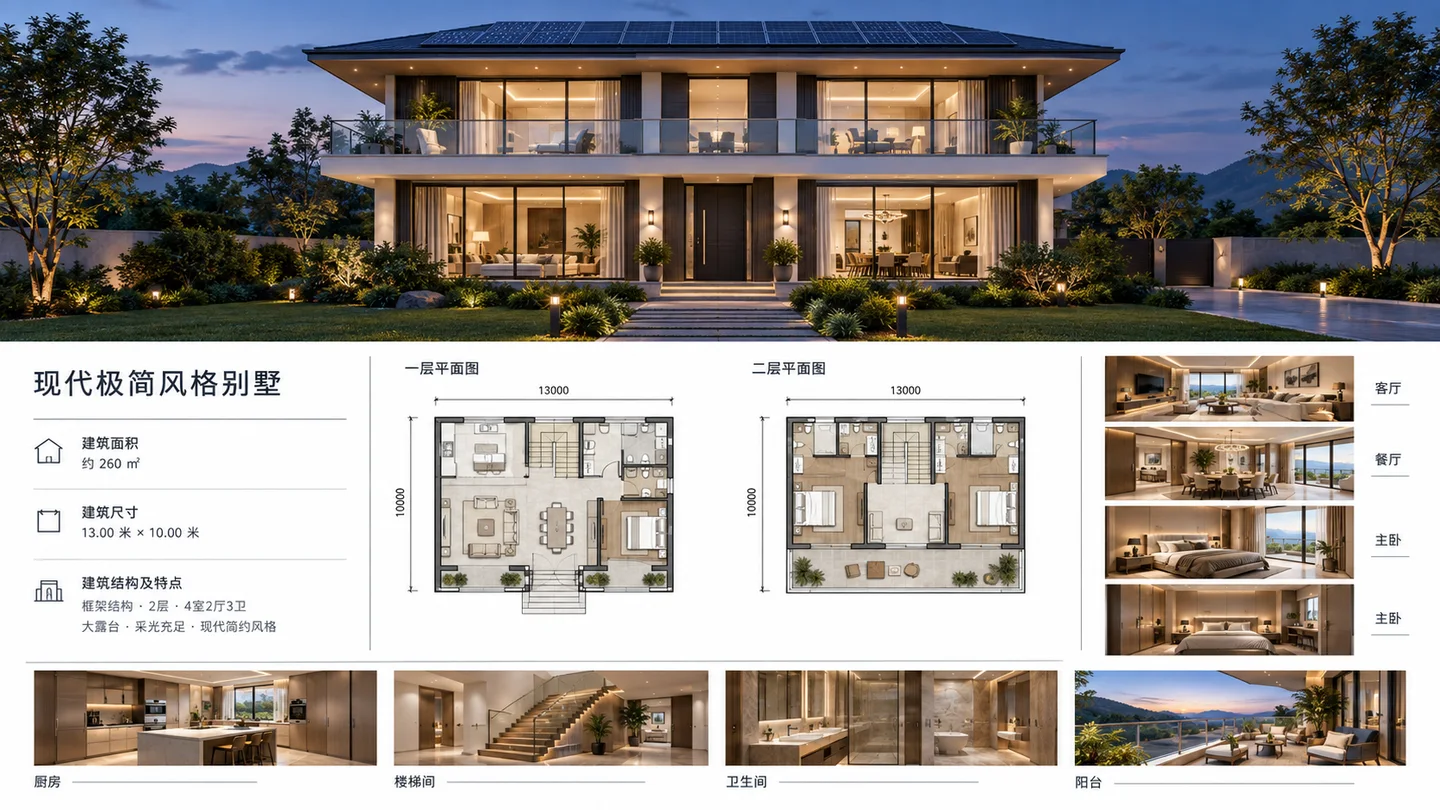
Erkunde mit reinem Text oder geführt durch eine Referenz modellübergreifend Konzepte für Interior und Architektur.
Wische, um verwandte Werkzeuge zu erkunden
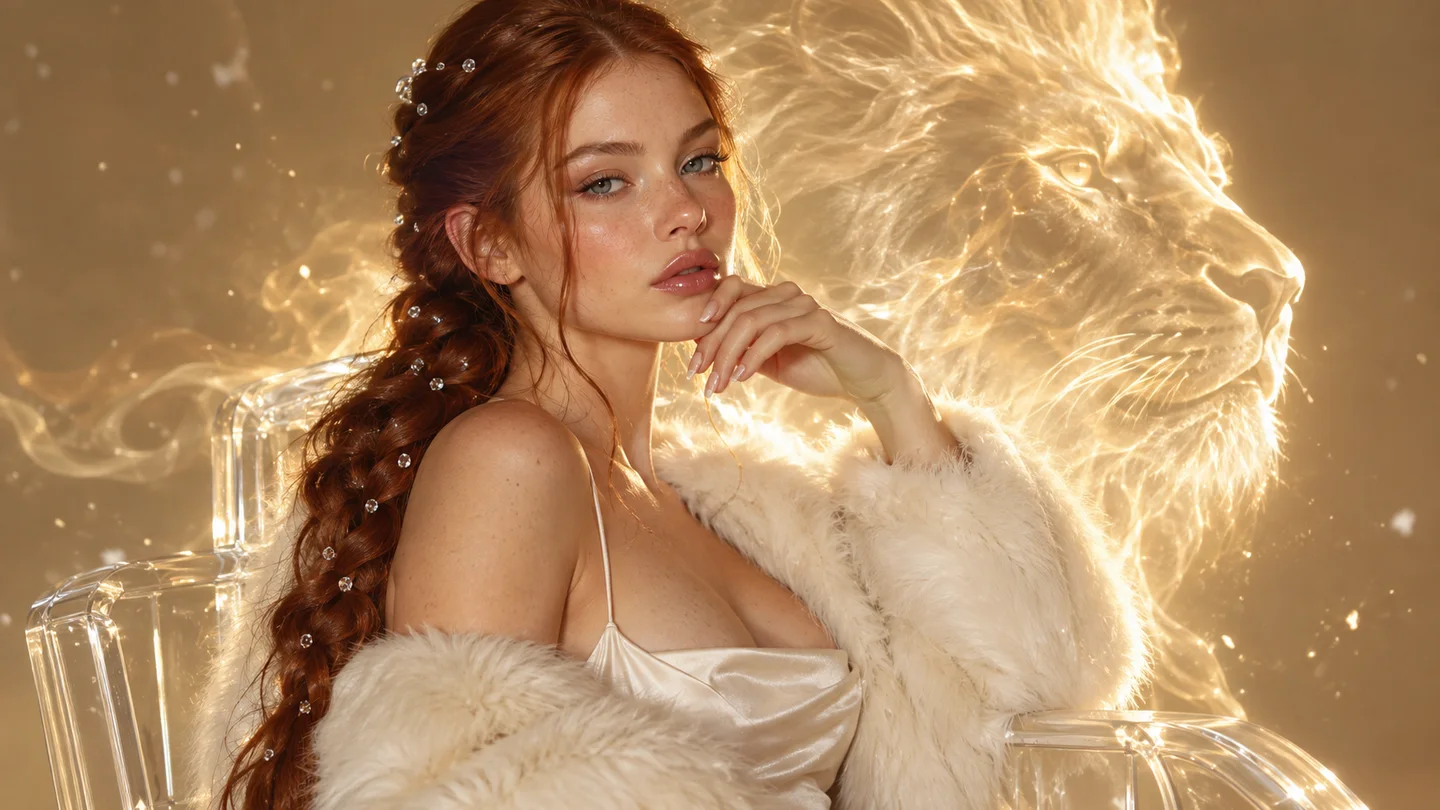
Gib verschiedenen Bildern klare Rollen in einer neuen Komposition.
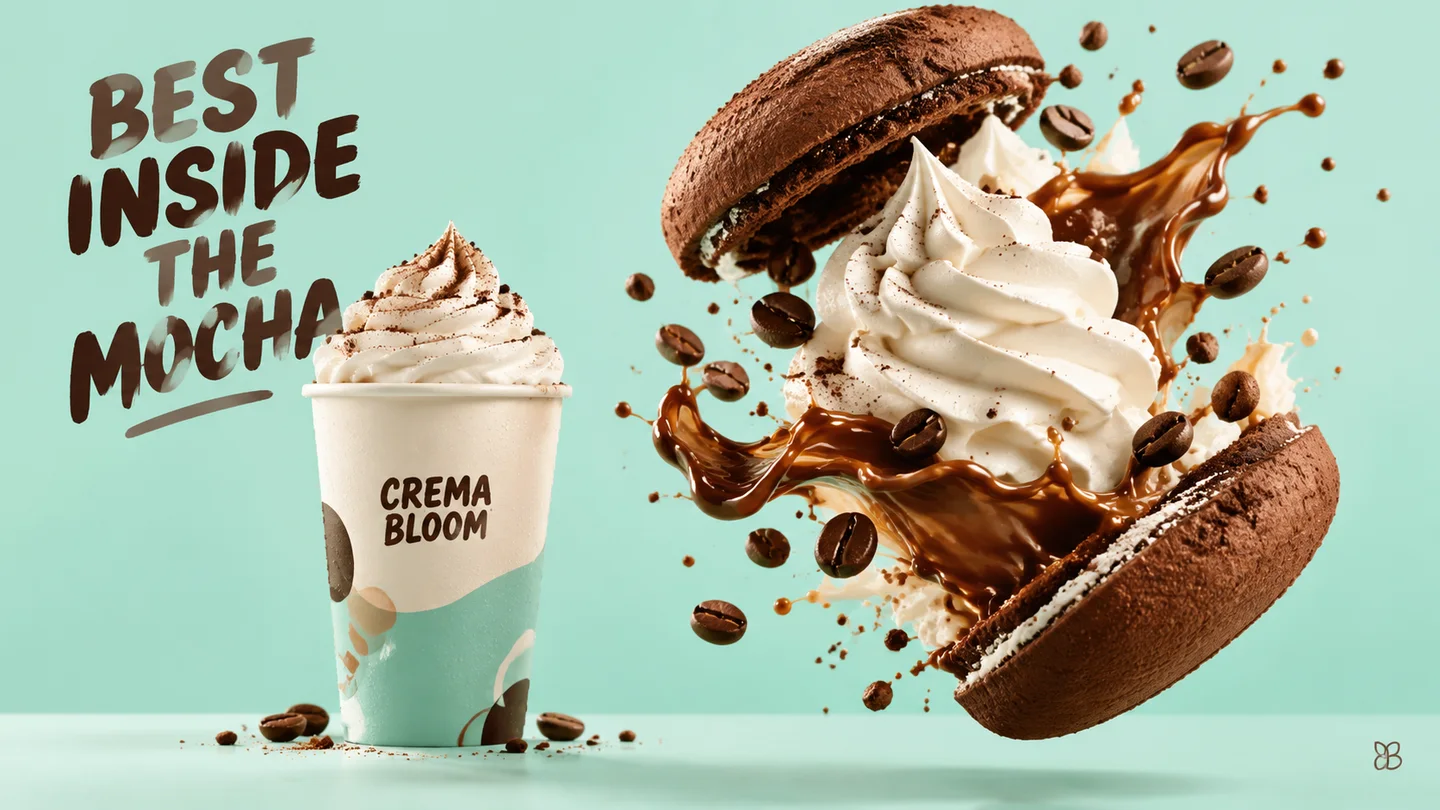
Plane ein Motiv anhand einer Überschrift und eines kurzen ergänzenden Textes.
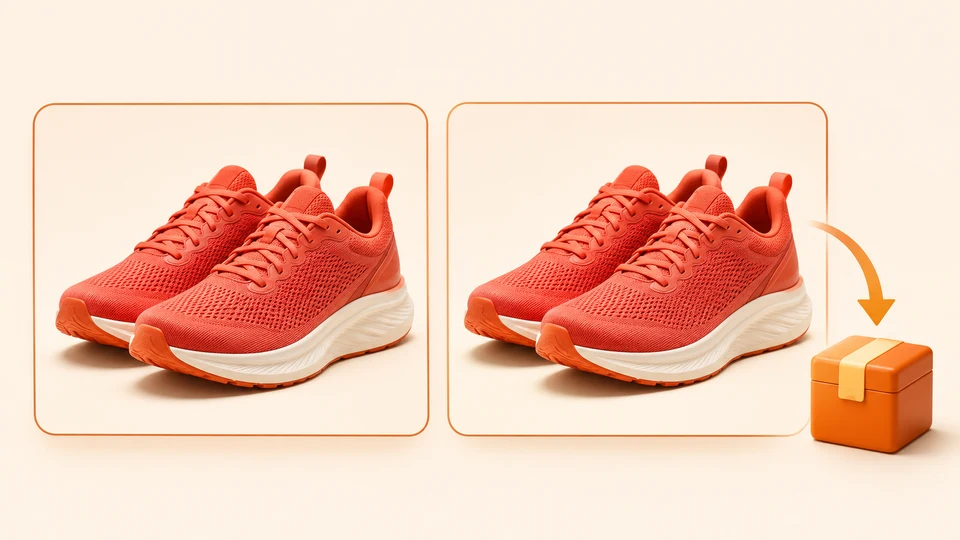
Optimiere JPG oder PNG lokal ohne Verluste und bei gleichen Pixelmaßen. WebP-Dateien werden derzeit unverändert zurückgegeben.
Prüfe Modell, Einstellungen und Preis, bevor du auf Erstellen klickst. Nach erfolgreicher Konto- und Preisprüfung öffnet sich Studio und startet die Generierung automatisch. Fortschritt, Vorschau und Download findest du dort.
Beschreibe Motiv, Bildzweck und gewünschte Stimmung. Ergänze Referenzen, wenn eine bestimmte Person, ein Produkt oder ein Stil wichtig ist.
Nutze Text und optionale JPG-, PNG- oder WebP-Vorlagen bis 32 MiB pro Quelldatei. Anzahl und Vorverarbeitung hängen vom ausgewählten Modell ab.
Credits richten sich nach Modell, Qualität und Vorlagenzahl. GPT Image 2 Basic kostet beispielsweise derzeit 60 Credits. Andere Modelle unterscheiden sich; prüfe den Preis in Studio.
Studio sendet Text und Vorlagen zur Cloud-Generierung. Ergebnis, Vorschau und Download stehen in Studio bereit.
Erstelle, betrachte und lade das Ergebnis in Studio herunter.
Gib einen Prompt ein oder füge Referenzen hinzu, wähle Modell und Format und erzeuge direkt im gemeinsamen Arbeitsbereich von Studio.
Bild erstellen