Klares Studio-Hauptbild
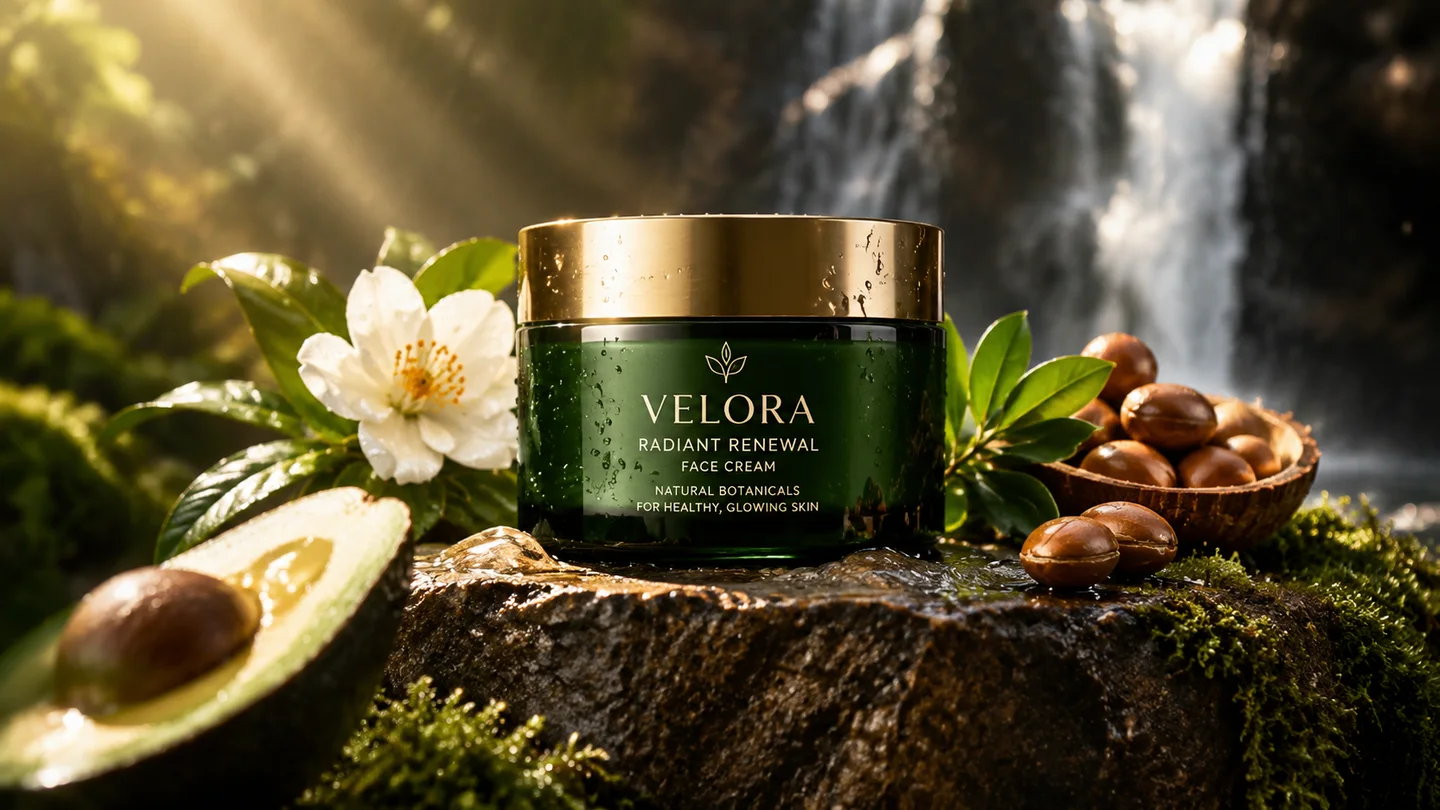
Mit dem Preset Klares Studio setzt du das Produkt auf einen schlichten Hintergrund und hebst Form, Etikett und Verpackungsdetails hervor. Passend fürs E-Commerce-Hauptbild.
Produktfoto erstellenLade 1 echtes Produktfoto hoch und erzeuge mit einem Klick Studioaufnahmen auf Weiß oder mit Textur, echte Anwendungsszenen, Makrodetails und Kampagnenbilder. Form und Verpackung bleiben erhalten.
Wähle einen Stil, ergänze Beschreibung und Referenzen und prüfe vor der Erstellung die angezeigten Kreditkosten.
Deine naechste Generierung erscheint hier mit Status und Wiederherstellungsaktionen.
Aeltere Ergebnisse werden geladen...
Füge eine klare Produktreferenz hinzu. Nenne wichtige Form-, Verpackungs- und Materialdetails sowie gewünschte Oberfläche, Beleuchtung und Umgebung.
Wähle Schlichtes Studio, Im Einsatz, Detailaufnahme oder Kampagne. Benenne zu erhaltende Produktdetails und die zu ändernde Fläche, Beleuchtung oder Umgebung; vergleiche sie nach der Generierung.
Generiere hier, verfolge den Auftrag und lade das Bild herunter. Angemeldete Kreationen erscheinen auch im Verlauf dieser Seite.
Mit dem Preset Klares Studio setzt du das Produkt auf einen schlichten Hintergrund und hebst Form, Etikett und Verpackungsdetails hervor. Passend fürs E-Commerce-Hauptbild.
Produktfoto erstellen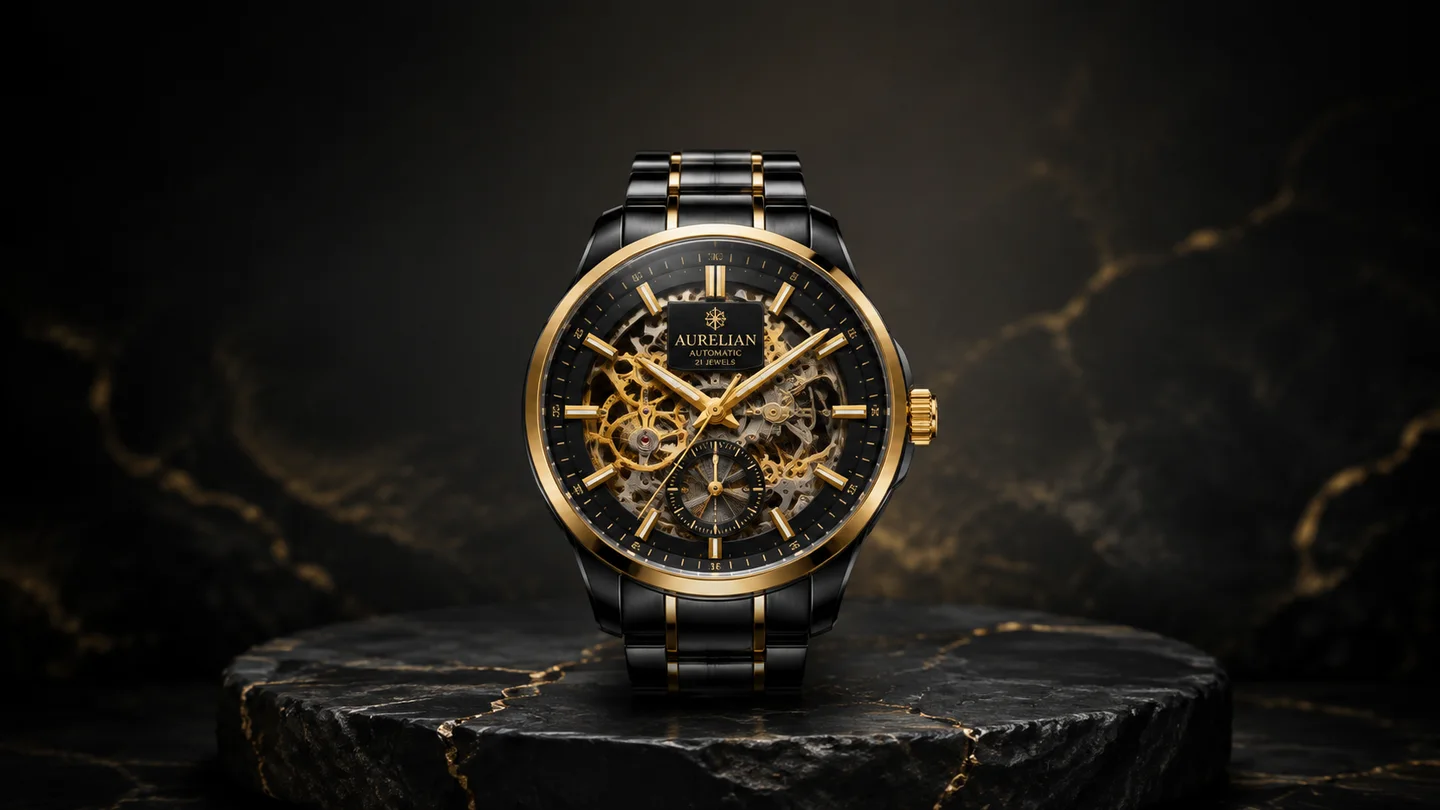
Wechsle zum Preset In Benutzung und setze das Produkt in eine echte Lebensszene. Form und Material bleiben erkennbar.
Produktfoto erstellen
Mit dem Preset Detailaufnahme hebst du Nähte, Oberflächenfinish oder Verpackungstextur hervor. Passend für die Detailseite und für Vergleiche.
Produktfoto erstellen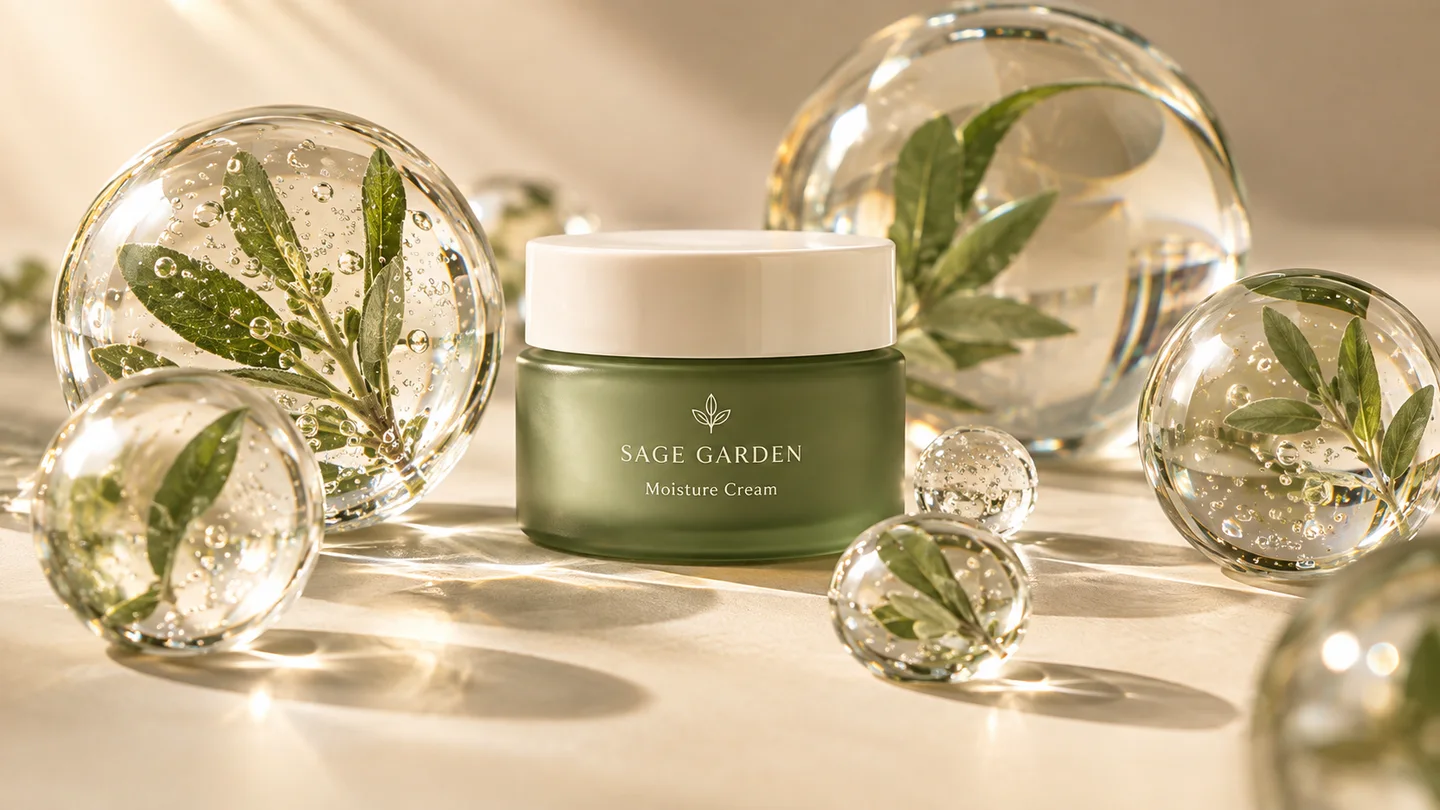
Mit dem Preset Kampagne erkundest du saisonales Licht und Marketing-Settings. Das Produkt bleibt der klare Fokus.
Produktfoto erstellenWische, um verwandte Werkzeuge zu erkunden
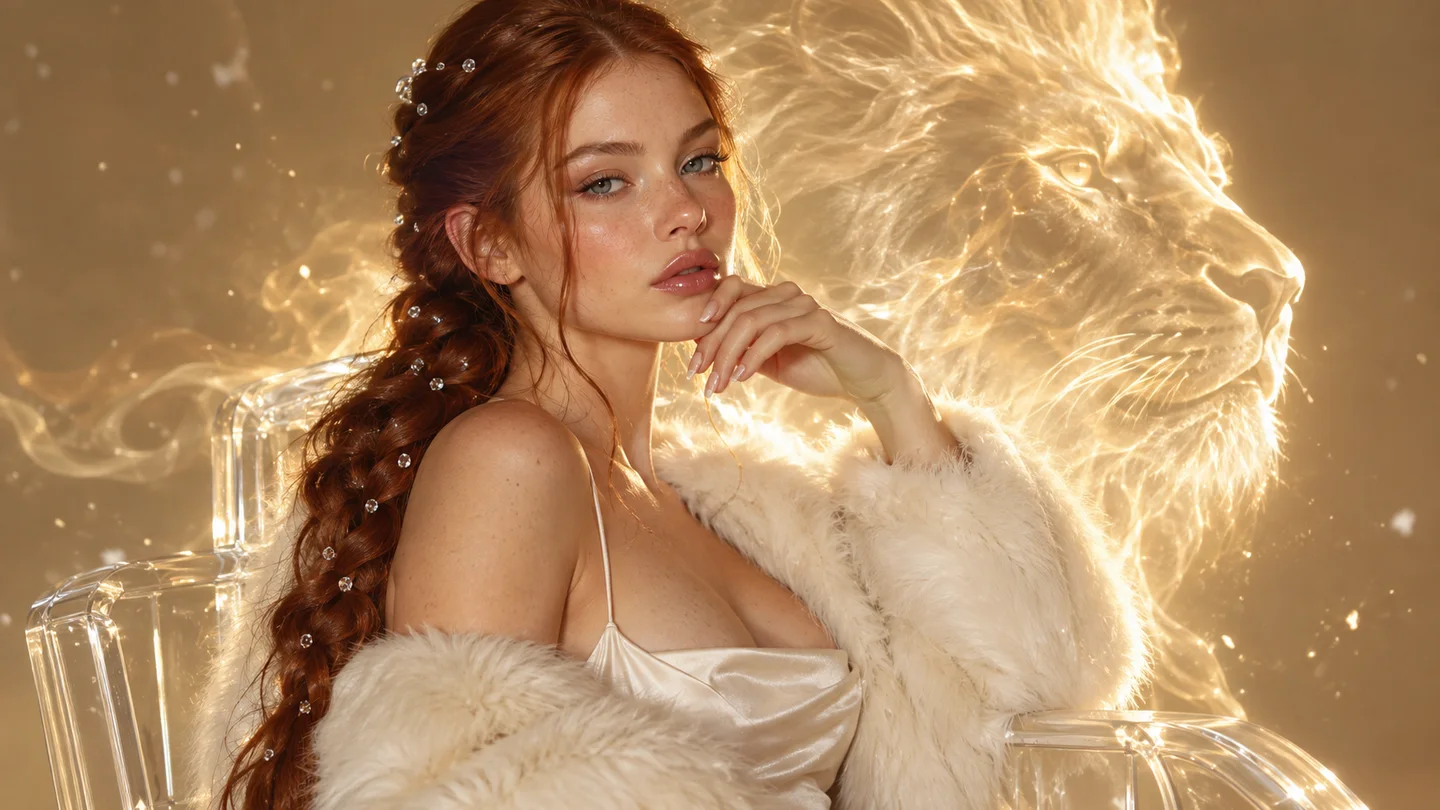
Weise Motiv-, Kleidungs- und Umgebungsreferenzen getrennte Rollen zu.
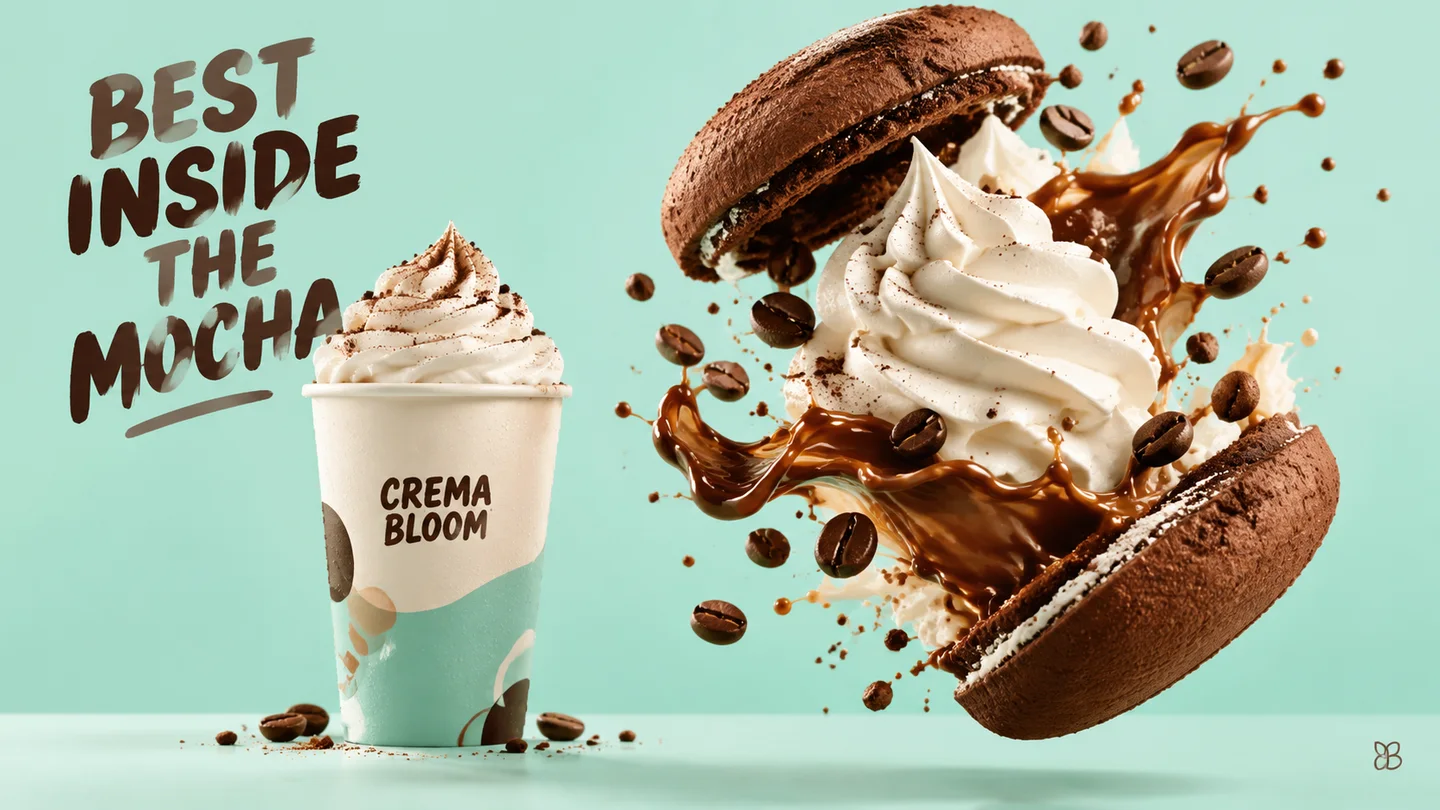
Kombiniere eine kurze Überschrift und eine Bildrichtung zu einem Posterentwurf.
Probiere lokale verlustfreie JPG-/PNG-Optimierung bei gleichen Pixelmaßen. WebP bleibt unverändert.
Quellqualitaet, Szenenveraenderungen, Produktpruefung, Modellwahl, Credits und Datenschutz.
Erstelle ein Produktbildkonzept für Studio, Alltag, Detail oder Kampagne. Vergleiche Form, Etiketten, Materialien und sichtbare Merkmale mit dem echten Produkt, bevor du es für ein Angebot verwendest.
Füge eine klare Produktreferenz hinzu. Nenne wichtige Form-, Verpackungs- und Materialdetails sowie gewünschte Oberfläche, Beleuchtung und Umgebung.
Schlichtes Studio nutzt einen ruhigen Hintergrund; Im Einsatz ergänzt Alltagsszenen; Detailaufnahme betont ein Material oder Merkmal. Kampagne gestaltet Licht und Umgebung um ein klar erkennbares Hauptprodukt.
Füge mindestens ein klares Produktbild hinzu, um Form, Verpackung und Materialien vorzugeben. Lade JPG, PNG oder WebP bis je 32 MiB hoch; Sunburst akzeptiert aktuell bis zu 16 Referenzen. Vergleiche das generierte Produkt mit deinem Originalbild.
Dieses Tool verwendet GPT Image 2.5 Sunburst mit voreingestellten Ausgabeparametern. Die aktuellen Kreditkosten erscheinen vor der Erstellung.
Generiere auf dieser Seite, verfolge den Fortschritt und lade das Bild herunter. Angemeldete Werke erscheinen im Seitenverlauf.
Behalte die Referenz und ändere eine Umgebung oder Lichtrichtung. Vergleiche Etiketten, Form und Merkmale mit dem echten Produkt.
Lade 1 scharfes Produktfoto hoch, wähle Studio, Anwendungsszene, Detail oder Kampagne. In Sekunden entsteht eine neue Szene.
Produktfoto erstellen