Geh-, Lauf- & Angriffssequenzen
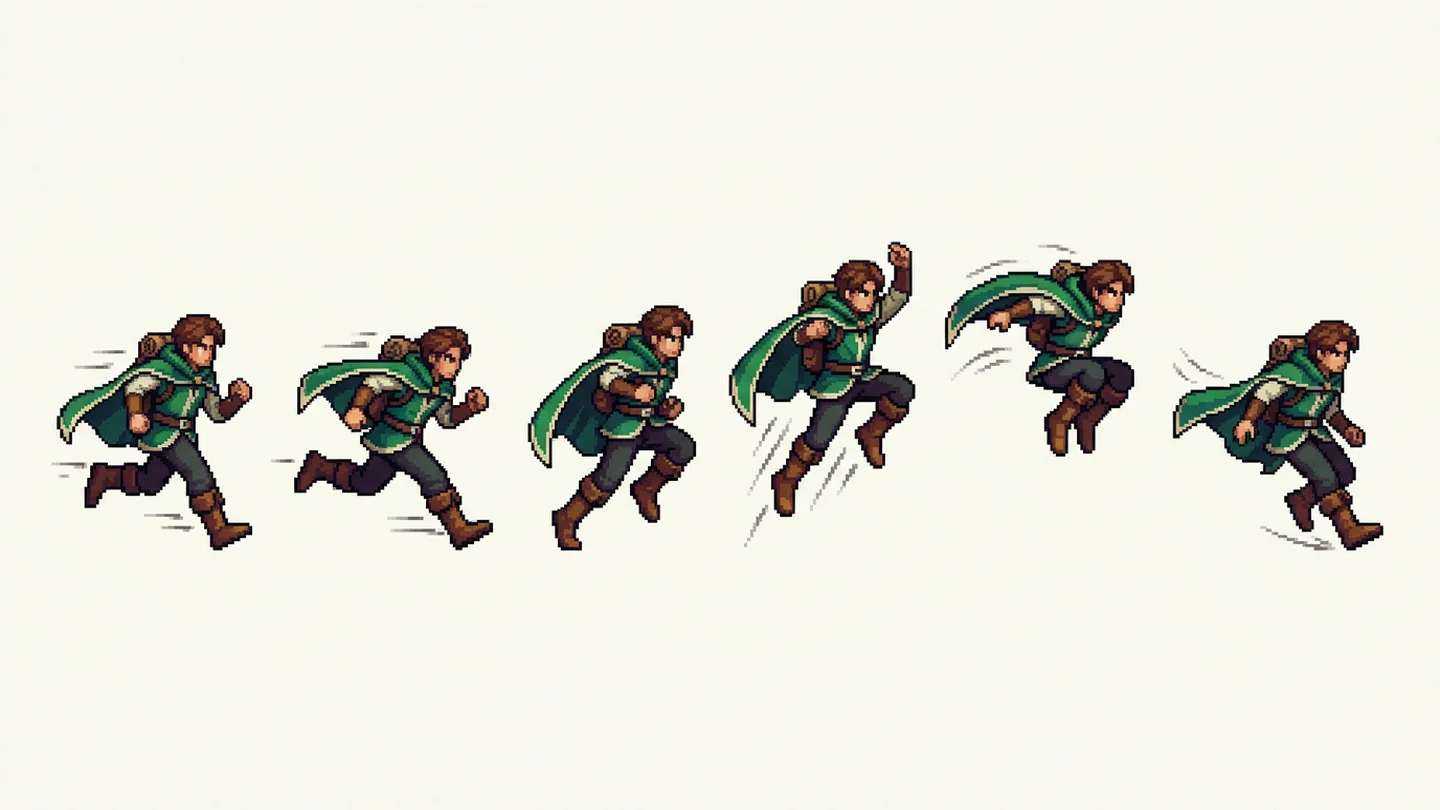
Frames und Raster festlegen für 4–8-Frame-Skizzen — beschleunigt 2D-Side-Scroller- und RPG-Prototypen.
Sprite-Sheet erstellenErzeuge schnell 2D-Pixel- oder Handzeichnungs-Sprite Sheets mit Walk-Cycles, Idle, Angriff und VFX — rasterfertig zum Schneiden und Importieren.
Beschreibe deine Idee, füge bei Bedarf ein Referenzbild hinzu und wähle ein Modell.
Deine naechste Generierung erscheint hier mit Status und Wiederherstellungsaktionen.
Aeltere Ergebnisse werden geladen...
Ergänze den Laufprompt um Figur, Perspektive, Aktion, Framezahl und Raster. Beschreibe Pixelstil und Hintergrund.
Nutze Referenzbilder für Figur und Farben und beschreibe anschließend den gewünschten visuellen Stil, die Anzahl der Frames und das Layout. Prüfe vor der Erstellung die Kreditkosten.
Generiere hier, verfolge den Auftrag und lade das Bild herunter. Angemeldete Kreationen erscheinen auch im Verlauf dieser Seite.
Frames und Raster festlegen für 4–8-Frame-Skizzen — beschleunigt 2D-Side-Scroller- und RPG-Prototypen.
Sprite-Sheet erstellen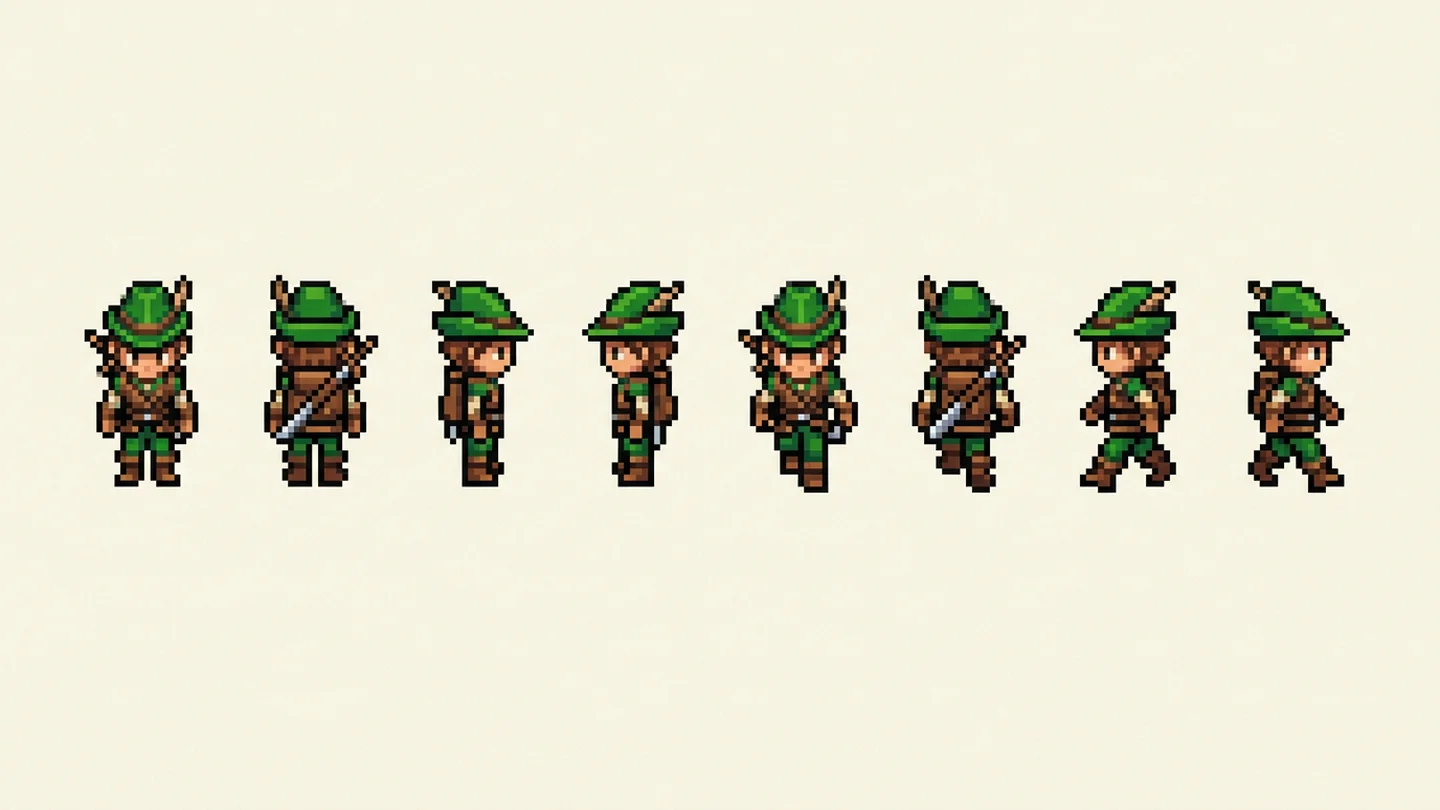
16-Bit-Arcade, Chibi oder handgemaltes 2D auf einem Sheet testen und Proportion/Silhouette fixieren.
Sprite-Sheet erstellen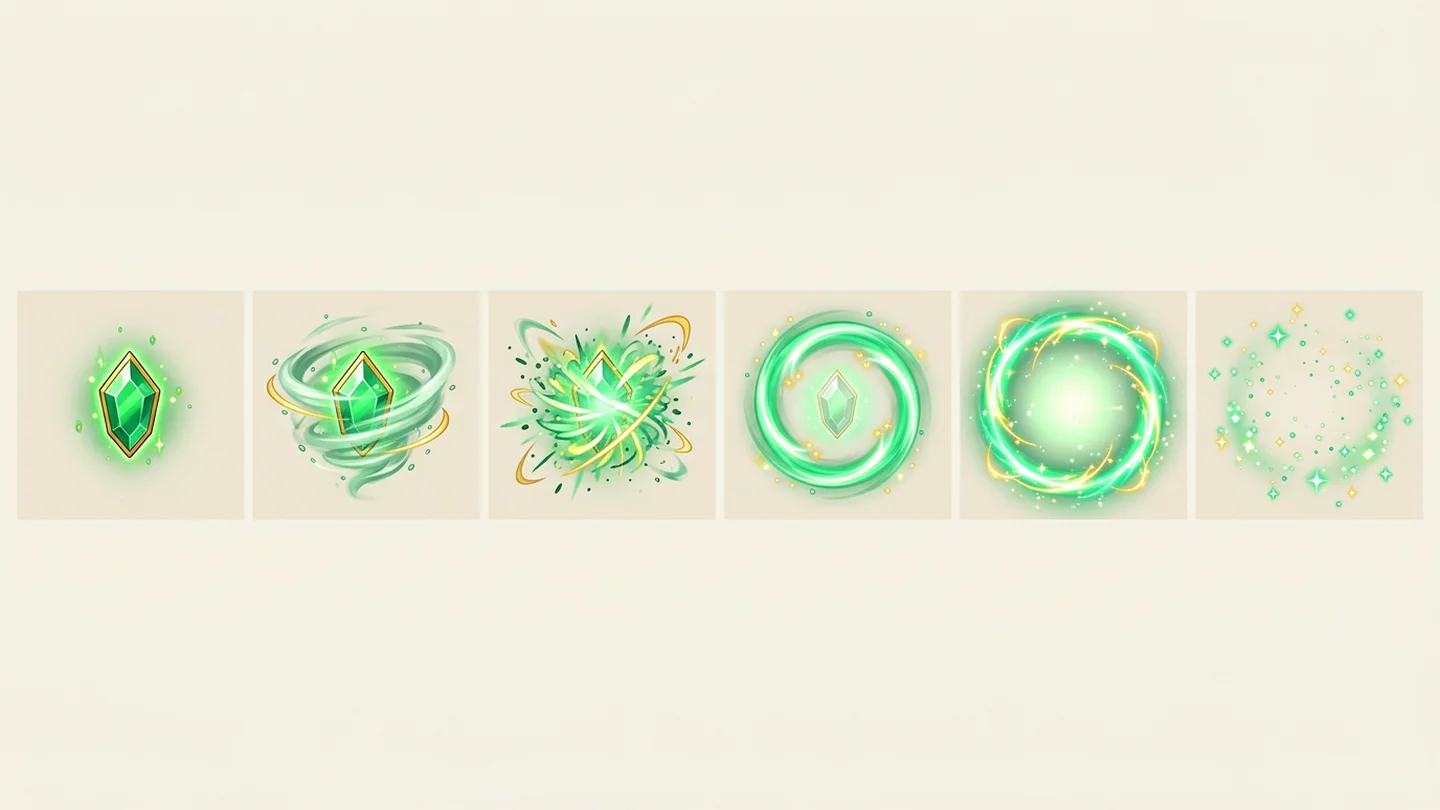
Frameweise Explosionen, Schwertschläge und Pickups auf Uni-Hintergrund — leicht freizustellen.
Sprite-Sheet erstellen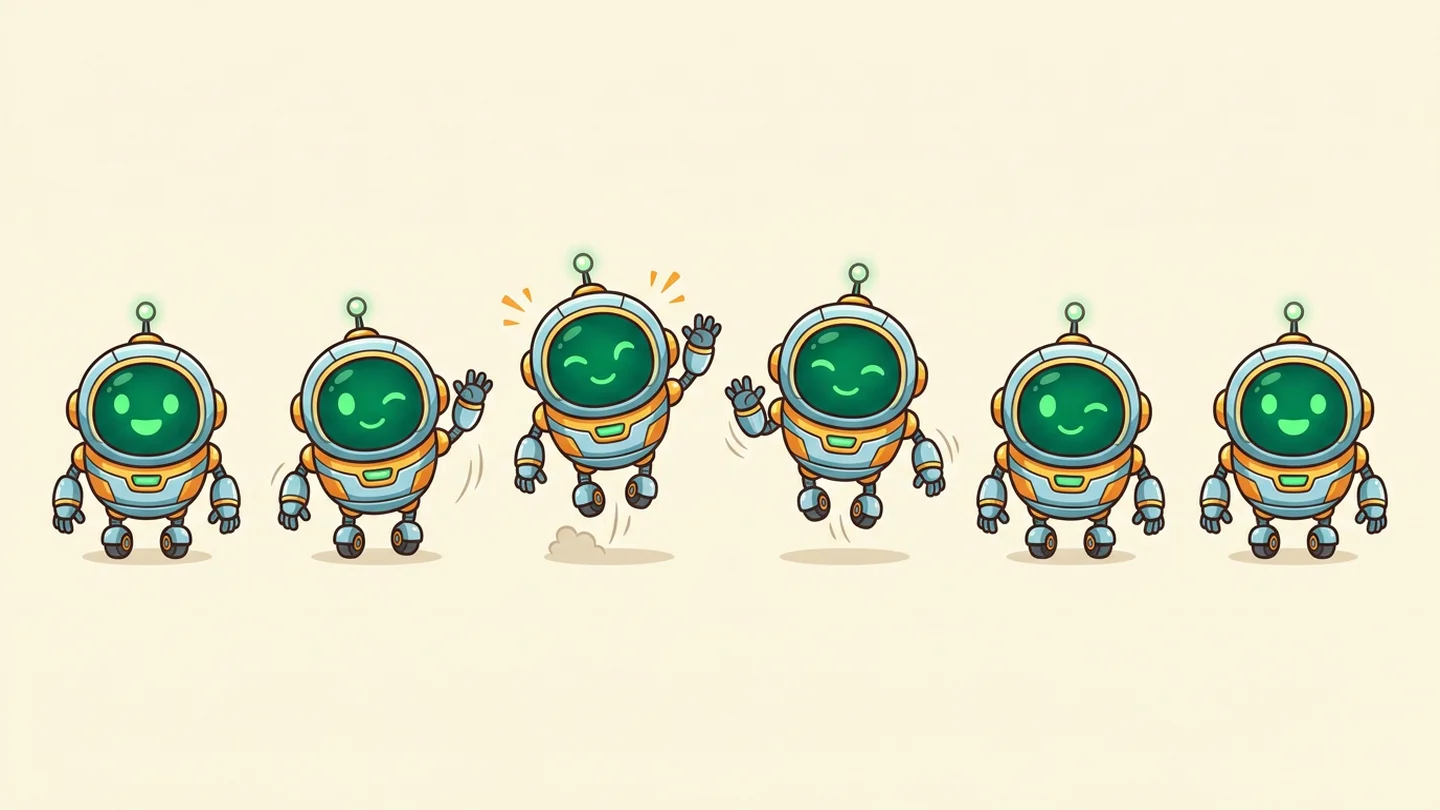
Aufladen, Treffer und Abschluss auf einem Sheet — Rhythmus vor dem Pixel-Cleanup abstimmen.
Sprite-Sheet erstellenWische, um verwandte Werkzeuge zu erkunden
Technische Details zu Sprite-Sheets, Animationsframes, Formaten und Spielmotor-Integration.
Diese Seite generiert ein Sprite-Sheet-Konzept als Bild zur Planung von Bewegungen und Posen. Ausgerichtete Zellen, transparente Hintergründe oder direkt nutzbare Animationen sind nicht garantiert; prüfe und bearbeite die Frames im Spielgrafikprozess.
Ergänze den Laufprompt um Figur, Perspektive, Aktion, Framezahl und Raster. Beschreibe Pixelstil und Hintergrund.
Beginne mit dem vorausgefüllten Lauf-Prompt. Gib Figur, Perspektive, Anzahl der Frames und Rasterlayout an. Beschreibe eine andere Aktion, um eine weitere Animationssequenz auszuprobieren.
Referenzen sind optional und geben Silhouette, Kleidung und Farben über mehrere Posen vor. JPG, PNG oder WebP bis je 32 MiB; Sunburst akzeptiert standardmäßig bis zu 16. Andere gewählte Modelle können abweichen.
Dieses Tool verwendet GPT Image 2.5 Sunburst mit einem standardmäßigen 4:3-Format und 1K-Qualität. Du kannst den vorausgefüllten Lauf-Prompt bearbeiten, bis zu 16 optionale Referenzbilder hinzufügen und die unterstützten Ausgabeeinstellungen anpassen. Die Kreditkosten werden vor der Erstellung angezeigt.
Generiere auf dieser Seite, verfolge den Fortschritt und lade das Bild herunter. Angemeldete Werke erscheinen im Seitenverlauf.
Behalte Figur und Raster, ändere Aktion oder Blickrichtung. Bereite einzelne Frames separat auf und prüfe sie.
Charakter, Frames und Raster beschreiben und nutzbare Spielsequenzen erzeugen.
Sprite-Sheet erstellen