Gib dem Produkt einen Auftritt, den man sehen möchte

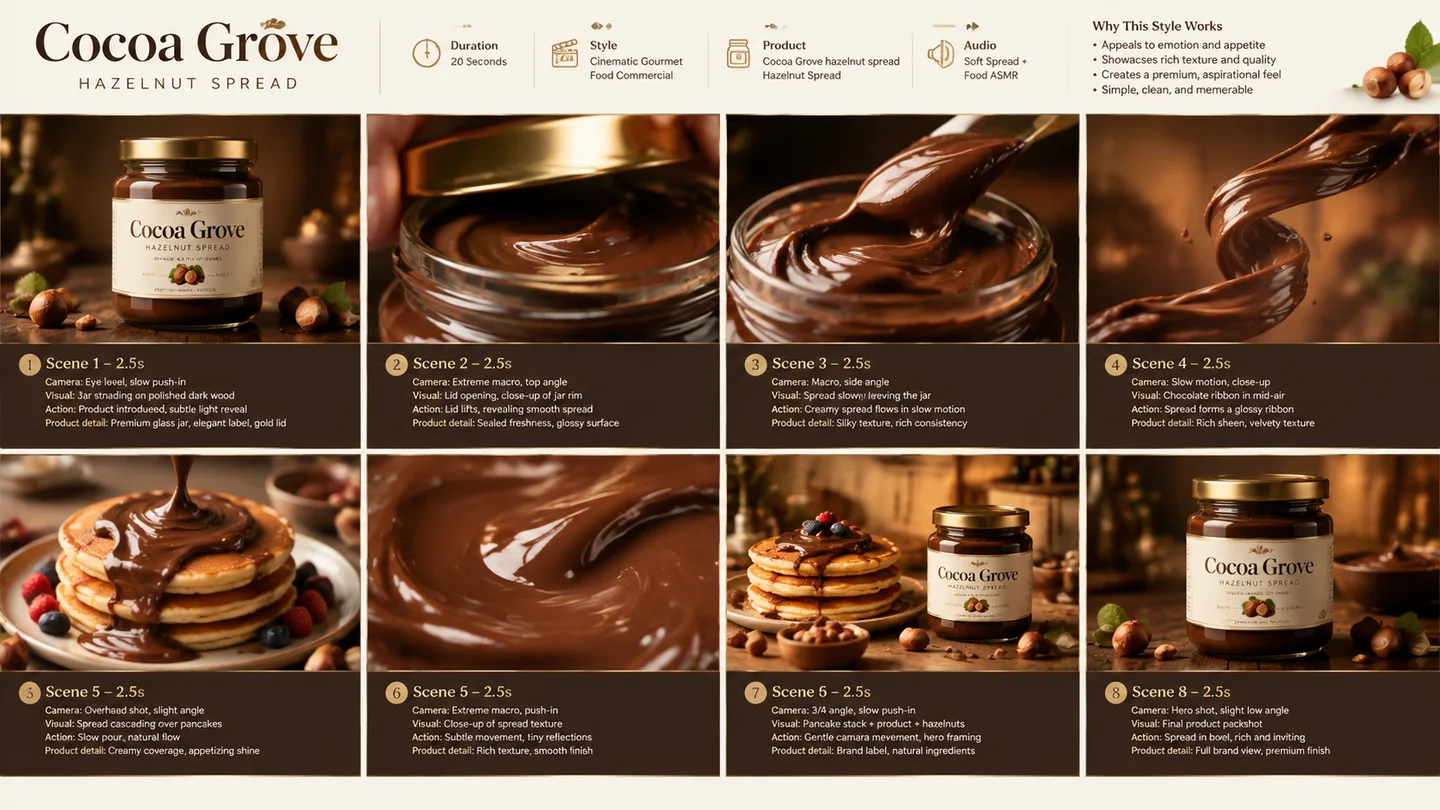
Bis zu 7 Produkt- und Lichtreferenzen zu 4–10-Sekunden-Launch-Clips bis 4K fusionieren.
Gib einem Produkt, einer Figur oder einem Ort eine Szene, die man sehen will. Starte mit Text, Bildern oder einem Clip und erstelle oder remixe Kurzvideos mit Gemini Omni.
Wähle einen Modus und füge die erforderlichen Bilder oder einen unterstützten Videoclip hinzu. Jede Eingabe sollte eine klare Rolle haben.
Benenne Motiv, Handlung und Kameraführung und prüfe danach verfügbare Dauer, Auflösung und Kosten.
Generiere auf dieser Seite, prüfe Bewegung und wichtige Details und lade dann das fertige Ergebnis herunter.
Bis zu 7 Produkt- und Lichtreferenzen zu 4–10-Sekunden-Launch-Clips bis 4K fusionieren.

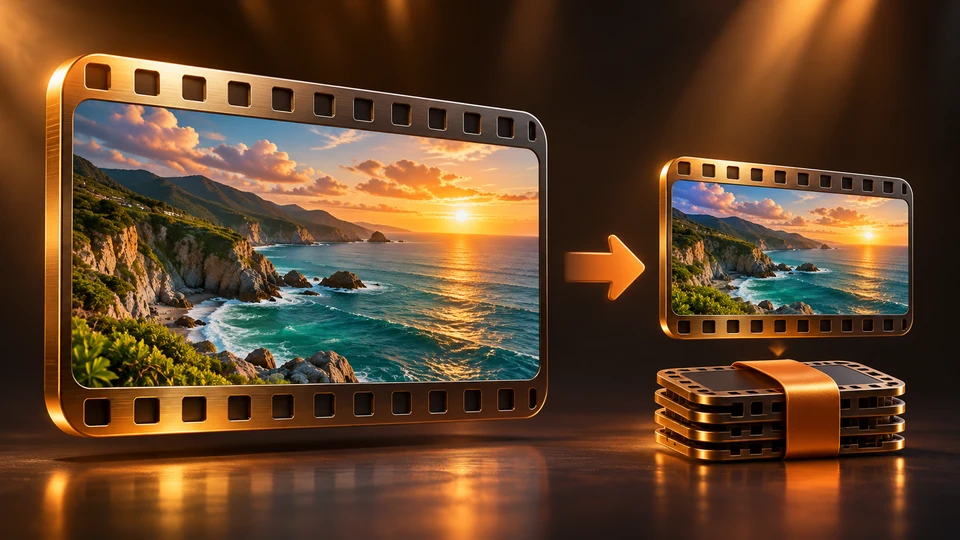
Start- und Endframe hochladen und Übergänge steuern: Reise, Tag/Nacht oder Before/After-Produkt.
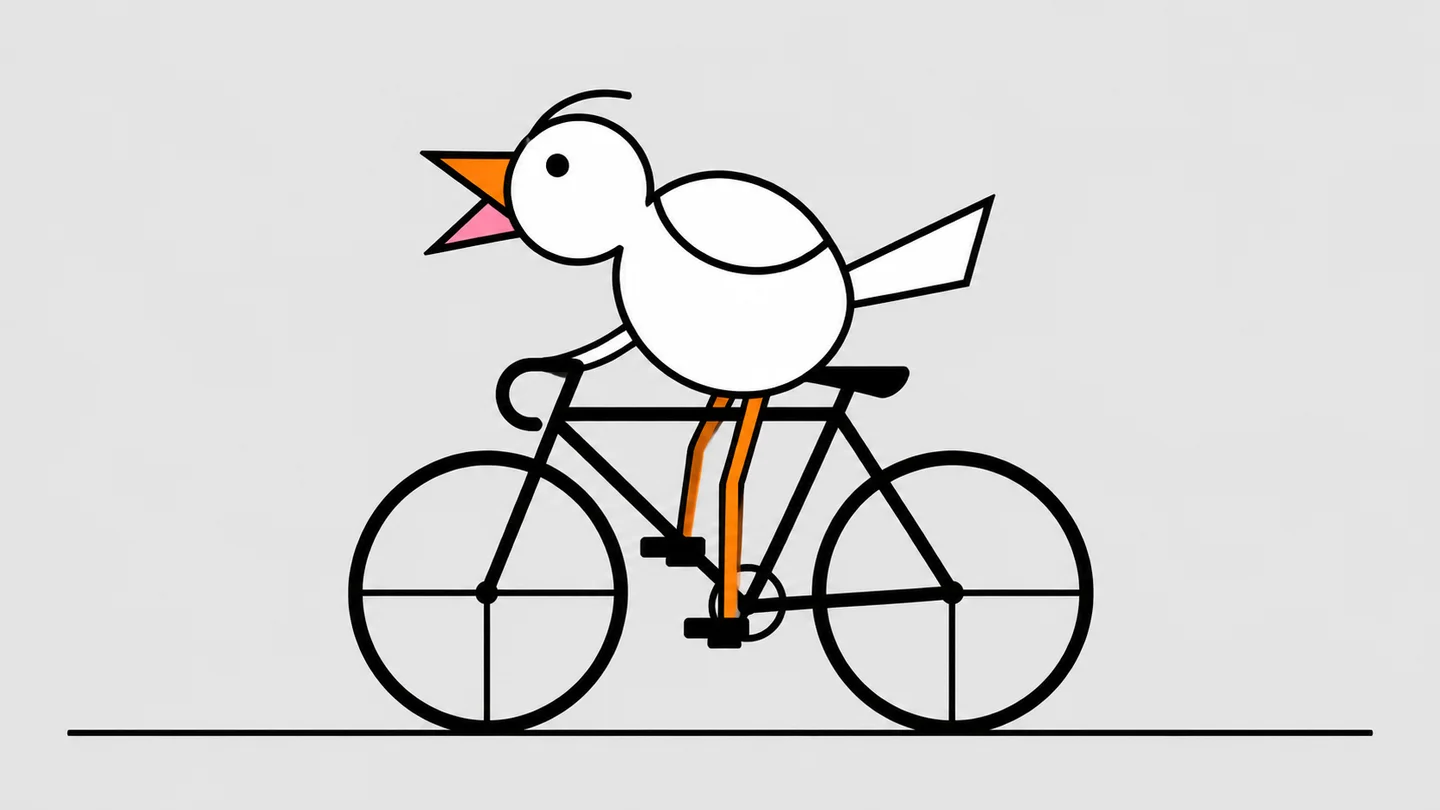
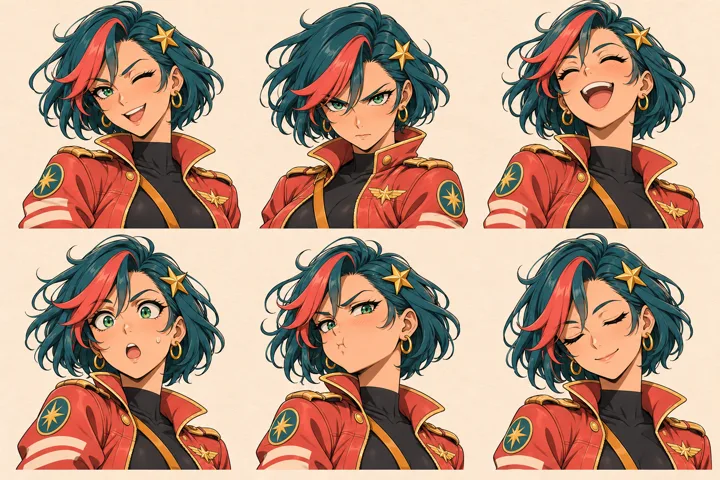
OCs, Haustiere oder Markenmaskottchen mit natürlichen Orbit-Kameras in erzählerischen Kurzclips bewegen.

MP4 bis 30 s hochladen, Segment schneiden und als Illustration oder Filmlook neuzeichnen — Rhythmus bleibt.
Wische, um verwandte Werkzeuge zu erkunden
Wähle Prompt für neue Szenen, References für Motiv oder Stil, Start & end mit verpflichtendem Startbild und optionalem Endbild oder Remix für einen vorhandenen Ausschnitt. Die ersten drei Modi bieten 4, 6, 8 oder 10 Sekunden.
Wähle Text, Bilder oder Video im verfügbaren Modus und beschreibe Aktion, Szene und Kamera.
Bilder: PNG, JPEG oder WebP, je höchstens 20 MiB. References akzeptiert 1–7, Remix bis zu fünf mit einem MP4. MP4: maximal 100 MiB und 30 Sekunden, mit einem Ausschnitt von höchstens 10 Sekunden. Start & end benötigt das Startbild. Prompt: maximal 20.000 Zeichen.
Konfiguration vom 24.10.2026: Ohne Quellvideo kosten 6 Sekunden in 720p 840 Credits, in 4K 1.670. Quellvideoverarbeitung kostet 1.670 in 720p oder 2.500 in 4K. Dauer, Auflösung und Modus bestimmen den vor Erstellung angezeigten Preis.
Video erstellen prüft Anmeldung und Credits und lädt dann gewählte Medien und Prompt zur Cloudverarbeitung hoch. Die Dateiauswahl allein erzeugt lokale Vorschauen. Ergebnisse lassen sich hier ansehen und herunterladen sowie über den Kontoverlauf aufrufen. Details stehen in der Datenschutzerklärung.
Nach Abschluss bietet der Ergebnisbereich eine Vorschau und den Download.
Bring ein Produkt, eine Figur oder Szene in ein kurzes Videokonzept mit klarer visueller Richtung.
Video mit Gemini Omni erstellen