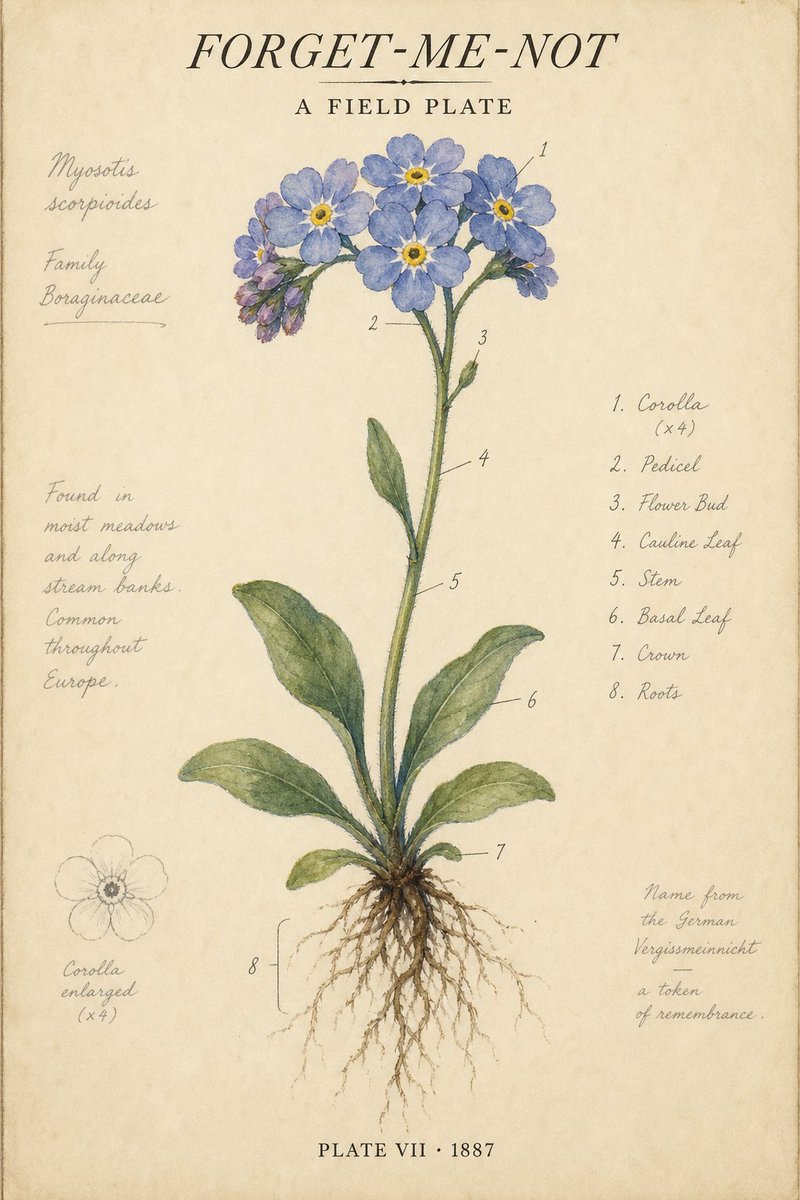
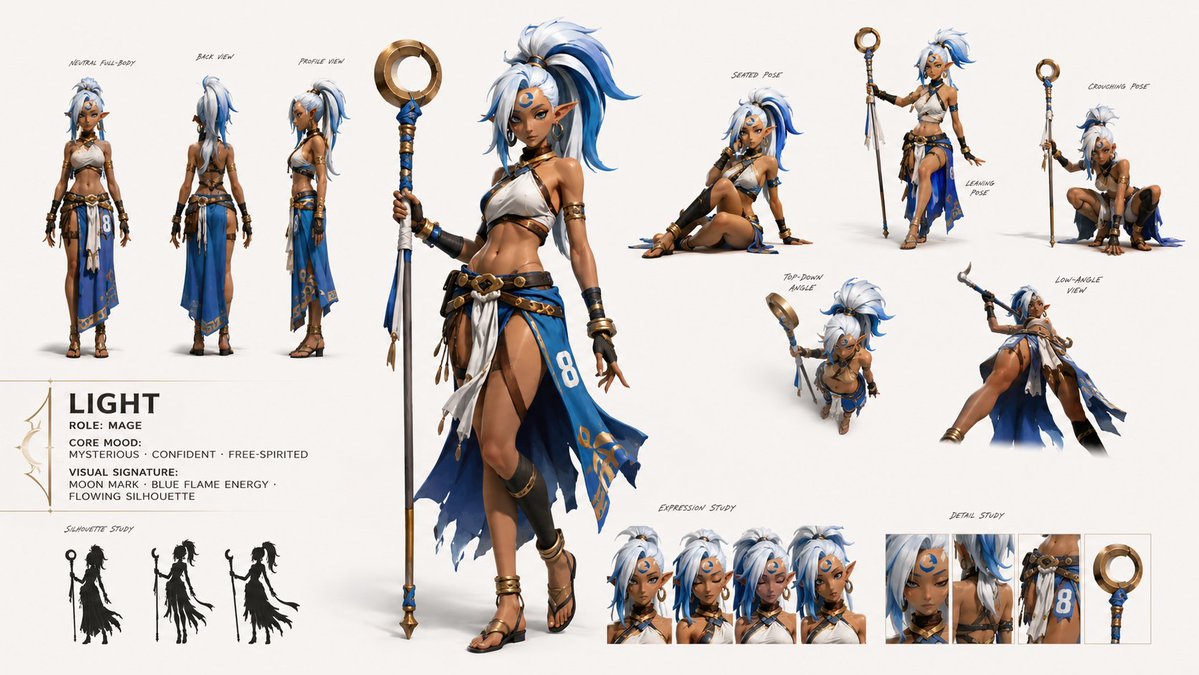
Bereite detaillierte Aufforderungen und Referenzbilder hier vor, dann klicke auf Erstellen. SugarCube Studio startet die Generierung automatisch und laesst dich Ergebnisse verfeinern und herunterladen; melde dich zuerst an, falls noetig.
Lange AufforderungskontrolleLesbare TextrichtungBis zu 8 Referenzen40 Credits pro Generierung
Arbeitsbereich zur Bilderstellung
So erstellst du Bilder mit GPT Image 2
1
Beschreibe dein Bild
Beschreibe Motiv, Umgebung und wichtige Details. Füge bei Bedarf Referenzen hinzu.
2
Einstellungen prüfen und fortfahren
Prüfe Modell, Seitenverhältnis, Qualität und Credit-Kosten. Mit „Generieren“ gelangt dein Briefing zu Studio; melde dich bei Bedarf an.
3
Ansehen und herunterladen
Verfolge den Fortschritt in Studio. Prüfe Text und Details und lade das Ergebnis dann herunter.
Ideen für GPT Image 2
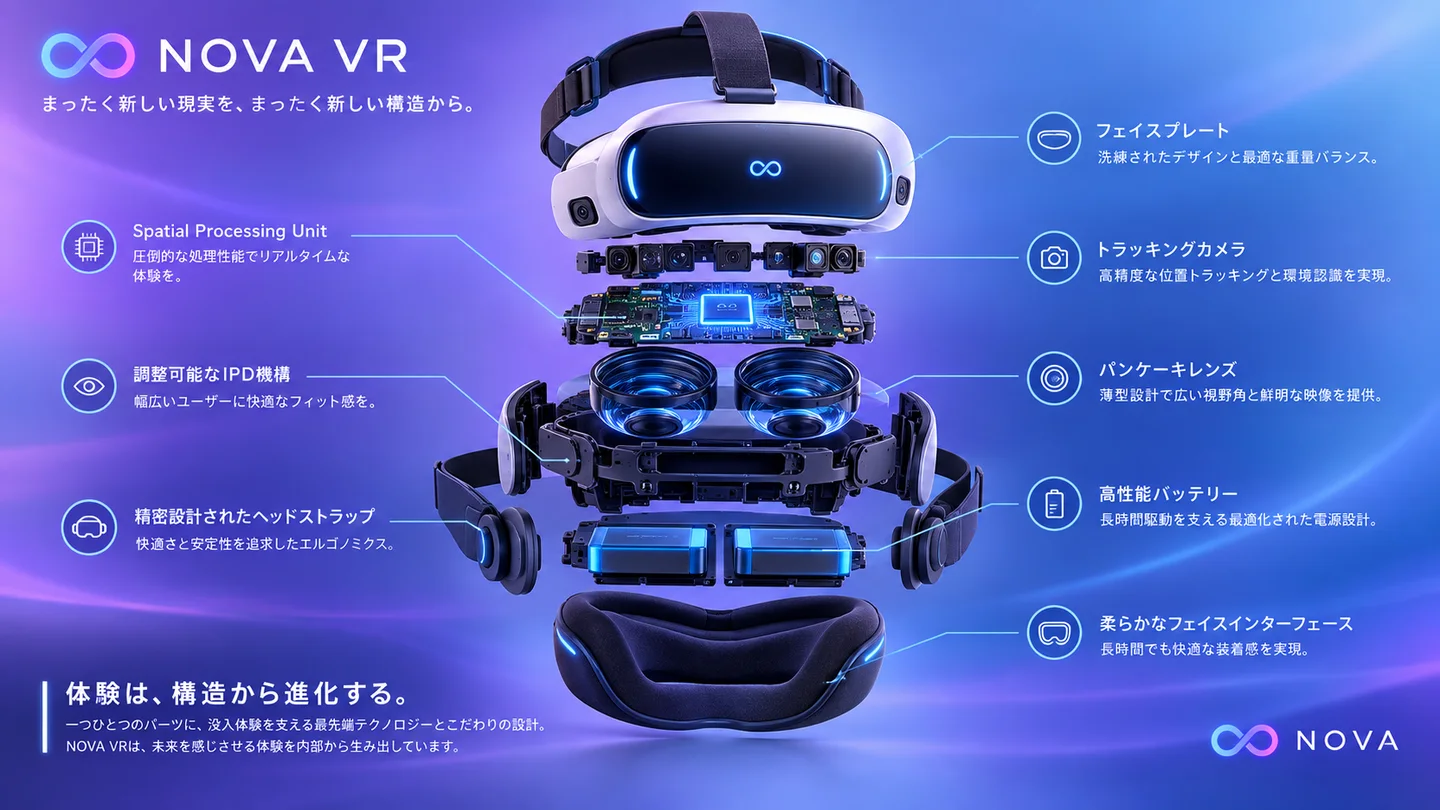
Ein Produkt in Schichten erklären
Plane eine Erklärung für ein VR-Headset mit Hauptansicht, getrennten Bauteilen und kurzen Beschriftungen. Lege die Lesereihenfolge fest und prüfe jedes Bauteil und jede Bildunterschrift, bevor du das Bild zur Produkterklärung verwendest.
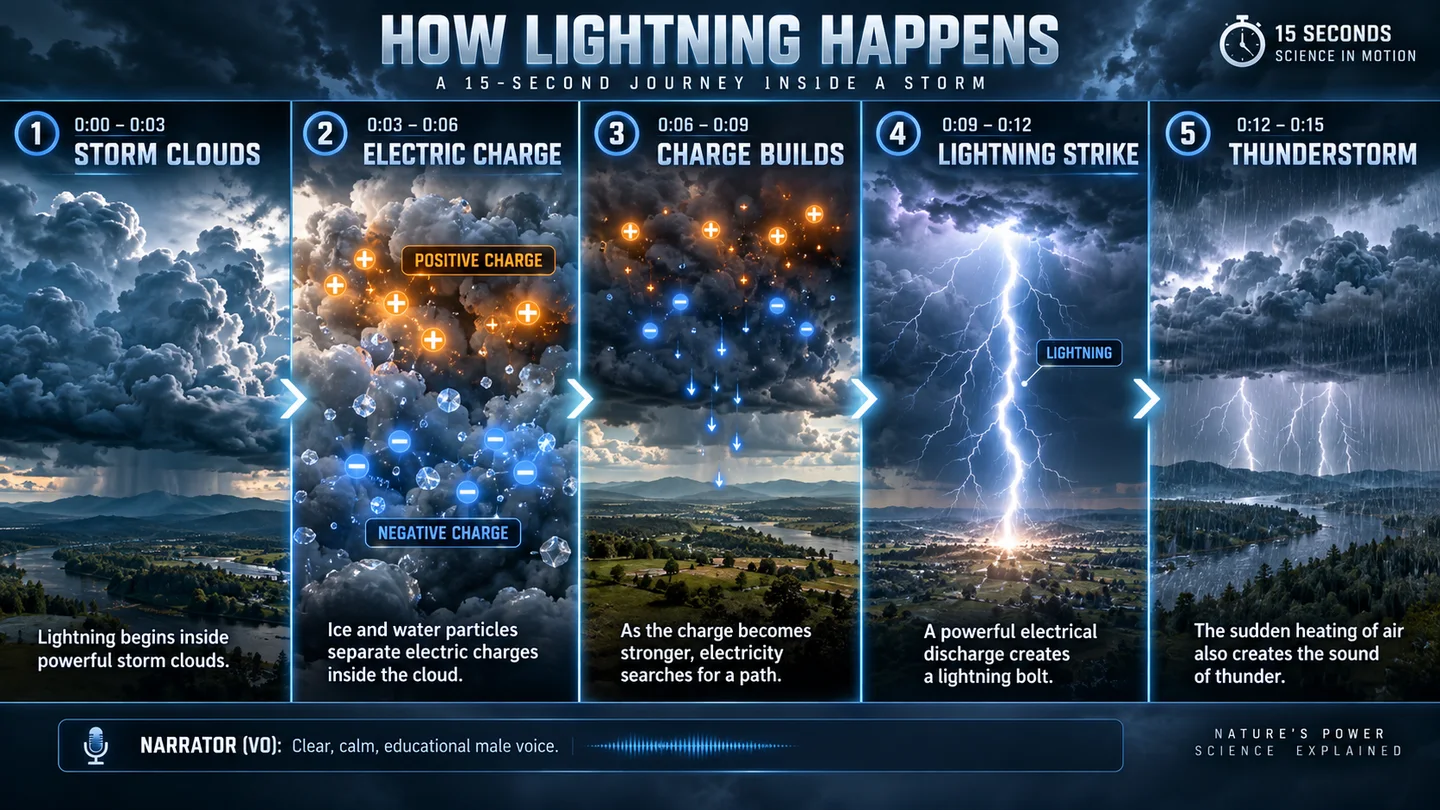
Eine Unterrichtseinheit als Bildfolge darstellen
Skizziere in fünf Bildern, wie ein Blitz entsteht. Gib jedem Bild einen Lernpunkt und lasse Raum für Bildunterschriften. Prüfe Wissenschaft und Reihenfolge, bevor du die Folge mit einer Klasse teilst.
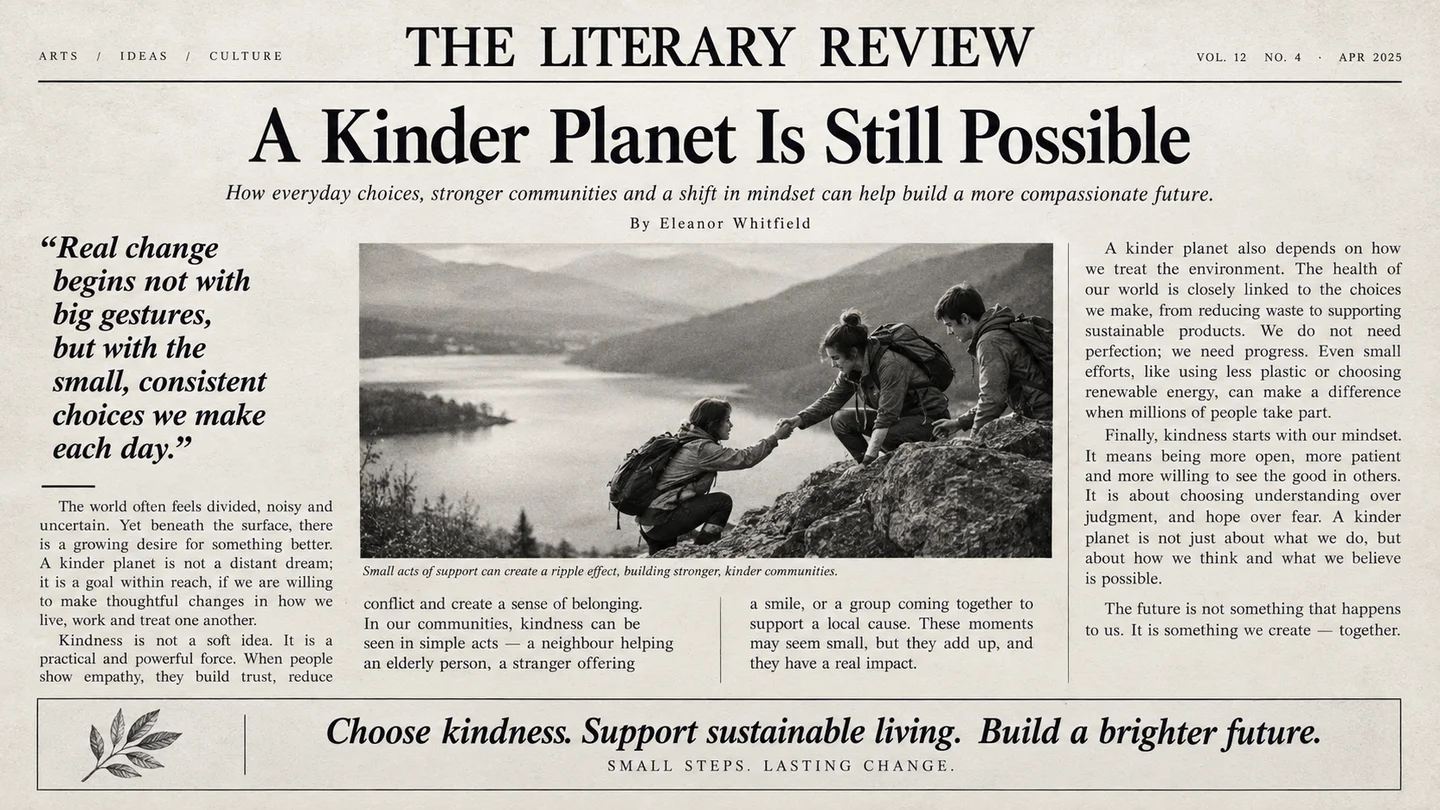
Ein Editorial-Seitenlayout erkunden
Skizziere eine Doppelseite mit Kulturkommentar, Überschrift, Spalten und zurückhaltenden Schwarzweißbildern. Nutze sie, um Hierarchie und Abstände zu besprechen; setze den freigegebenen Artikel dann im Publikationswerkzeug.
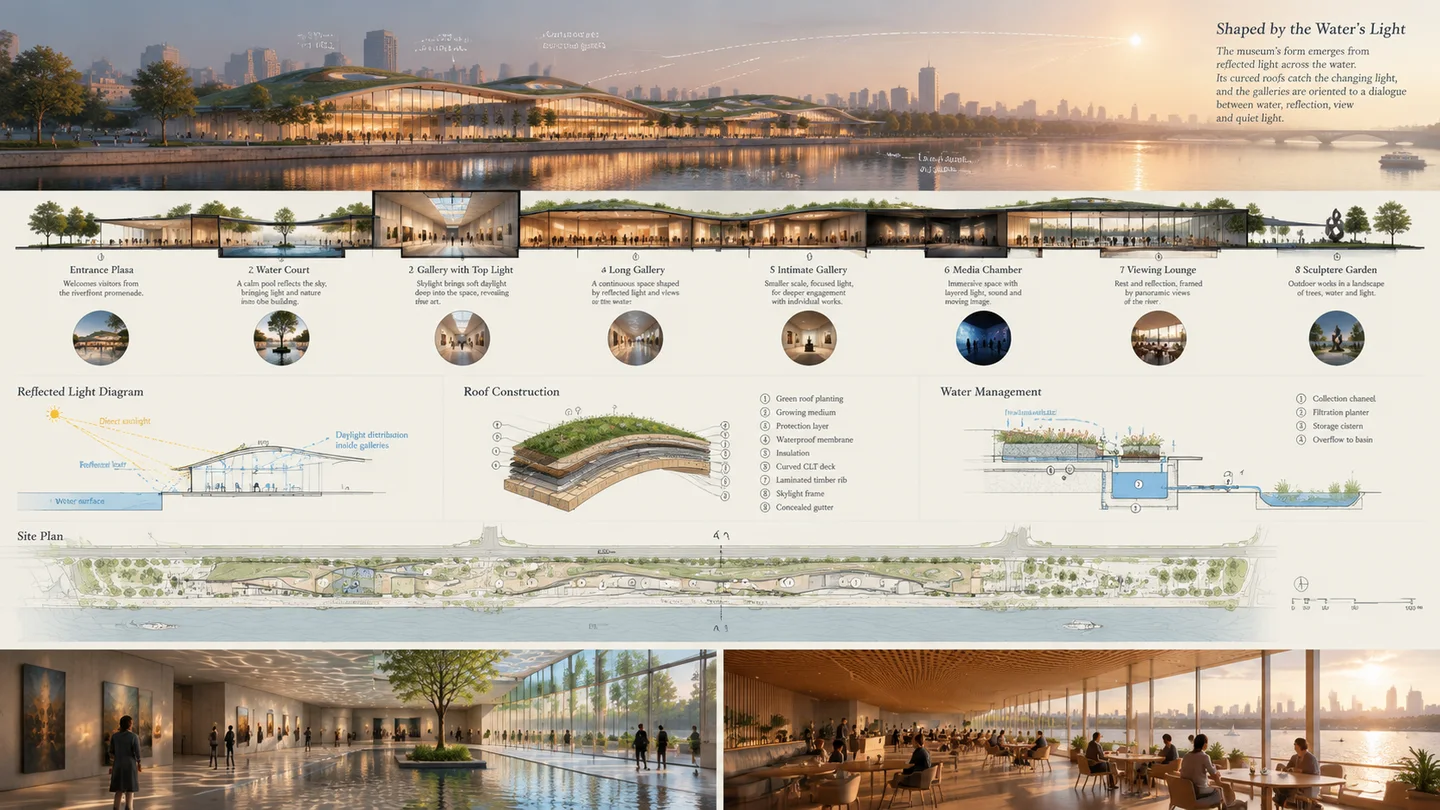
Eine architektonische Idee präsentieren
Beschreibe ein Museum am Wasser anhand einer Außenansicht, Tageslichtdiagrammen und ergänzenden Details. Die Tafel vermittelt eine gestalterische Richtung; Abmessungen und Bauentscheidungen erfordern eine gesonderte architektonische Prüfung.
Eingaben, unterstuetzte Einstellungen, Credit-Kosten, Datenschutz und Wiederherstellung - vor dem Start.
Wofuer eignet sich GPT Image 2 am besten?
Es ist eine praktische Wahl fuer detaillierte Text-zu-Bild-Richtungen, referenzgeleitete Generierung, Poster- und Produktkonzepte und Szenen, in denen Layout, Material und fotografische Hinweise explizit sein muessen.
Kann ich aus Text generieren ohne Referenzbild?
Ja. Eine Aufforderung genuegt. Fuege Referenzen nur hinzu, wenn du die Erlaubnis hast, sie zu verwenden und das Motiv, den Stil oder die Komposition leiten moechtest.
Wie viele Referenzbilder kann ich hinzufuegen?
SugarCube unterstuetzt derzeit bis zu 8 JPG-, PNG- oder WebP-Referenzen fuer GPT Image 2. Der Arbeitsbereich bereitet jede Datei vor der Einreichung vor und zeigt das aktive Limit an.
Welche Seitenverhaeltnisse sind verfuegbar?
Die aktuelle Modellregistrierung unterstuetzt 1:1, 4:5, 3:4, 16:9 und 9:16. Der Arbeitsbereich sendet das ausgewaehlte Verhaeltnis und zeichnet es mit der Aufgabe auf.
Wie viele SugarCube Credits verwendet GPT Image 2?
Die aktuelle SugarCube-Konfiguration verwendet 40 Credits pro Generierung. Fehlgeschlagene Generierungen werden automatisch erstattet. Neue Konten erhalten 30 Credits. Melde dich an und beanspruche manuell taeglich weitere 30 kostenlose Credits.
Wie werden Uploads und generierte Bilder behandelt?
Referenzen bleiben in diesem Browser, waehrend du deine Eingaben vorbereitest. Klicke auf Erstellen, um SugarCube Studio zu oeffnen, wo die Verarbeitung automatisch beginnt, sobald deine Eingaben bereit sind und du angemeldet bist. Ergebnisse sind fuer ihren authentifizierten Eigentueemer verfuegbar.
Beginne dein Briefing für GPT Image 2
Kehre zum Generator zurück, beschreibe deine Idee und prüfe die verfügbaren Einstellungen, bevor du in Studio fortfährst.