Analiza una combinación de atuendo

Usa referencias de prendas y personajes para solicitar una propuesta de estilo. Verifica las formas y proporciones de las prendas; el resultado es un concepto visual, no una medida de ajuste.
Asigna a cada imagen autorizada una función clara (sujeto, estilo, paleta, material, vestuario, accesorio o composición) y describe un resultado totalmente nuevo.
Las referencias orientan una nueva generación; no garantizan una copia exacta, retención de identidad, conservación de etiquetas ni un montaje automático en collage.
Añade referencias autorizadas dentro del límite del modelo seleccionado.
Explica el rol de cada imagen y el resultado deseado; verifica la configuración y el costo.
Continúa en Studio, inicia sesión si se te solicita, inspecciona los detalles de referencia y descarga.
Usa referencias de prendas y personajes para solicitar una propuesta de estilo. Verifica las formas y proporciones de las prendas; el resultado es un concepto visual, no una medida de ajuste.

Asigna referencias independientes para objetos de escritorio, materiales e iluminación. Describe su disposición para que una escena de producto o productividad tenga una jerarquía clara.
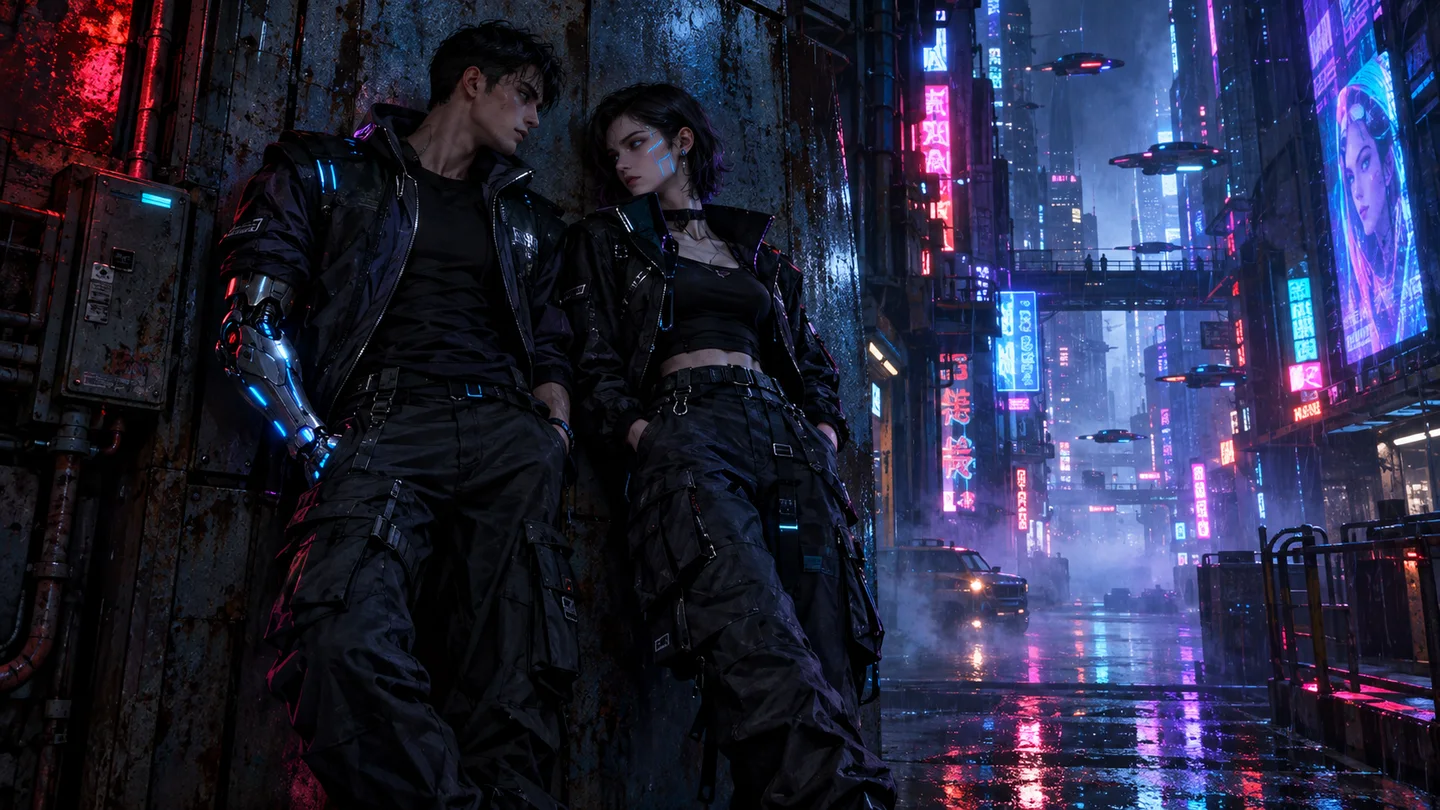
Asigna a dos referencias de personajes autorizadas roles distintos en un entorno imaginado. Revisa cada personaje y la iluminación compartida antes de usar la imagen como concepto narrativo.

Combina una referencia de habitación con elementos de madera, telas o muebles. Explica qué debe mantenerse en su lugar y compara el resultado con la habitación real antes de tomar decisiones de diseño.
Desliza para explorar herramientas relacionadas

Explora un entorno de producto con imágenes de referencia y un brief.

Planifica un tablero de referencia de personajes con vistas y detalles.

Crea una nueva imagen a partir de una descripción y referencias opcionales.
Descubre cómo Crear inicia la generación en Studio y cómo funcionan los límites de referencias antes de comenzar.
El límite activo depende del modelo seleccionado. Esta página muestra las referencias y ajustes admitidos. Haz clic en Crear para transferirlos a Studio e iniciar la generación automáticamente; inicia sesión primero si es necesario.
Definir roles claros importa más que depender solo del orden. Nombra cada imagen según su función prevista en el prompt (como sujeto, atuendo, material, accesorio, paleta o composición) antes de continuar a Studio.
Este formulario del navegador acepta imágenes autorizadas en JPG, PNG y WebP, y mantiene las referencias preparadas de forma local hasta que se abra Studio.
No. Studio crea una nueva imagen y puede modificar la identidad, las etiquetas, los colores, las proporciones, los pequeños detalles o la composición. Revisa los detalles importantes antes de publicar.
Usa el selector para comparar el catálogo público actual de modelos de imagen de SugarCube. Elige el modelo cuyo límite de referencias, relación de aspecto, calidad, costo y comportamiento visual se adapten a tu tarea.
Haz clic en Crear para abrir Studio con tu prompt, la configuración elegida y los archivos de referencia autorizados. Una vez que las entradas se restauren y estén listas, la generación se iniciará automáticamente sin necesidad de otro clic; inicia sesión primero si es necesario.
Regresa con un tema y un objetivo claro, y luego revisa la configuración disponible.
Comienza tu brief