Qwen Image 2.1, ahora en SugarCube

Convierte un brief detallado en un retrato, una idea de producto o una nueva escena. Prepara tu prompt y referencias aquí; Crear abre Studio e inicia la generación una vez que hayas iniciado sesión y las entradas estén listas.

1K · 40 créditos / 2K · 70 créditos Hasta 10 referencias PNG transparente en Studio Edición con máscara en Studio

Espacio de trabajo de creación de imágenes

Imágenes de referenciaMax 5
0 / 5000
Modelo

Empieza con un informe visual claro

  1. Describe el resultado

    Indica el sujeto, la luz y los detalles a conservar. Añade hasta 10 referencias para una generación estándar basada en referencias.

  2. Elige tu flujo de trabajo

    Elige 1K o 2K y comprueba el costo en créditos. Para transparencia o una máscara, abre Studio directamente y ajusta esos controles antes de crear.

  3. Genera y revisa

    Crear en esta página inicia la tarea en Studio tras iniciar sesión y preparar los datos de entrada. Revisa el resultado y luego descárgalo o perfecciónalo.

Tres formas de trabajar con Qwen Image 2.1

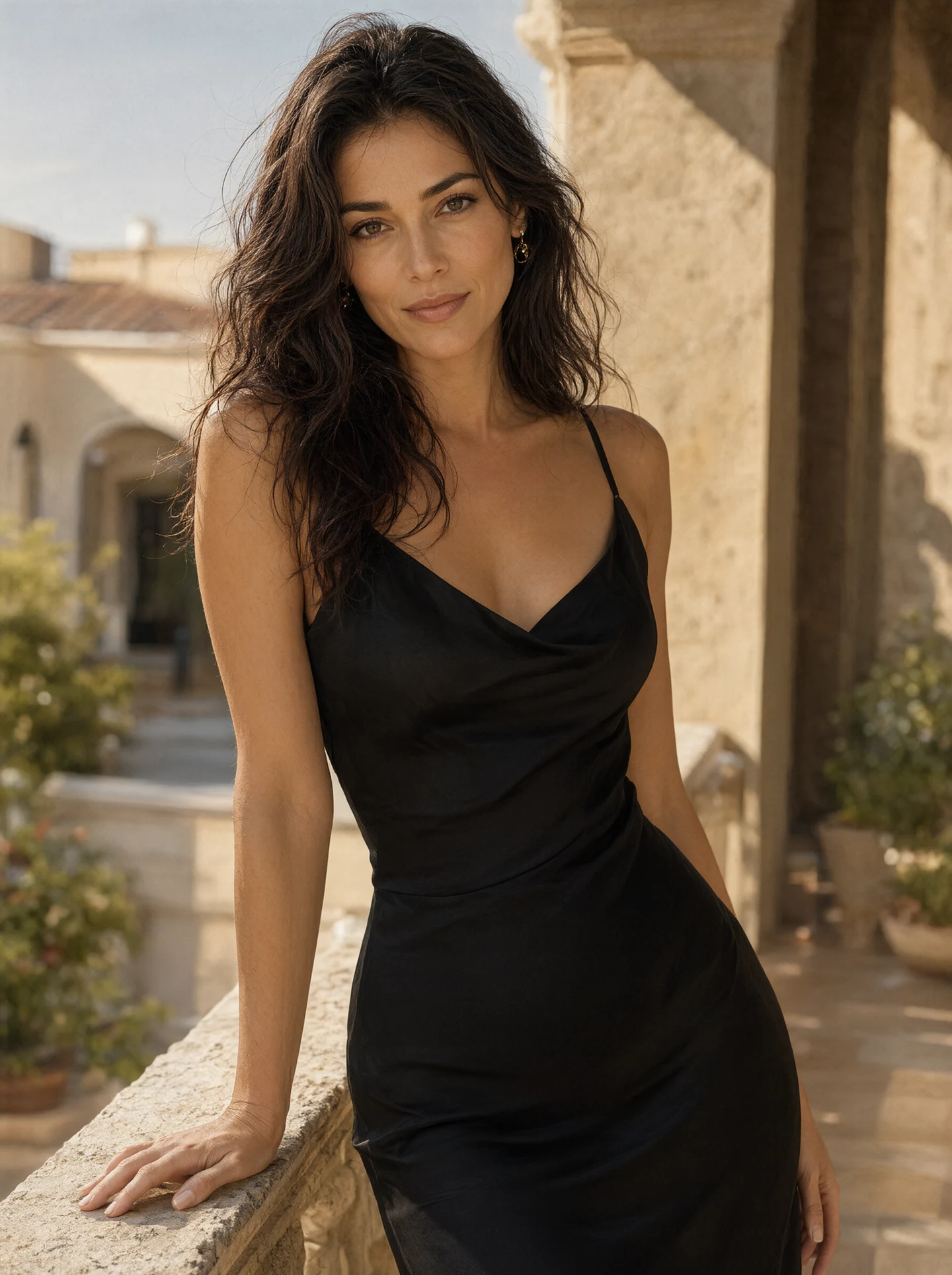
Crea un retrato centrado en la luz y la textura

Retrato con Qwen Image 2.1 de una mujer adulta ficticia con vestido negro junto a un balcón de piedra iluminado por el sol
Resultado directo de Qwen Image 2.1 · 2K · Adulto ficticio generado por IA

Un adulto ficticio con un vestido de satén negro, cálida luz de la tarde y un tranquilo balcón de piedra: este resultado directo de Qwen Image 2.1 sigue un prompt de texto detallado. Describe la pose, la tela y la distancia de la cámara juntos, y luego comprueba las manos, los detalles faciales y la coherencia del fondo antes de compartir.

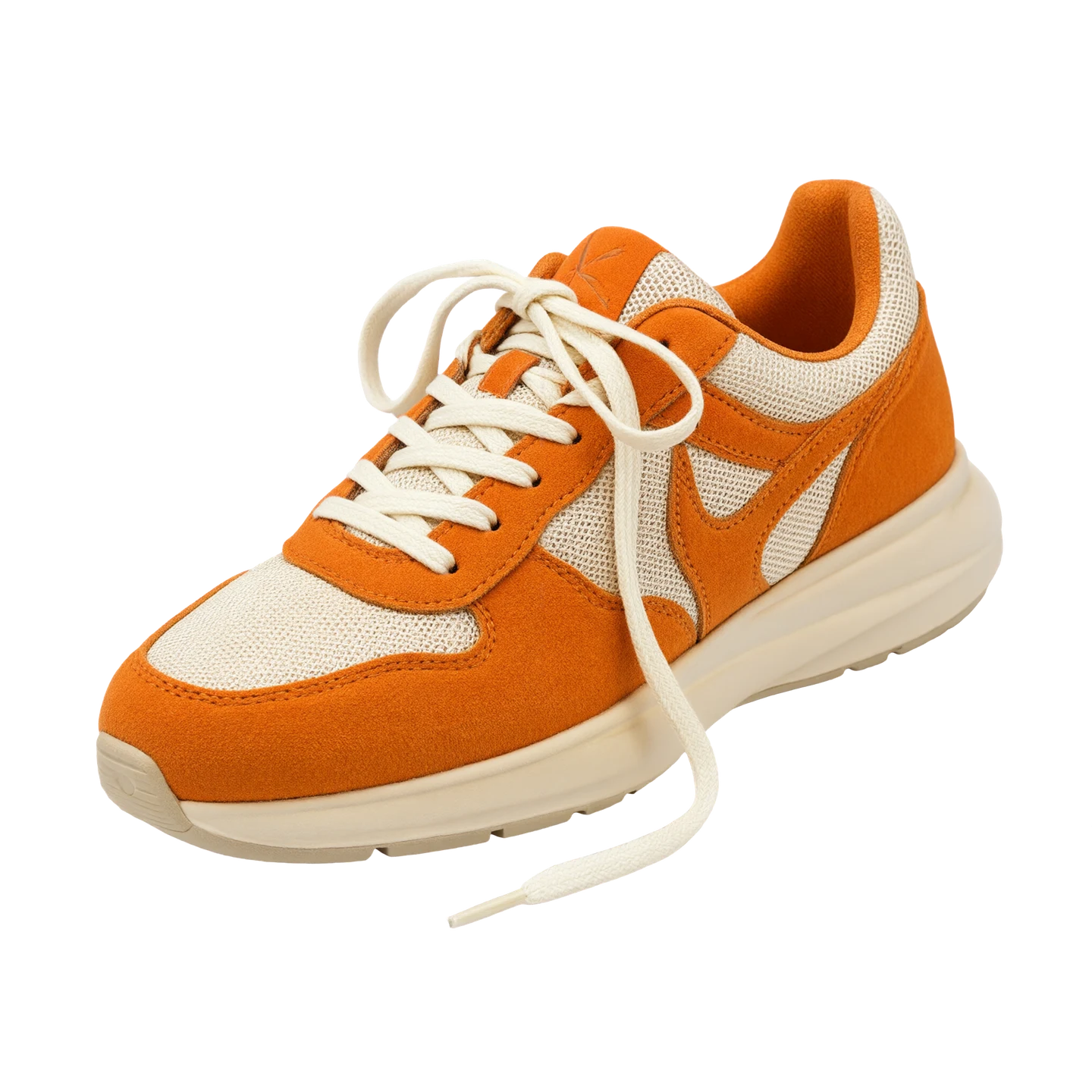
Crea un recorte de producto con un fondo transparente real

PNG transparente original de Qwen Image 2.1 de una zapatilla naranja y marfil, mostrada sobre un tablero de ajedrez
Resultado directo de Qwen Image 2.1 · PNG transparente · tablero de ajedrez añadido por la página

Esta zapatilla de Qwen proviene de un archivo PNG con transparencia real; la copia de visualización más pequeña la conserva. El tablero de ajedrez es el fondo de la página. En Studio, selecciona Qwen Image 2.1 y activa Fondo transparente antes de crear. Describe un único sujeto claro y revisa sus bordes.

Abrir Studio

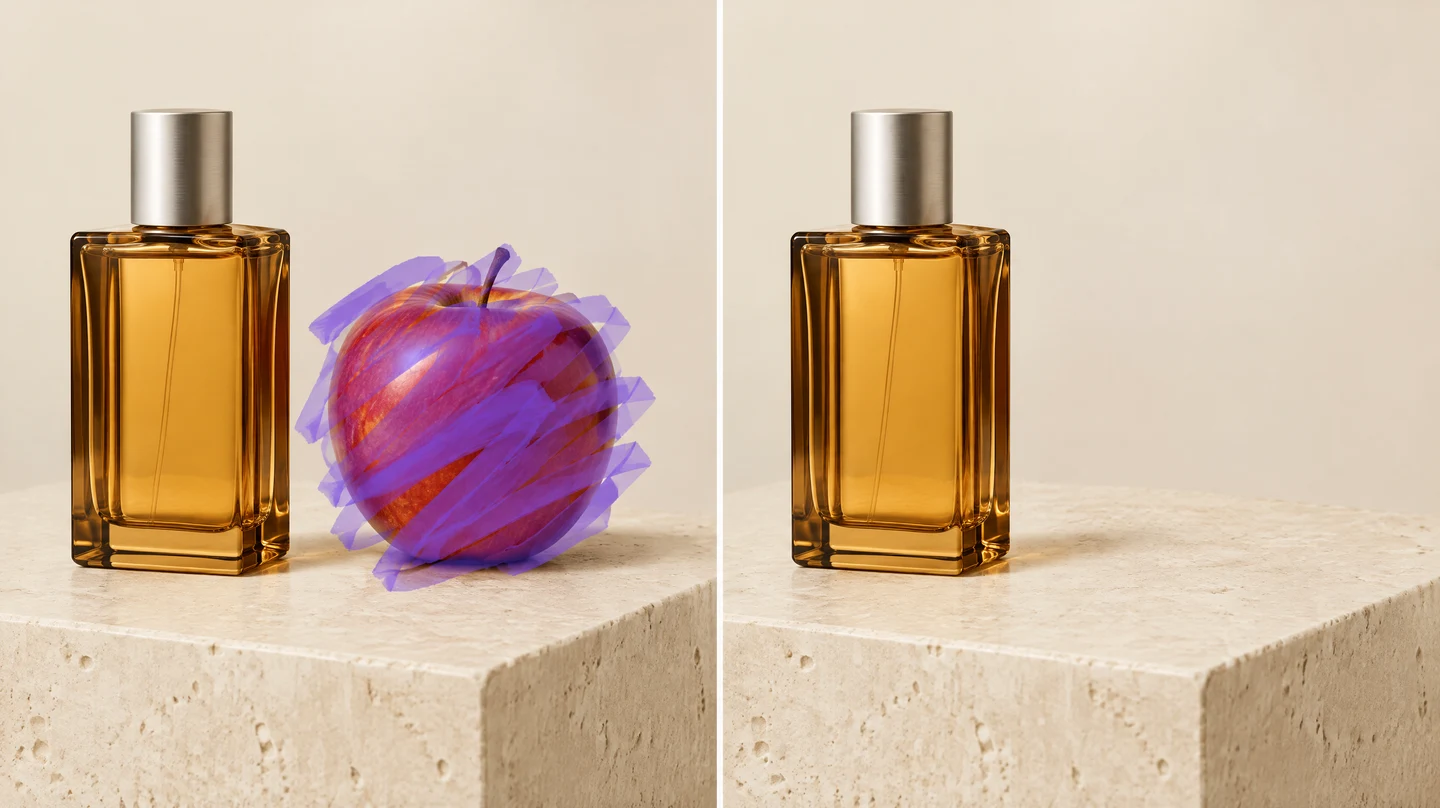
Selecciona un objeto para eliminarlo con una máscara de pincel

Comparación ilustrativa, no una edición exacta
Díptico conceptual de GPT Image 2.5: selección morada sobre una manzana a la izquierda y el resultado imaginado de eliminación del objeto a la derecha
Concepto de edición · generación individual de GPT Image 2.5 · no es un resultado de Qwen

En Studio, elige Qwen Image 2.1, añade una referencia y pinta o sube una máscara. El blanco edita; el negro conserva. Usa un fondo opaco y las proporciones de referencia. Esta generación individual de GPT Image 2.5 ilustra la eliminación de una manzana, no una edición real de Qwen.

Abrir Studio

Preguntas sobre Qwen Image 2.1

Controles, costos y qué comprobar antes de crear.

¿Qué puedo hacer con Qwen Image 2.1 en SugarCube?

Genera a partir de texto o usa referencias para guiar una nueva imagen. SugarCube también ofrece generación con fondo transparente y edición mediante pincel o máscara subida en Studio. Esta página prepara la generación común a partir de texto o referencias; su acción Crear inicia la tarea automáticamente en Studio.

¿Cuánto cuesta Qwen Image 2.1?

El precio actual es de 40 créditos de SugarCube para 1K o 70 créditos para 2K por generación. Consulta el costo mostrado antes de crear. Hay suscripciones y recargas de créditos disponibles en la página de precios; este modelo no se ofrece como prueba gratuita.

¿Cuántas referencias y caracteres de prompt puedo usar?

La generación habitual admite hasta 10 referencias en JPG, PNG o WebP y un prompt de hasta 5.000 caracteres. Asigna a cada referencia un rol claro. La edición con máscara requiere exactamente una referencia más una máscara independiente; la máscara no cuenta como una segunda referencia.

¿Cómo genero un PNG transparente?

Abre Studio directamente, selecciona Qwen Image 2.1 y activa Fondo transparente antes de generar. La zapatilla mostrada aquí es un PNG real de Qwen con píxeles transparentes; el tablero de ajedrez es una ayuda visual. Inspecciona los bordes finos y las áreas parcialmente transparentes antes de usar un resultado en un diseño.

¿Cómo funciona la edición con máscara?

Abre Studio, selecciona Qwen Image 2.1 y añade una referencia. Pinta la región o sube una máscara que coincida con sus proporciones: blanco para editar y negro para conservar. Añade un prompt de cambio específico. El fondo debe ser opaco y la referencia determina las proporciones finales. La conservación y la edición final pueden variar.

¿Los tres ejemplos son resultados de Qwen?

El retrato y la zapatilla transparente son resultados directos de Qwen Image 2.1. El díptico de eliminación de la manzana se generó en una sola solicitud de GPT Image 2.5 para ilustrar el flujo de trabajo. No es una edición real de dos pasos, un resultado de Qwen ni un punto de referencia de calidad.

¿Qué sucede con mis archivos subidos y los resultados?

Las referencias permanecen en este navegador mientras preparas el borrador en la página de inicio. Tras Crear, Studio inicia el procesamiento una vez que hayas iniciado sesión y las entradas estén listas; el procesamiento envía las entradas al servicio de generación. Los resultados están disponibles a través de un acceso autenticado exclusivo para el propietario. Sube únicamente imágenes que tengas autorización para usar y revisa la política de privacidad.

¿Puedo obtener un reembolso si no me gusta la imagen?

Las generaciones fallidas se reembolsan automáticamente. Una imagen generada con éxito consume créditos incluso si prefieres una variación diferente. Revisa rostros, manos, detalles del producto y texto generado antes de la publicación; no se garantiza ni la fidelidad a la referencia ni una edición local perfecta.
Lleva tu idea a Qwen Image 2.1

Escribe un prompt arriba o abre Studio para configurar la transparencia y la edición con máscara.

Preparar mi imagen