Storyboard de courts-métrages et de pubs
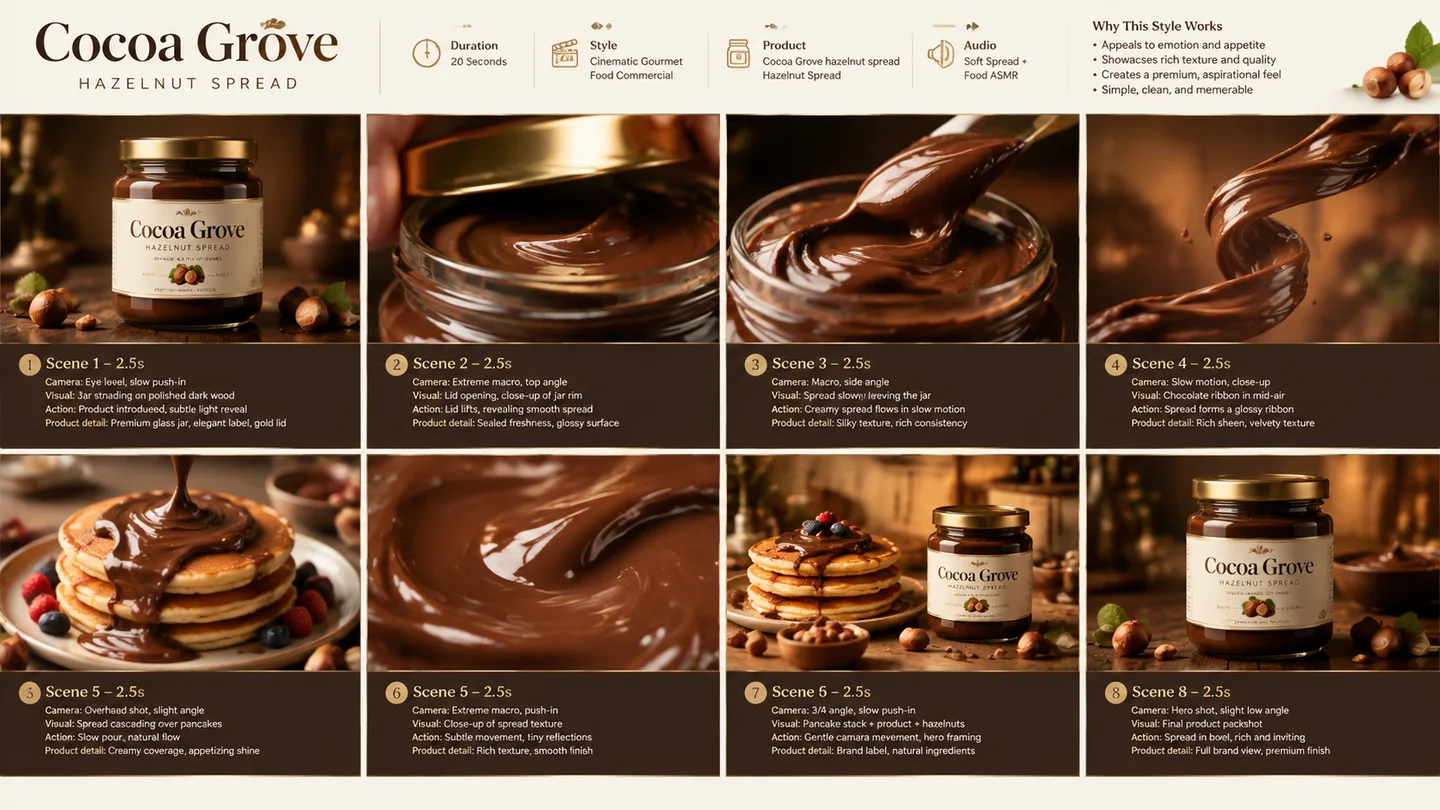
Disposez un pitch ou un script pub en 3, 4 ou 6 cases, avec plan large, plan moyen et gros plan, pour caler le rythme de tournage avant la prise de vues.
Créer un storyboardTransformez vite un script ou un synopsis en storyboard IA multi-cases, et alignez à l’avance les changements de plan, la direction de caméra et le rythme visuel.
Choisissez un style visuel, renseignez votre description et vos références, puis vérifiez les crédits affichés avant de créer.
Votre prochaine génération s'affichera ici avec son statut et les options de récupération.
Chargement des résultats plus anciens…
Décrivez les temps forts dans l'ordre. Précisez personnages et lieu, puis action et angle de caméra de chaque case.
Choisissez 3, 4 ou 6 cases, ou Actions. Attribuez une action et un angle à chaque étape, puis vérifiez la continuité des personnages, du décor et du sens des mouvements.
Générez ici, suivez la tâche et téléchargez l'image. Les créations connectées figurent aussi dans l'historique de cette page.
Disposez un pitch ou un script pub en 3, 4 ou 6 cases, avec plan large, plan moyen et gros plan, pour caler le rythme de tournage avant la prise de vues.
Créer un storyboard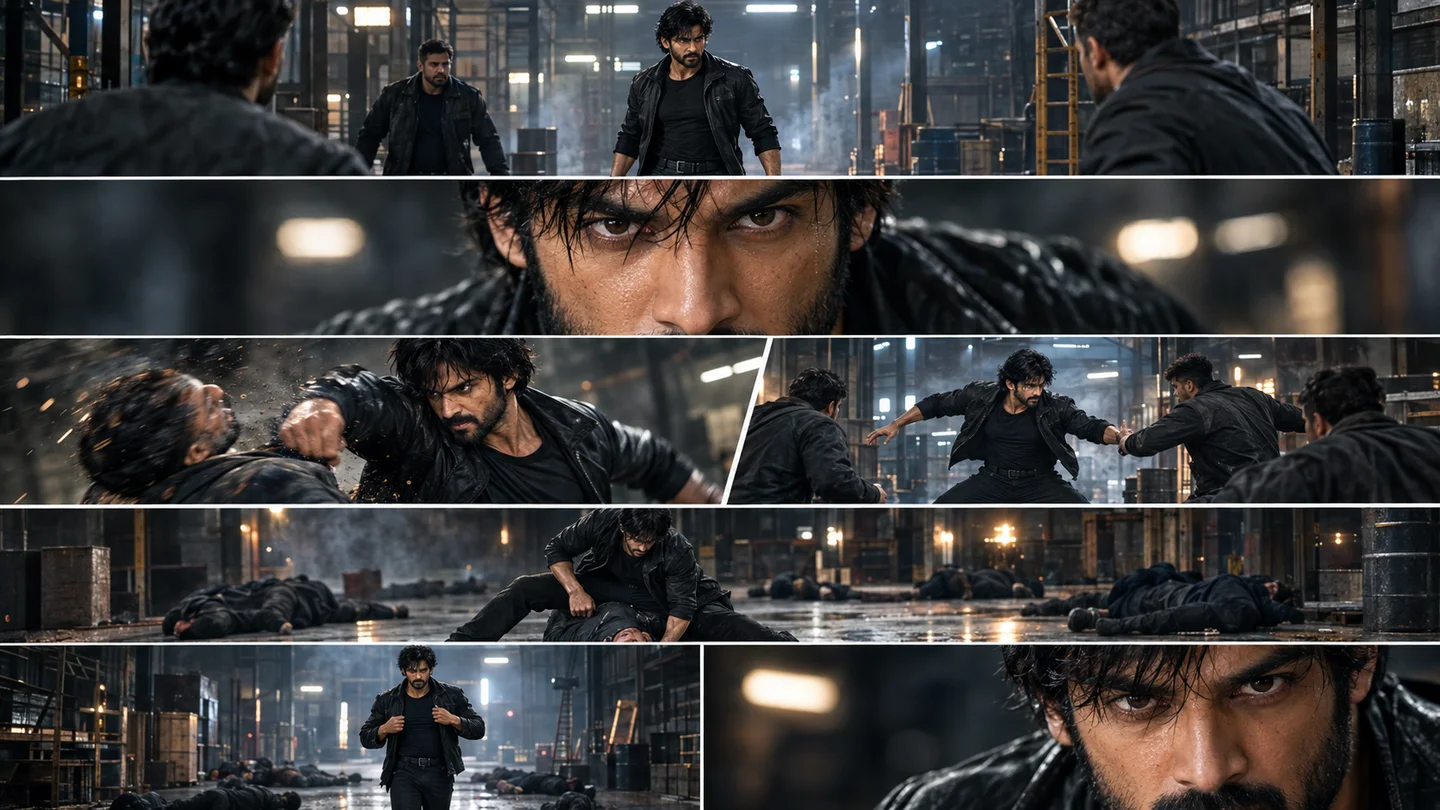
Avec le croquis en cases, verrouillez la continuité des personnages et l’action d’une case à l’autre, pour que l’équipe BD ou animation s’aligne d’abord sur le rythme du récit.
Créer un storyboard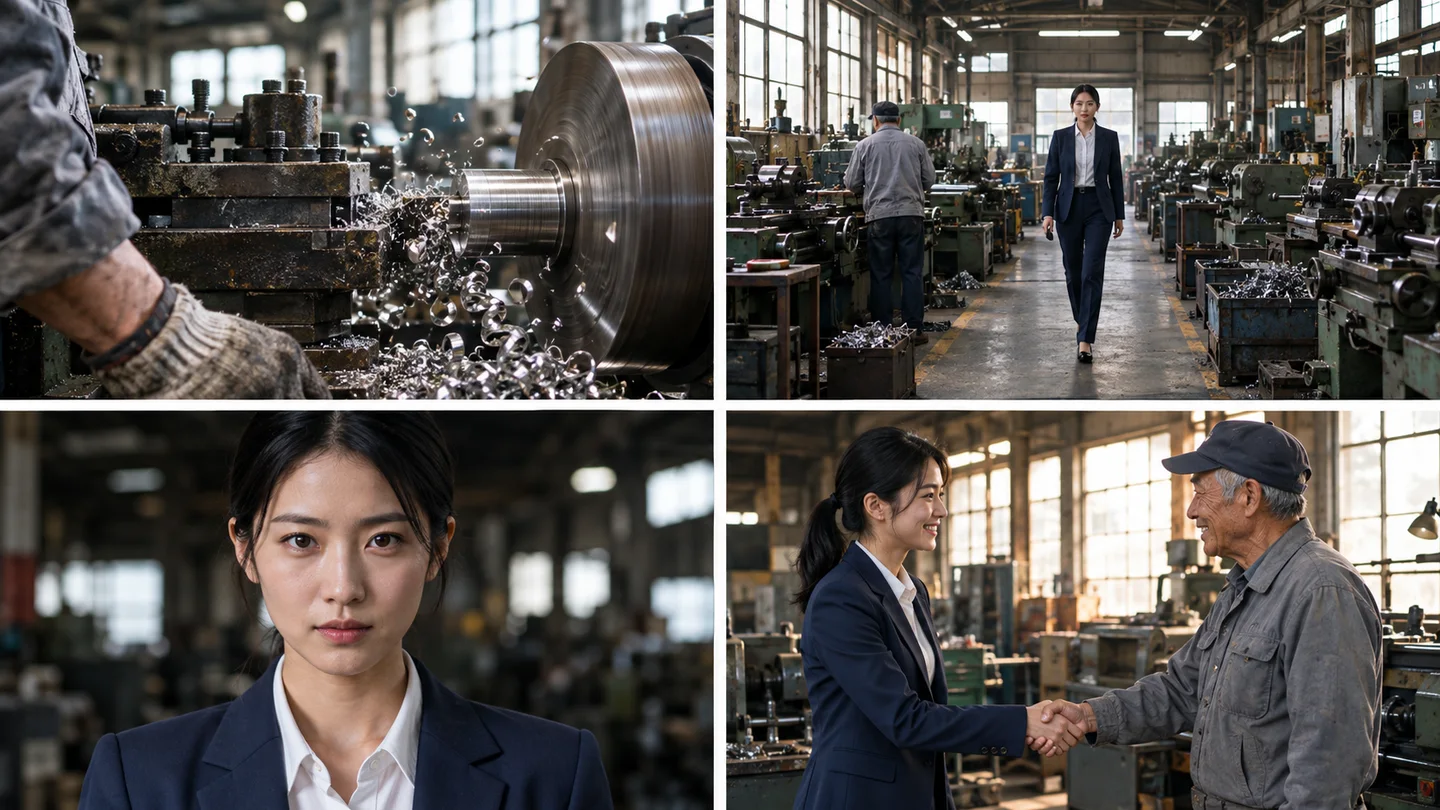
Découpez un parcours produit ou un tutoriel en plans ordonnés, avec des inserts en gros plan et des cases de réaction que l’équipe lit d’un coup d’œil.
Créer un storyboard
Dessinez d’abord des mouvements de caméra énergiques, l’entrée d’une créature ou les temps forts d’action, avant le storyboard de production.
Créer un storyboardBalayez pour découvrir les outils associés
Briefs de scène, nombre de cases, références, continuité, formats de sortie, modèles et historique.
Vous recevez une image de storyboard à plusieurs cases, pas une vidéo lisible ni des plans de production séparés. Décrivez les événements dans l’ordre et vérifiez continuité, direction de caméra et actions manquantes.
Décrivez les temps forts dans l'ordre. Précisez personnages et lieu, puis action et angle de caméra de chaque case.
3 cases organise début, changement et fin ; 4 ajoute une étape ; 6 explore davantage de plans. Actions demande quatre cases axées sur le mouvement et des angles de caméra différents.
Les références de personnages, décors ou style sont facultatives. Utilisez JPG, PNG ou WebP, 32 Mio maximum chacun ; Sunburst accepte actuellement jusqu’à 16 références, sans garantir la continuité.
Cet outil utilise GPT Image 2.5 Sunburst avec des réglages de sortie prédéfinis. Le coût actuel en crédits apparaît avant la création.
Générez sur cette page, suivez la progression et téléchargez l’image. Les créations connectées figurent dans l’historique.
Gardez personnages et lieu ; changez l'ordre ou un angle. Comparez la continuité sur toute la planche.
Décrivez dans l’ordre les temps forts et les valeurs de plan. En quelques secondes, vous obtenez un storyboard multi-cases pour une pub, un court ou une vidéo explicative.
Créer un storyboard