Rencanakan kampanye produk
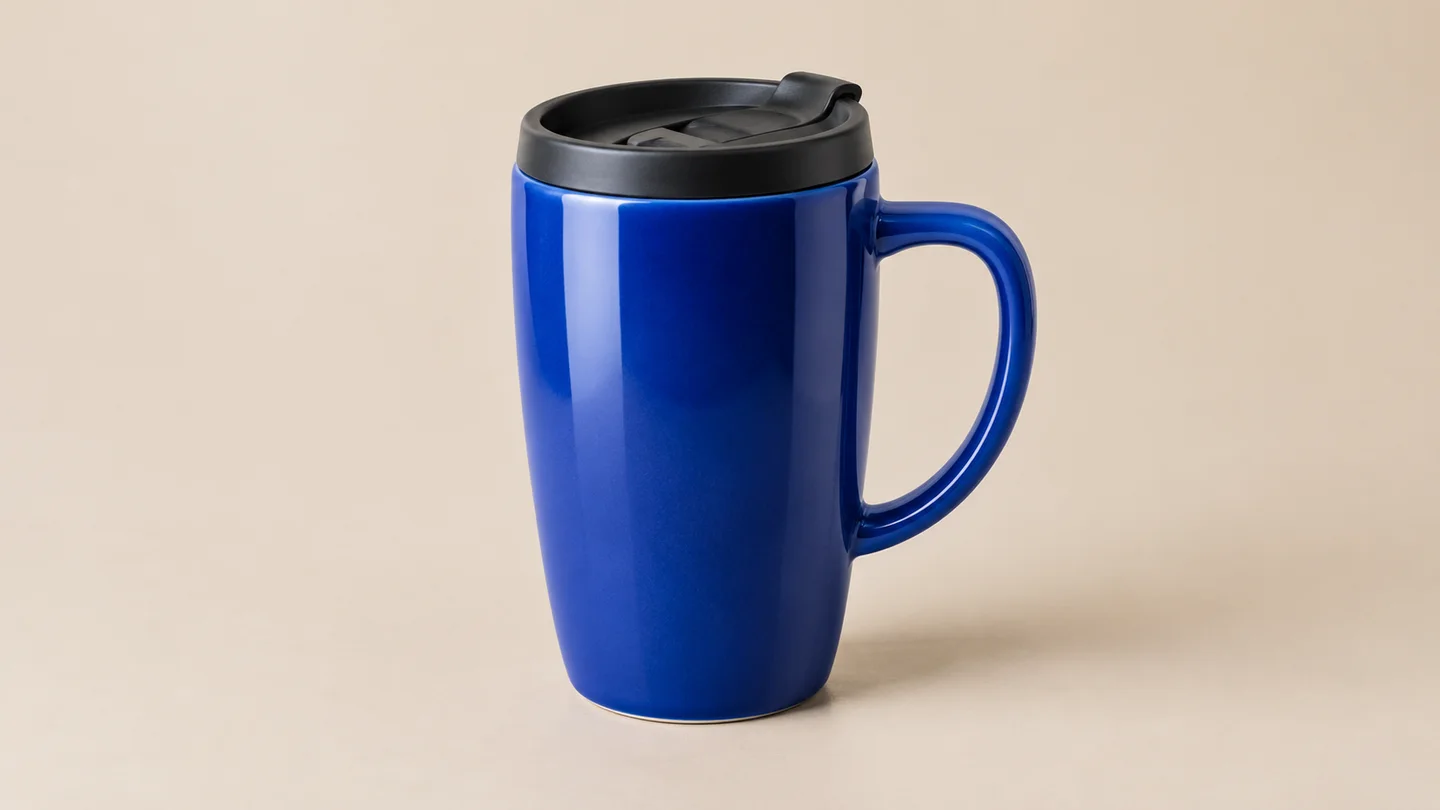
Jelaskan mug perjalanan biru kobalt pada latar studio netral, sisakan ruang untuk judul. Gunakan adegan untuk menjelajahi arah iklan sebelum memeriksa detail produk asli.
Pembuatan gambar SugarCube
Siapkan prompt dan referensi opsional di sini, lalu klik Buat. Studio memulai pembuatan secara otomatis dan menyimpan hasil Anda bersama; masuk terlebih dahulu jika diperlukan.
Jelaskan subjek dan latar; tambahkan referensi jika berguna.
Periksa model, rasio, kualitas, dan biaya. Generasi dilanjutkan di Studio, dengan masuk akun jika diperlukan.
Tinjau hasil di Studio, lalu unduh.
Jelaskan mug perjalanan biru kobalt pada latar studio netral, sisakan ruang untuk judul. Gunakan adegan untuk menjelajahi arah iklan sebelum memeriksa detail produk asli.
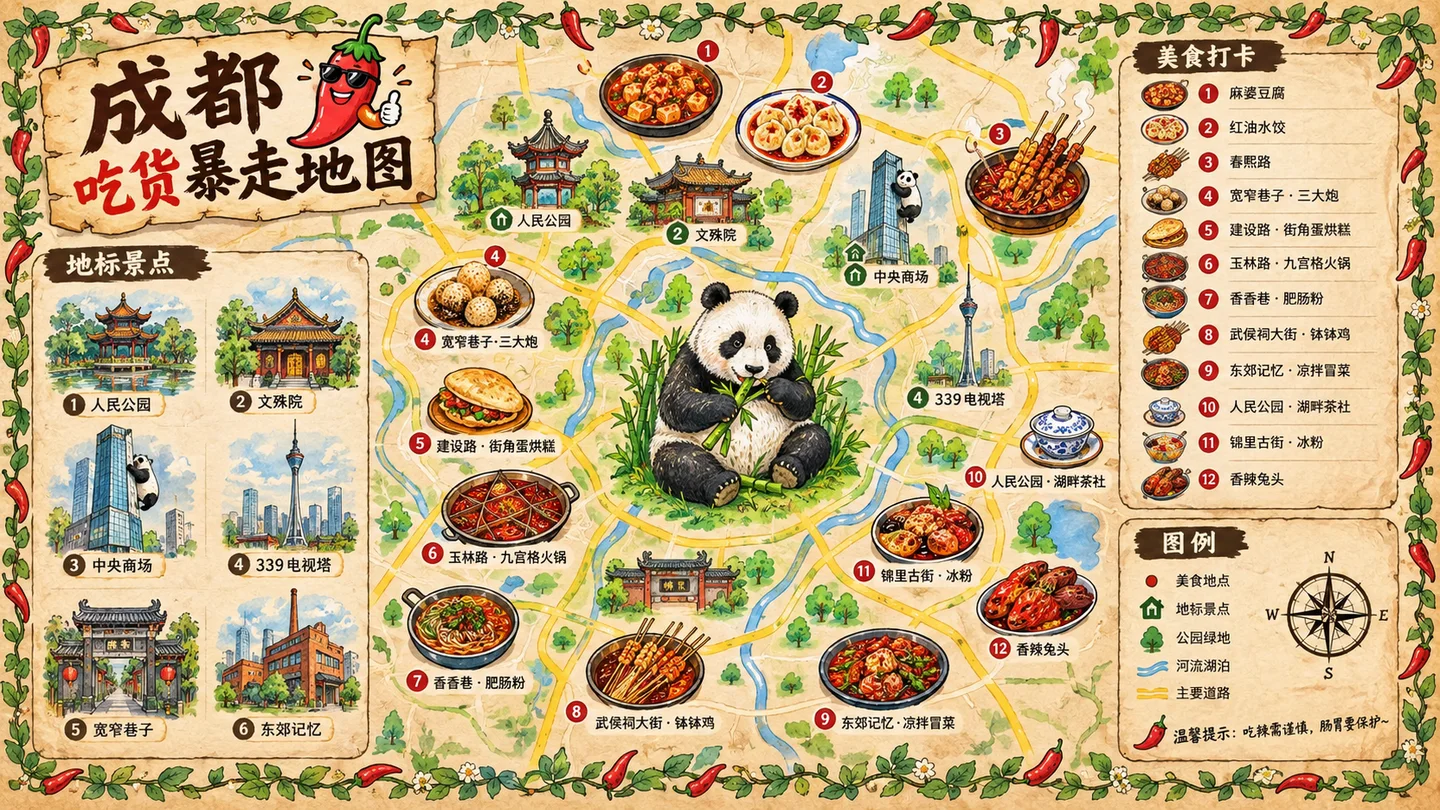
Susun tempat makan, bangunan terkenal, dan legenda dalam konsep peta kota. Periksa setiap nama tempat dan hubungan geografis sebelum menerbitkannya sebagai panduan.
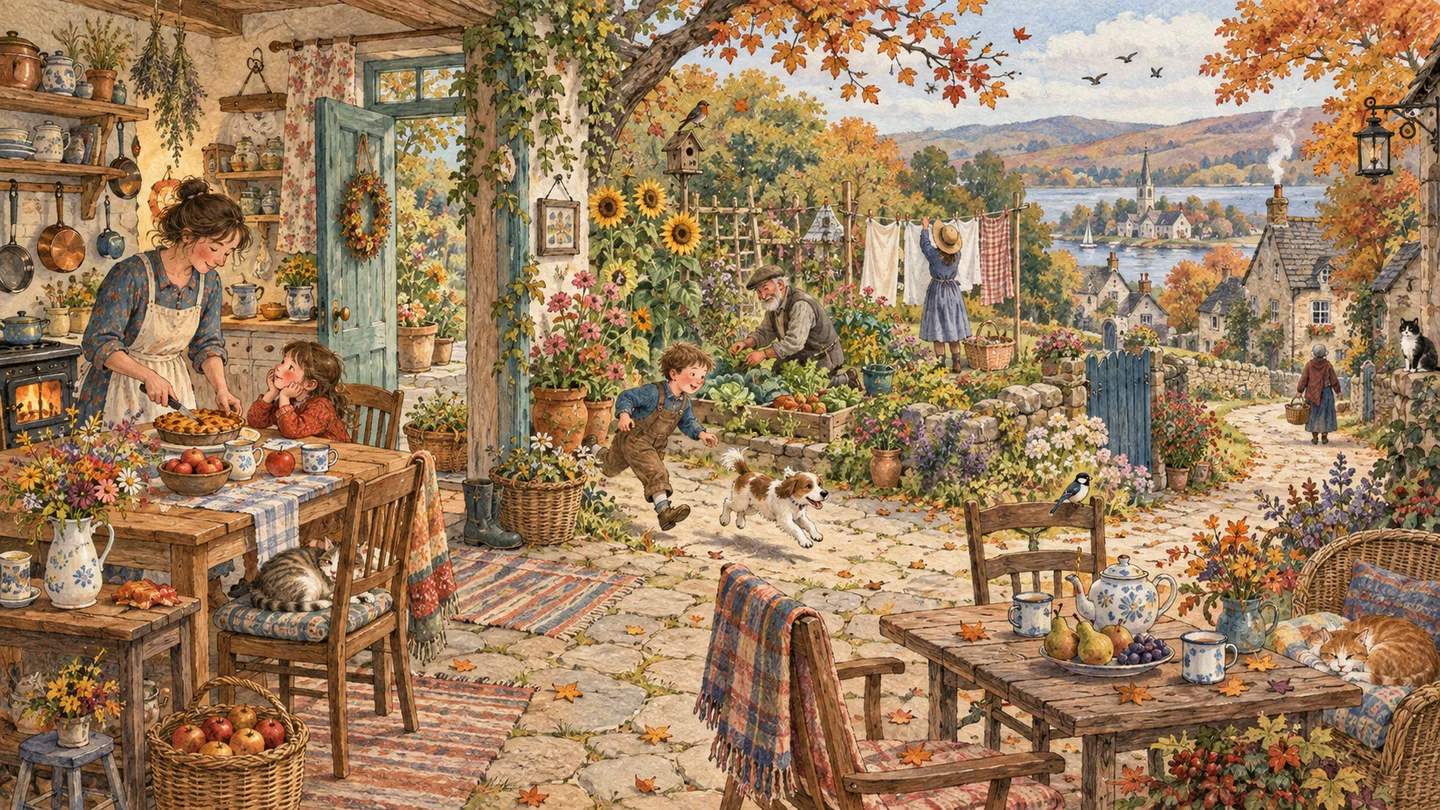
Jelaskan adegan dapur atau kebun yang hangat dengan detail naratif kecil. Pilih gaya gambar dan aksi fokus untuk mendukung bentangan halaman buku bergambar.
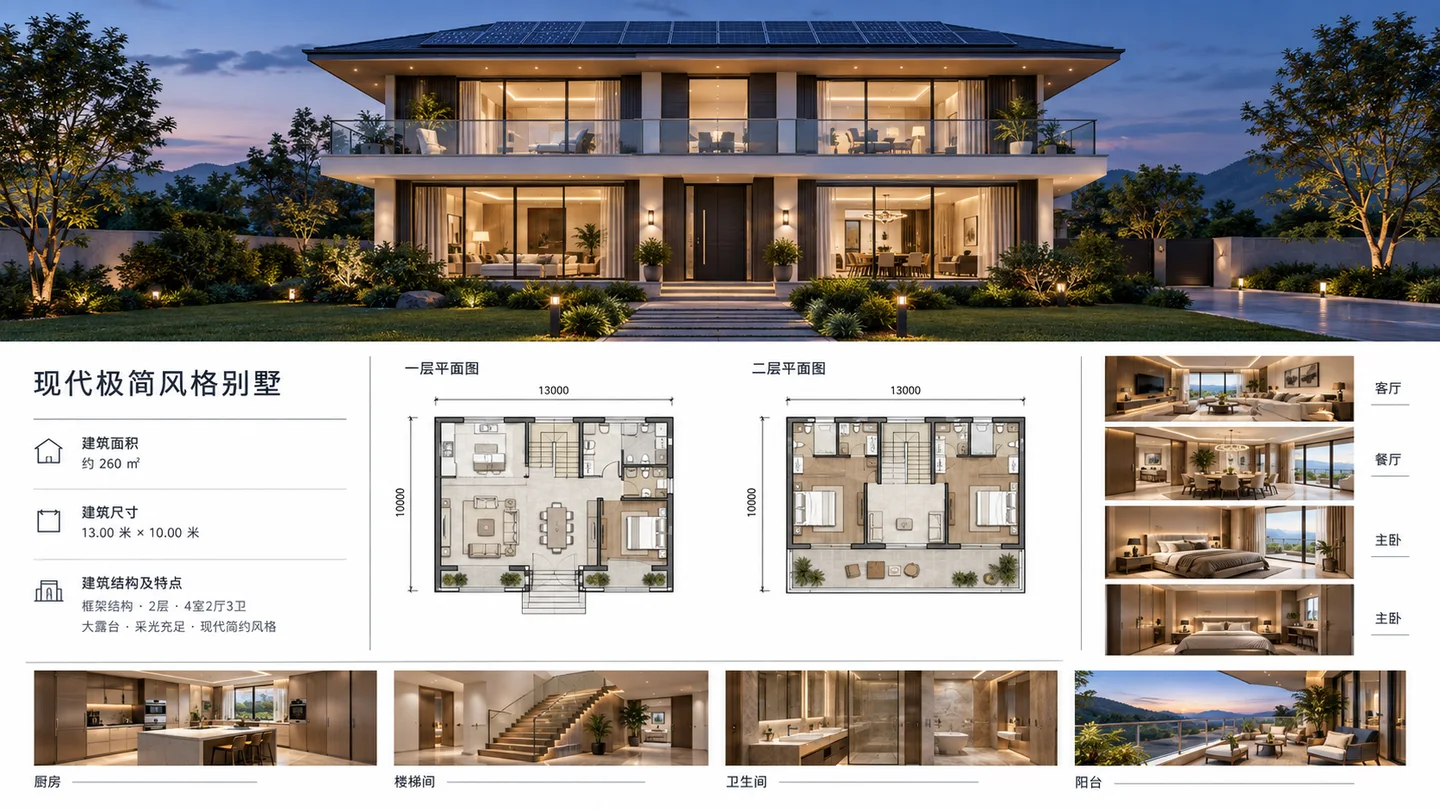
Gabungkan eksterior vila dengan tampilan interior pendukung untuk mendiskusikan bahan dan suasana. Perlakukan denah hasil generasi sebagai ide visual, bukan gambar konstruksi.
Geser untuk menjelajahi alat terkait
Ya. Tambahkan prompt di sini dan klik Buat. Studio memulai pembuatan otomatis setelah masuk jika diperlukan. Referensi bersifat opsional.
Anda dapat menyiapkan gambar JPG, PNG, atau WebP sesuai batas aktif model yang dipilih. Studio menampilkan batas tersebut sebelum pembuatan.
Studio menampilkan biaya model yang relevan sebelum Anda mengirim kreasi. FLUX.2 Flex saat ini menggunakan 110 kredit pada 1K atau 190 pada 2K; FLUX.2 Pro menggunakan 40 atau 60.
Setelah membuat di Studio, Anda dapat memeriksa dan mengunduh hasil di sana.
Halaman ini menyimpan masukan di browser hingga Studio terbuka. Studio menjelaskan pemrosesan sebelum pembuatan dan menyimpan karya yang dibuat dalam riwayat akun pribadi Anda.
Kembali dengan subjek dan tujuan jelas, lalu periksa pengaturan yang tersedia.
Mulai brief Anda