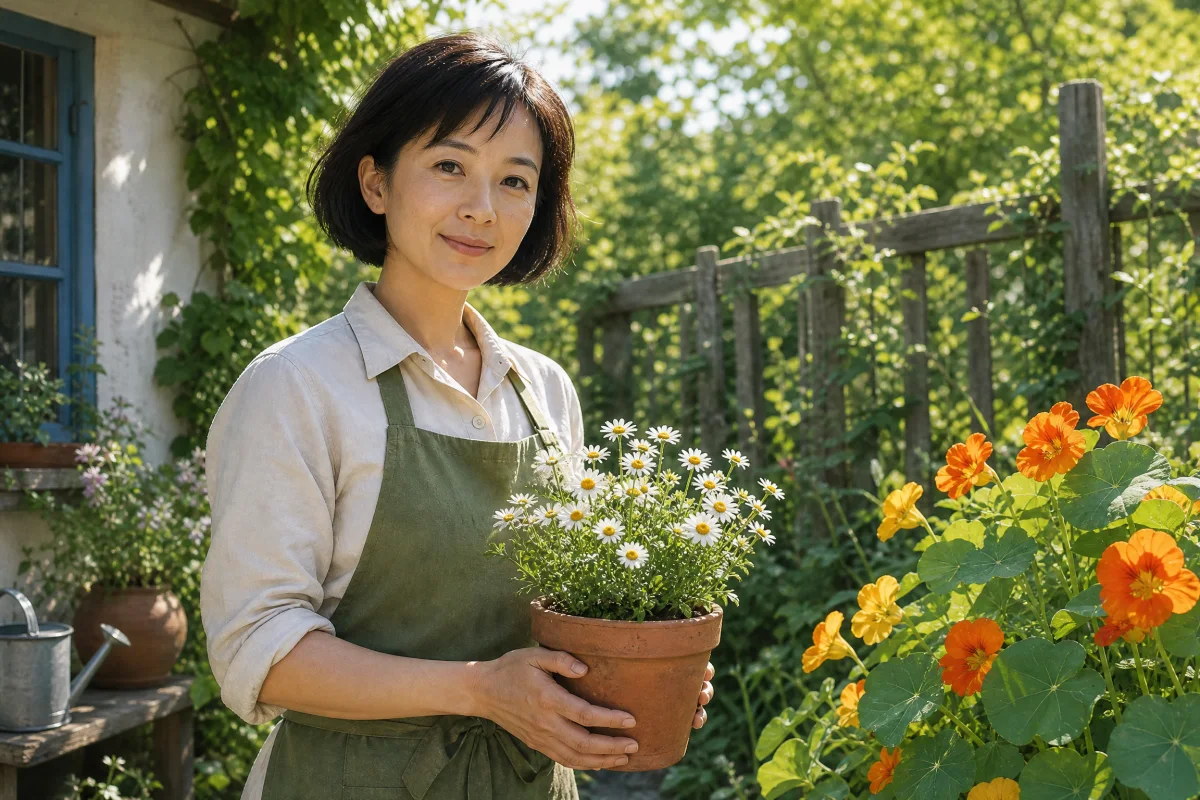
 編集前
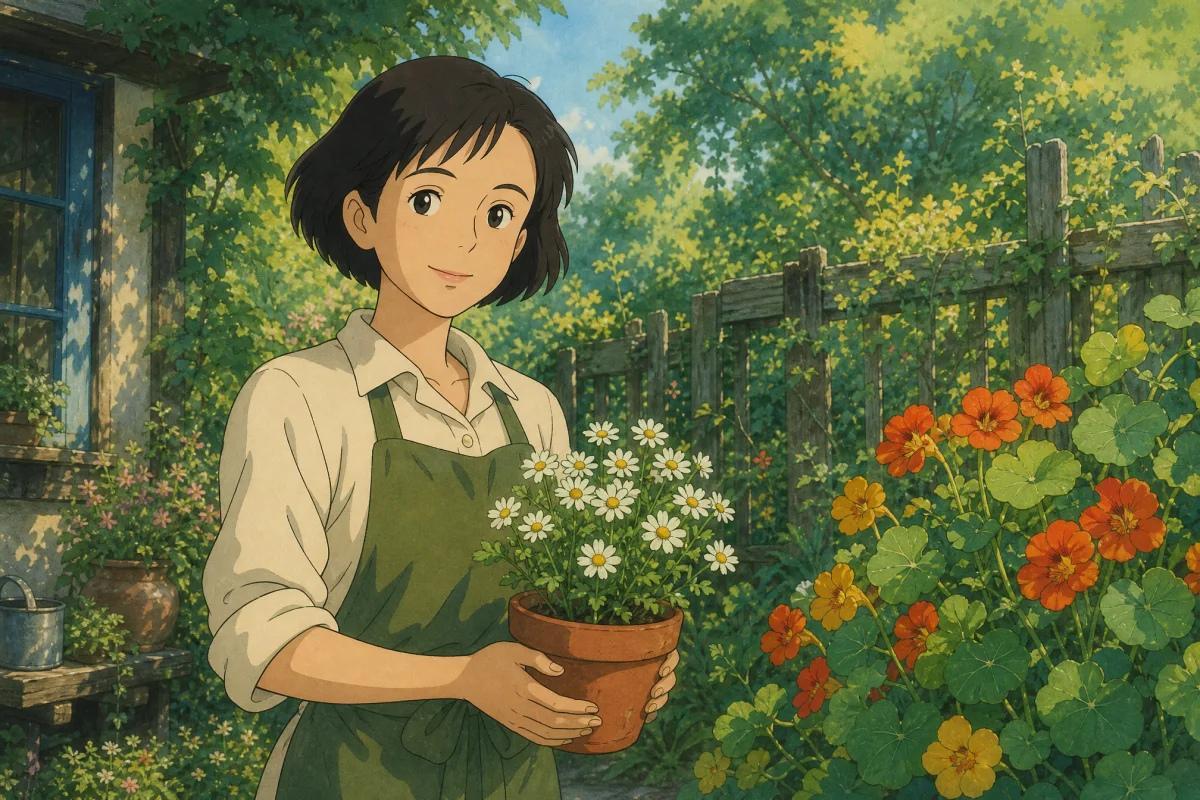
編集後
イラストをリアルな写真人像に
撮影前に、イラストキャラが実光の下でどう見えるかプレビュー。望む写真質感と残したいポーズ・シーンを記述。
庭の少女のイラストを写真風のポートレートにしてください。ポーズ、服装、庭の背景を保ってください。サンプルを読み込めませんでした。もう一度お試しください。
商品写真の光を自然に変えたり、画面の不要物を消したり、ポスターの日付や見出しを差し替えたり——作り直さず、元画像をアップロードするだけ。
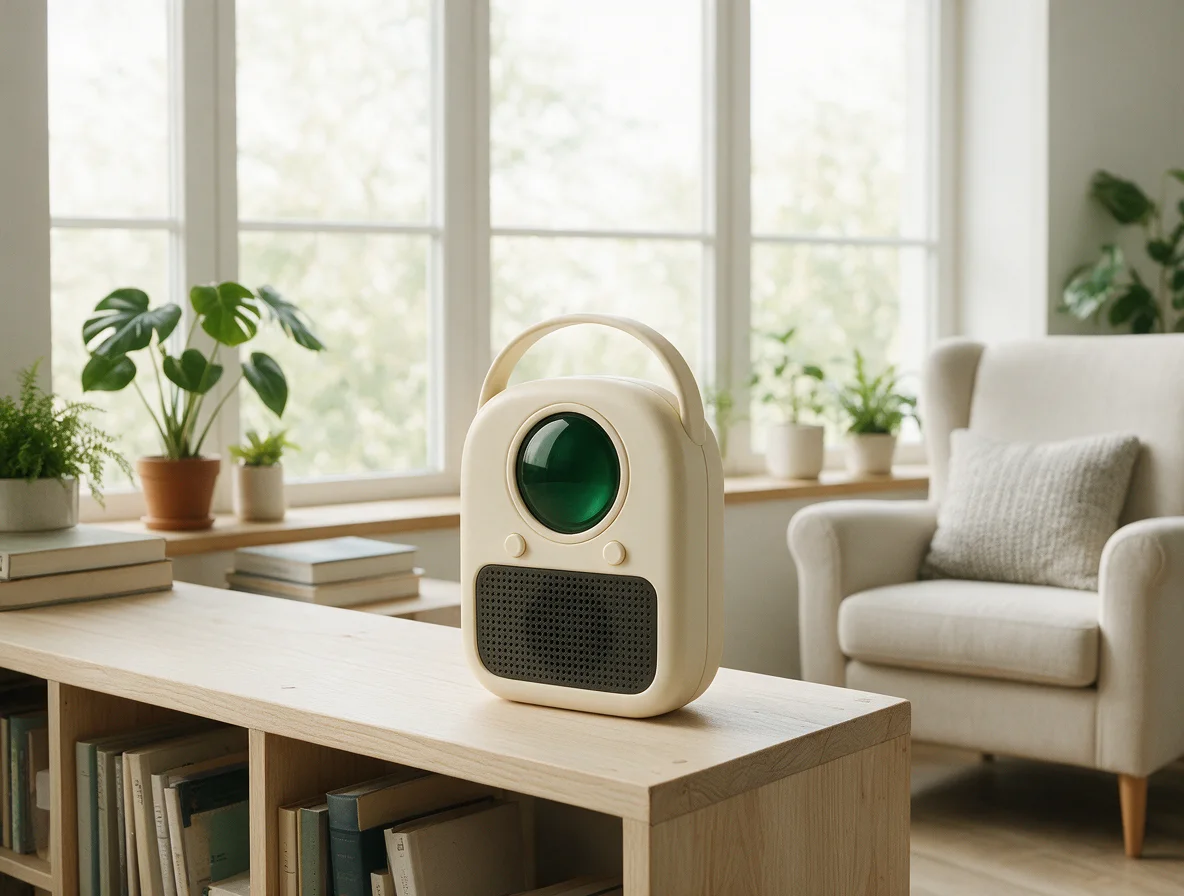
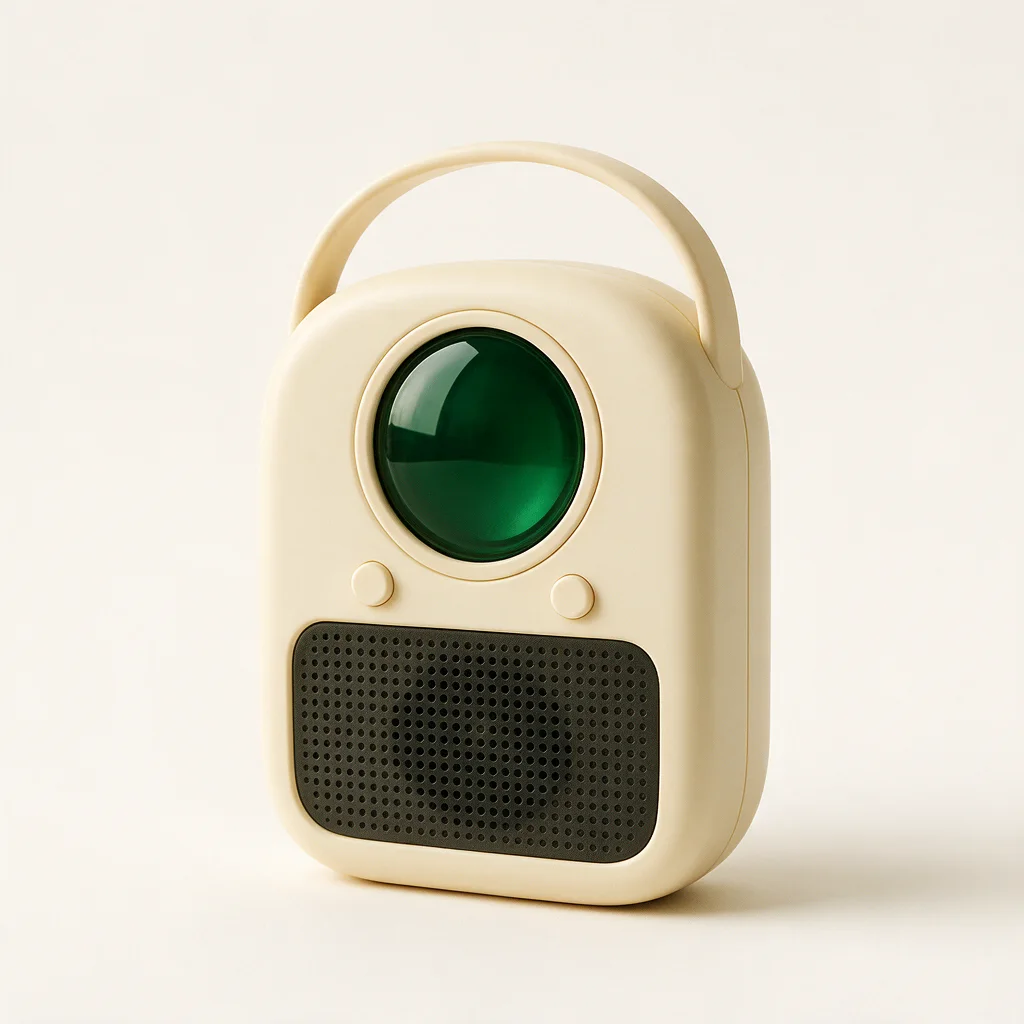
ページを更新して、もう一度お試しください。
対応する AI モデルで画像を生成・編集します。生成前に設定とクレジットを確認できます。
スライダーを動かして前後を比較し、モードを選んで自分の画像をアップロードして編集。
編集前
編集後
撮影前に、イラストキャラが実光の下でどう見えるかプレビュー。望む写真質感と残したいポーズ・シーンを記述。
庭の少女のイラストを写真風のポートレートにしてください。ポーズ、服装、庭の背景を保ってください。サンプルを読み込めませんでした。もう一度お試しください。
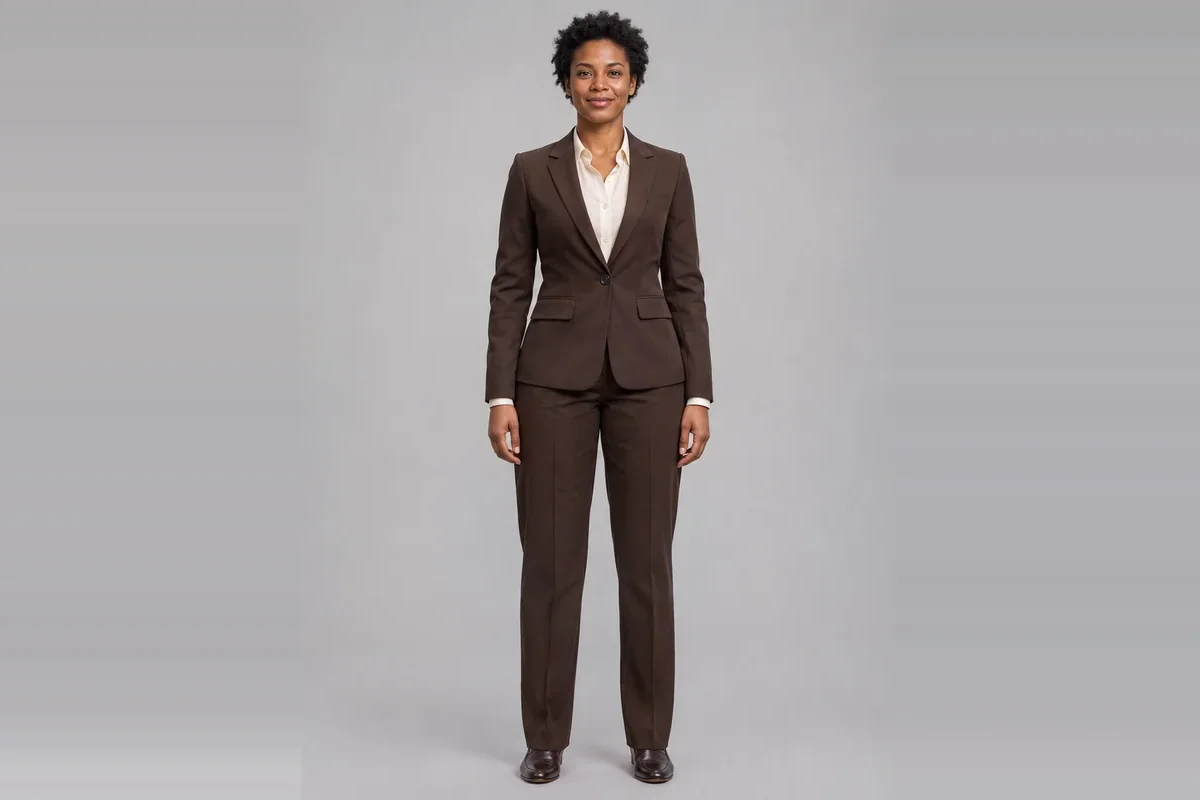
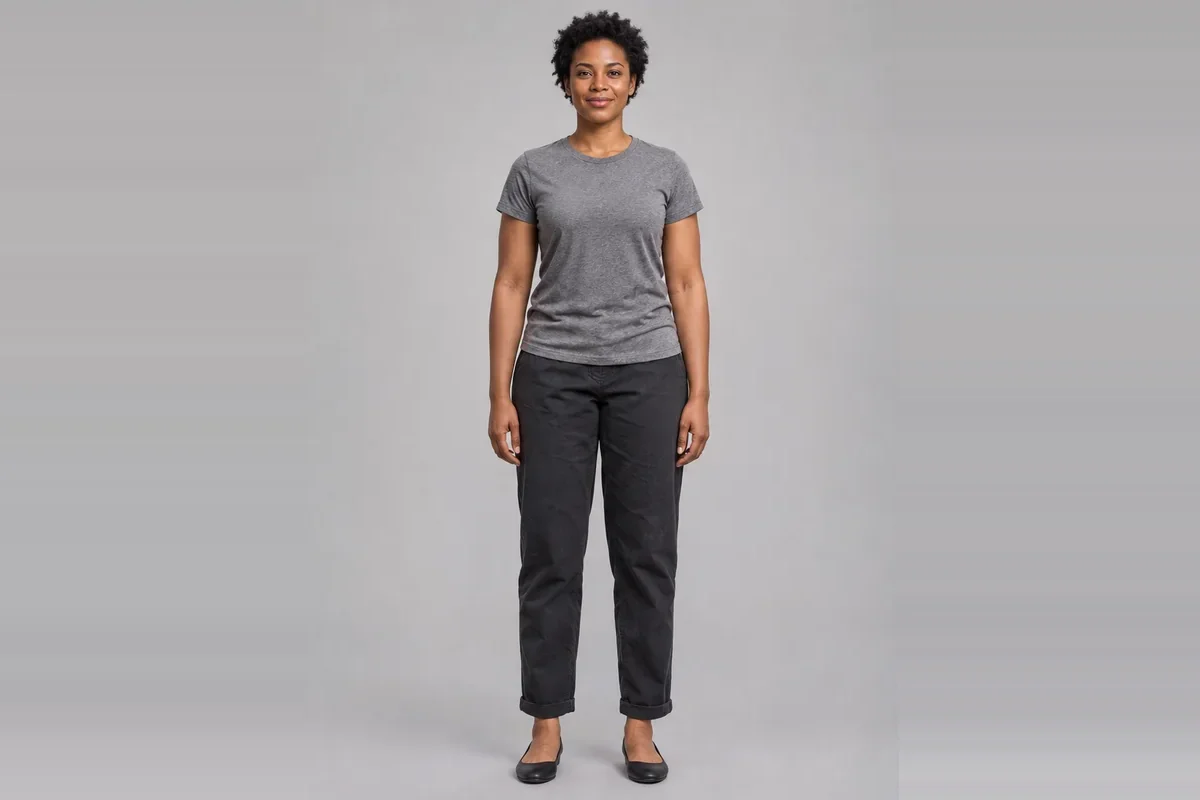 編集前
編集後
服の範囲を塗ってスタイルを切り替え。プロフィールや宣材写真に最適。生地・シルエット・色を指定。
Tシャツとジーンズだけを、濃い茶色のスーツと白いシャツに変更してください。サンプルを読み込めませんでした。もう一度お試しください。
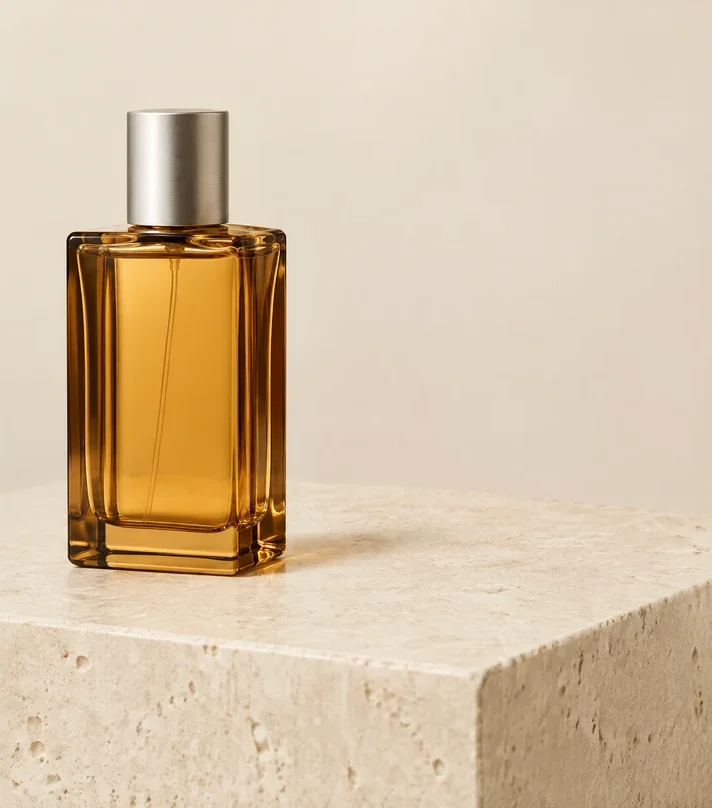
 編集前
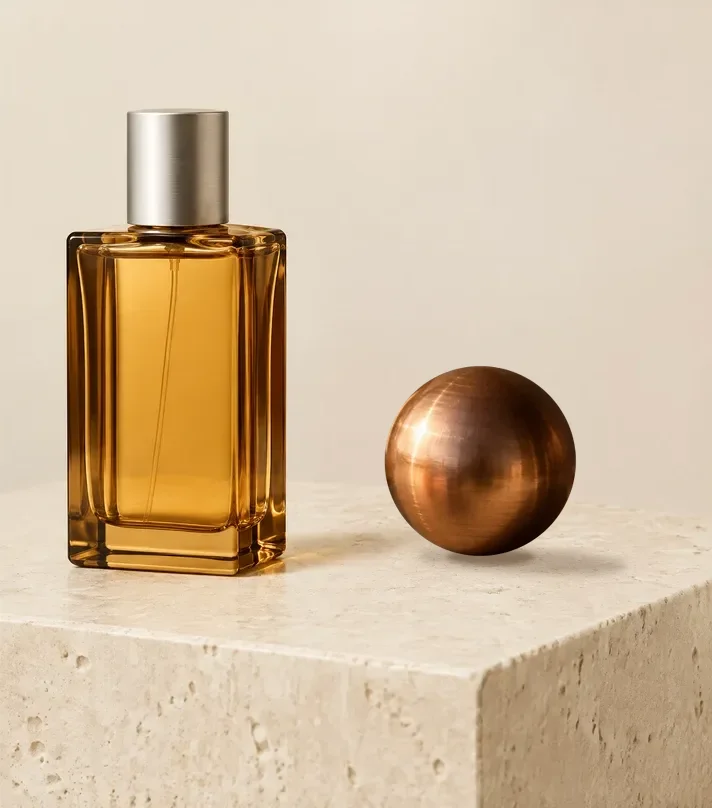
編集後
主役を奪う小物や背景のゴミを消して商品を際立たせる。EC 詳細ページやメイン画像の仕上げに。
サンプルを読み込めませんでした。もう一度お試しください。
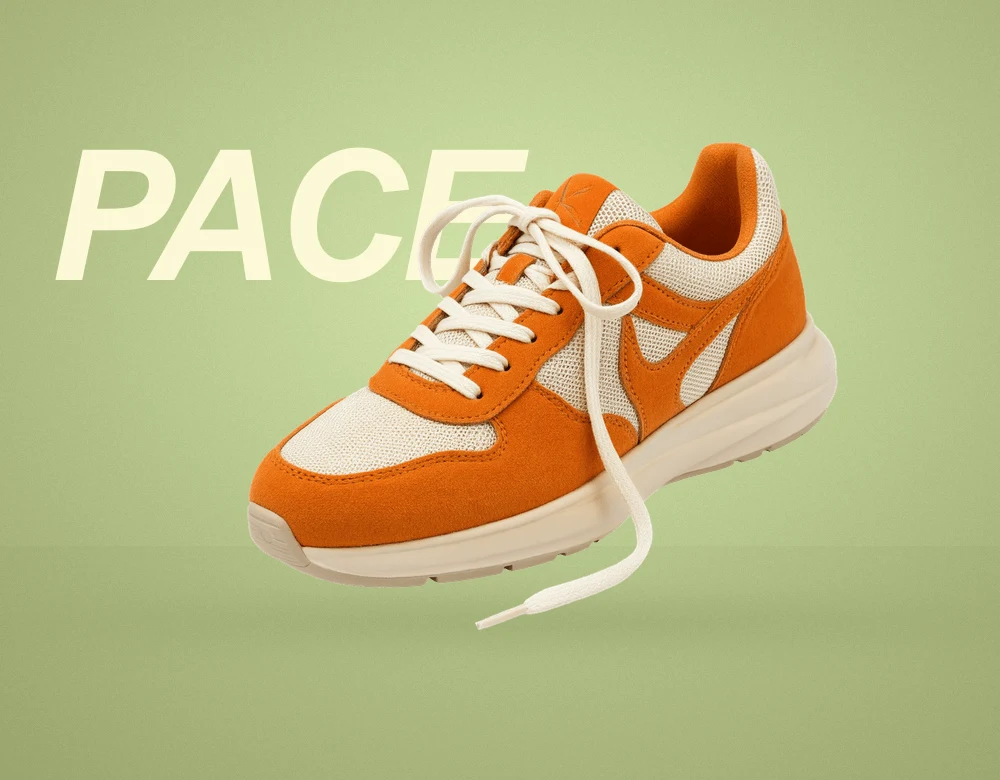
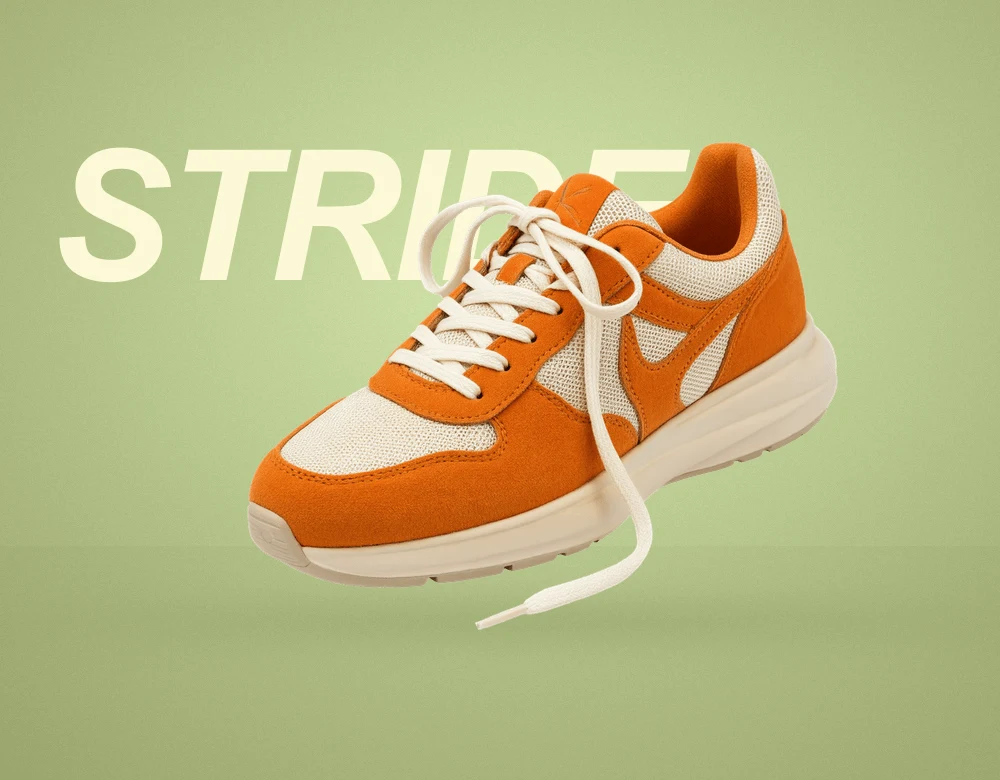 編集前
編集後
日程や会場が変わってもデザインを作り直す必要なし。元の文字と新しい文案を入力すればレイアウトを保ったまま差し替え。
サンプルを読み込めませんでした。もう一度お試しください。
「局部編集」を選び、変更したい範囲をブラシで塗って説明を入力。範囲がターゲットに沿うほど境界が自然に馴染みます。
「テキスト編集」を選び、画像内の原文と置き換え後の文を入力。文字数が近いほど元のフォントとレイアウトを保ちやすい。
送信前に、選択中のモデルと設定に必要なクレジットが明示されます。サンプル試用と下書き編集は無料。
送信後は Studio でタスクが走り、進捗を見ながら高解像度の完成画像をダウンロードでき、タスク履歴からいつでも再閲覧可能。