光と質感からポートレートを組み立てる
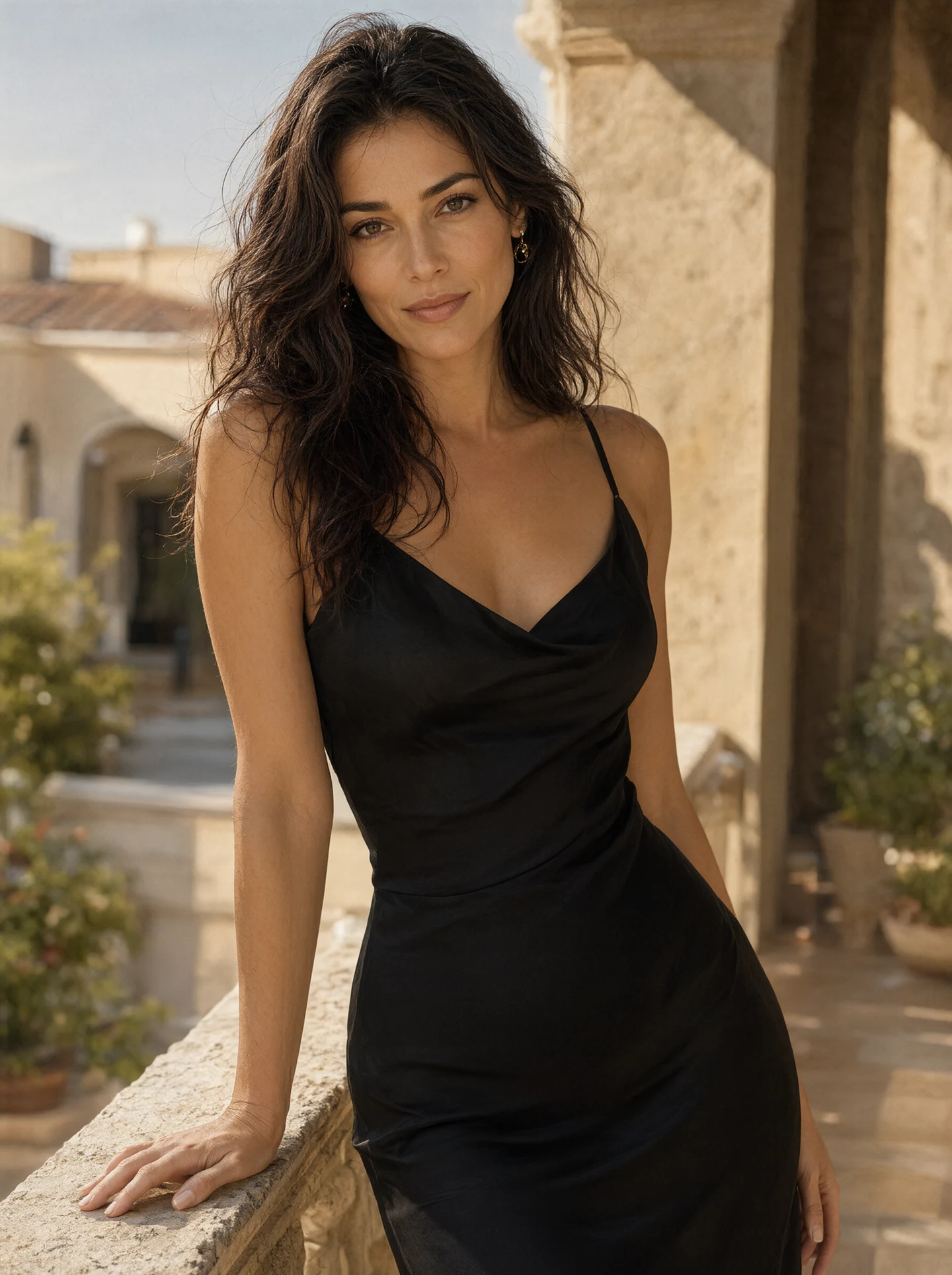
黒いサテンドレス、午後の柔らかな横光、静かな石のバルコニー。架空の成人を描いたこの画像は、Qwen Image 2.1が1つのテキストから直接生成したものです。ポーズ、布地、カメラとの距離を一緒に指定しましょう。半身か全身かを先に決め、髪や肌の質感、背景のぼけ方を加えると方向が明確になります。参照画像を使う場合は、衣装や光など、参考にする要素を説明してください。公開前に手や顔、背景の整合性を確認し、AI生成であることを明示しましょう。
具体的なイメージを、ポートレートや商品案、新しいシーンへ。ここでプロンプトと参照画像を準備し、作成を押すとStudioへ移動します。ログインと入力の準備が整うと自動で生成が始まります。
被写体、光、残したい細部を指定します。通常の参照画像生成では最大10枚を追加できます。
1K・2Kとクレジットを確認。背景透過やマスクを使う場合はStudioを直接開き、作成前に設定します。
このページの作成操作は、ログインと入力準備後にStudioで自動生成します。結果を確認し、保存または調整します。
黒いサテンドレス、午後の柔らかな横光、静かな石のバルコニー。架空の成人を描いたこの画像は、Qwen Image 2.1が1つのテキストから直接生成したものです。ポーズ、布地、カメラとの距離を一緒に指定しましょう。半身か全身かを先に決め、髪や肌の質感、背景のぼけ方を加えると方向が明確になります。参照画像を使う場合は、衣装や光など、参考にする要素を説明してください。公開前に手や顔、背景の整合性を確認し、AI生成であることを明示しましょう。
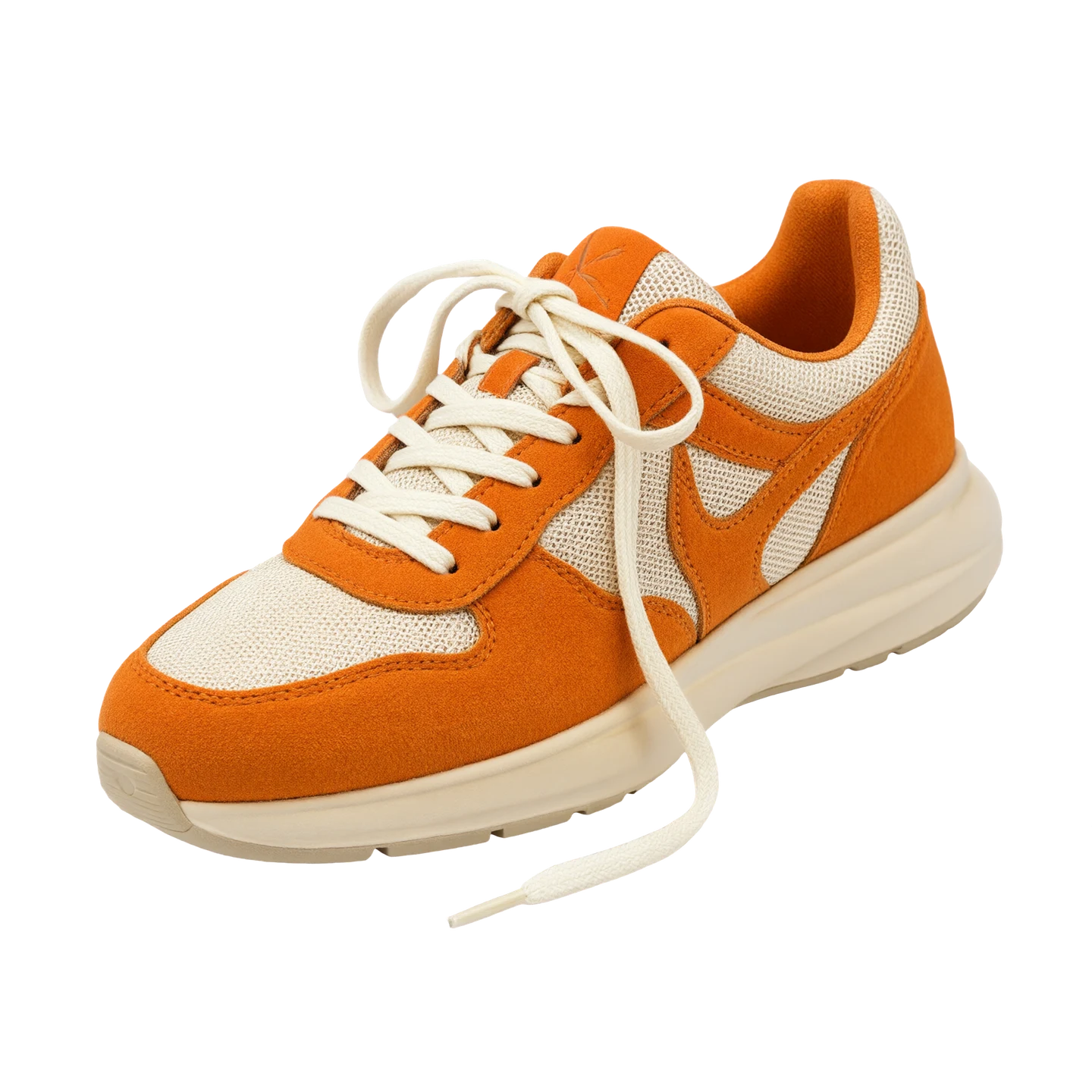
オレンジとアイボリーのスニーカーは、Qwen Image 2.1のアルファチャンネル付きPNGが原本です。このページでは透過を保った縮小表示版を使っています。市松模様はページの背景だけなので、自分のレイアウトに配置できます。Studioを直接開き、Qwen Image 2.1の背景透過を作成前に有効にします。輪郭の明確な被写体と向きを指定し、完成後は明るい背景と暗い背景の両方で、細い縁や靴ひもの隙間、半透明部分を確認しましょう。
Studioを開く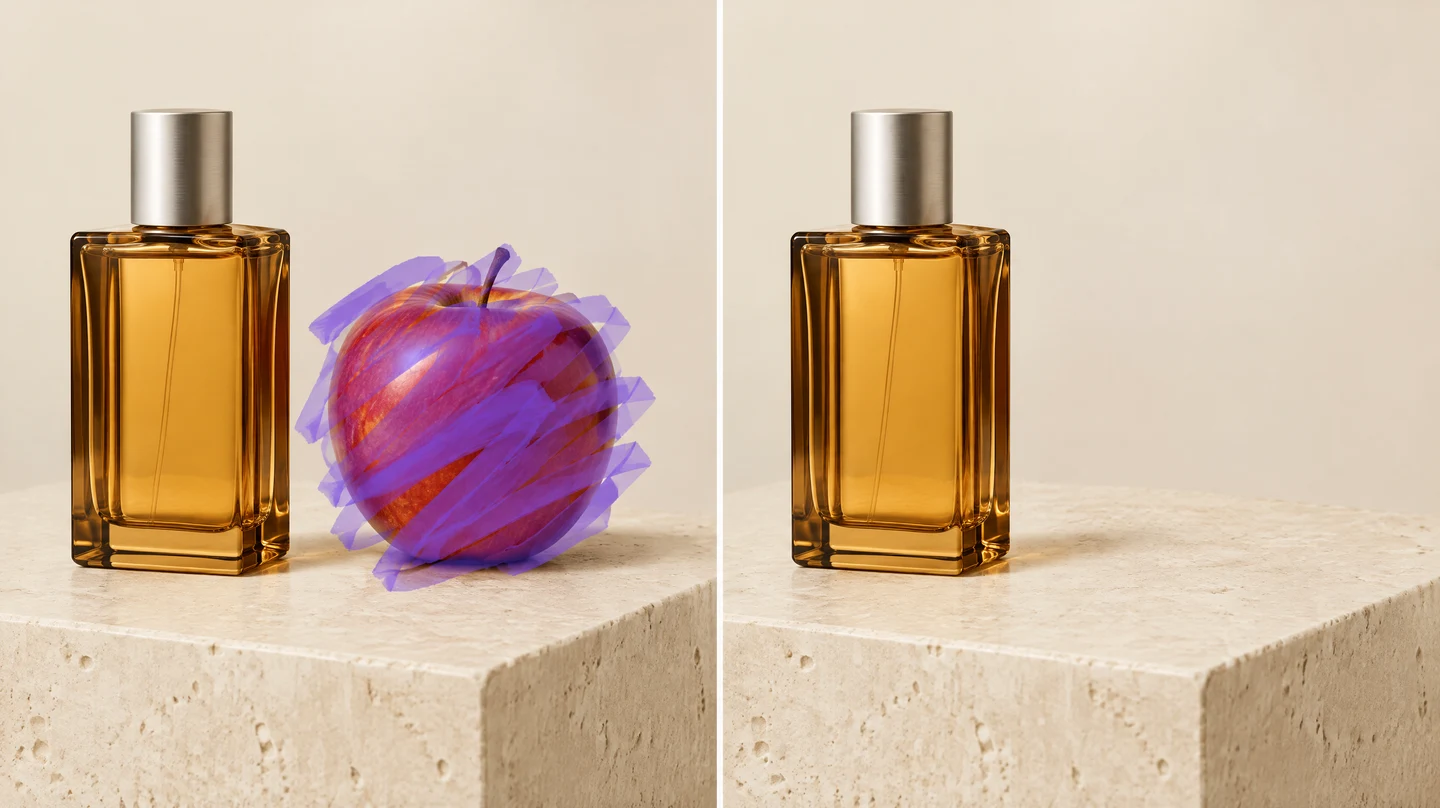
StudioでQwen Image 2.1を選び、参照画像を1枚追加して、ブラシで範囲を塗るか同じ比率の白黒マスクをアップロードします。白が編集範囲、黒が残す範囲です。不透明背景を使い、出力は参照画像の比率に従います。削除する物の輪郭を覆い、空いた場所に欲しい背景を説明し、生成後に境目を確認しましょう。この比較図はGPT Image 2.5による1回の生成で、リンゴの削除を説明するイメージです。Qwenの実際の編集前後ではありません。
Studioを開く左右にスワイプして関連ツールを見る
作成前に操作、料金、確認事項をチェック。
テキストからの画像生成と参照画像を使った生成に対応します。Studioには背景透過、ブラシ選択、アップロードしたマスクによる部分編集もあります。このページは通常の生成用入力を準備し、作成を押すとStudioで自動的にタスクを開始します。
現在は1回の生成につき1Kで40、2Kで70 SugarCubeクレジットです。作成前に表示価格を確認してください。料金ページにサブスクリプションと追加購入を掲載しています。このモデルの無料体験は保証していません。
通常の生成はJPG・PNG・WebPを最大10枚、プロンプトは最大5,000文字です。各参照の役割を説明してください。マスク編集は参照画像1枚と別のマスクを使い、マスクを2枚目の参照画像としては数えません。
Studioを直接開いてQwen Image 2.1を選び、生成前に背景透過を有効にします。このページのスニーカーは透明ピクセルを含むQwenの原本PNGで、市松模様は表示補助です。デザインに使う前に細い縁や半透明部分を確認してください。
StudioでQwen Image 2.1を選び、参照画像を1枚追加します。ブラシで塗るか、同じ比率のマスクをアップロードします。白は編集、黒は保持する範囲です。具体的な変更を入力してください。不透明背景が必須で、出力比率は参照画像に従います。保持の精度や結果には差があります。
ポートレートと背景透過スニーカーはQwen Image 2.1の直接出力です。リンゴ削除の比較図はGPT Image 2.5への1回のリクエストで作った説明用画像です。実際の2段階編集、Qwenの出力、品質のベンチマークではありません。
このページで下書きを準備している間、参照画像はブラウザー内に保持されます。作成後はログインと入力準備が整い次第Studioが処理を開始し、入力を生成サービスへ送信します。結果へのアクセスは認証された所有者に限定されます。利用権限のある画像のみを使い、プライバシーポリシーをご確認ください。
生成が失敗した場合は自動でクレジットを返還します。成功した画像は、別の仕上がりを好む場合でもクレジットを消費します。公開前に顔、手、商品細部、文字を確認してください。参照の忠実な再現や完全な部分編集は保証されません。