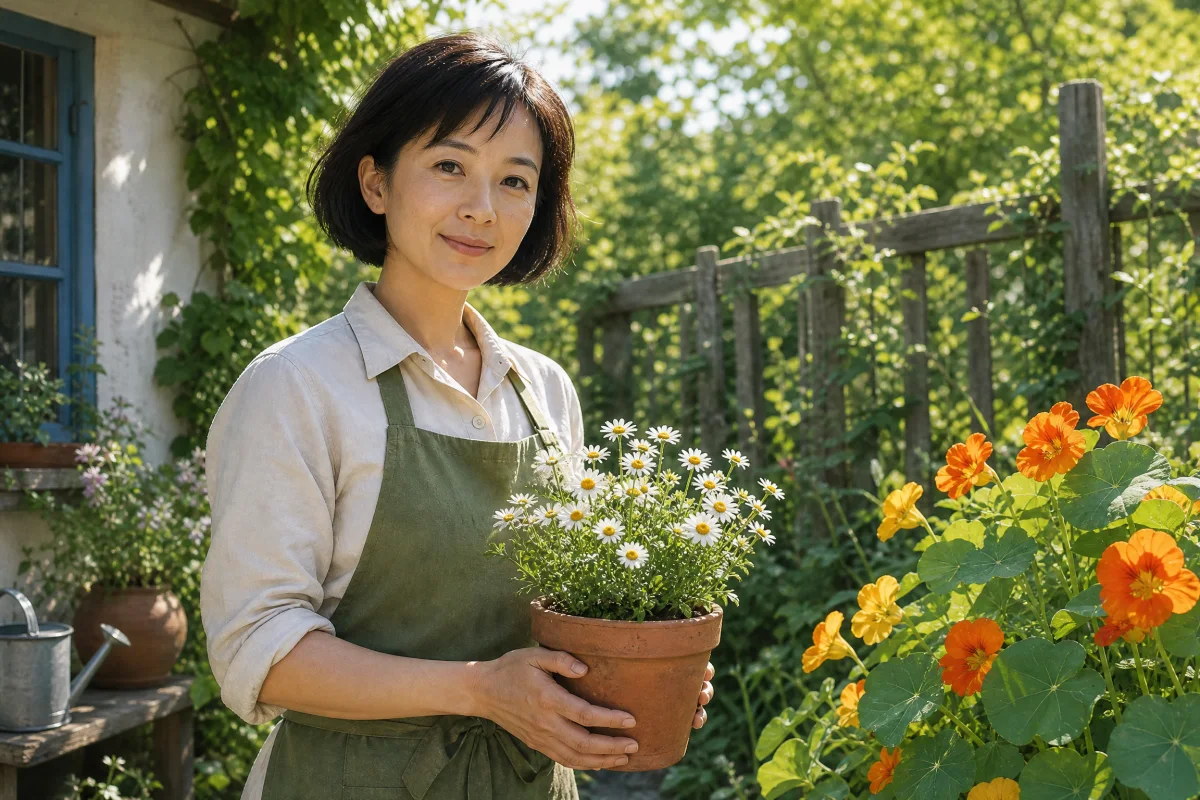
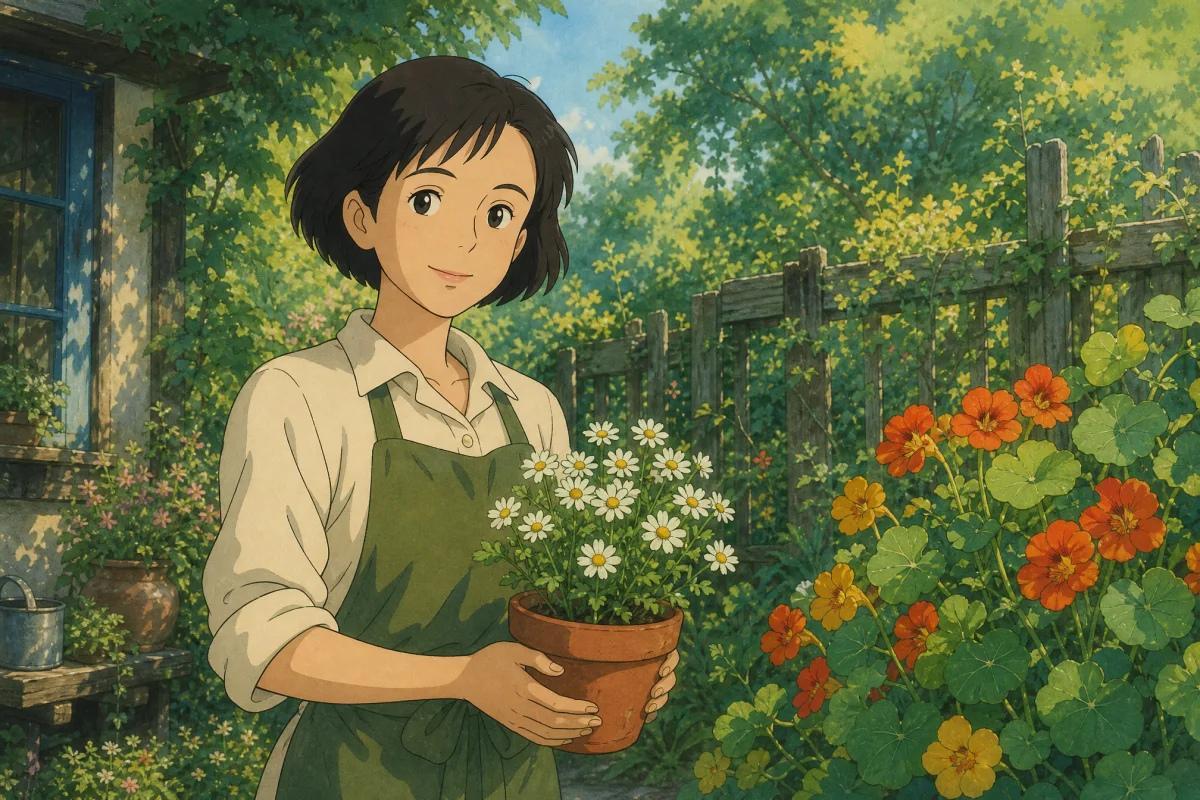
 원본
편집 후
일러스트를 실사 인물 사진으로
촬영 전에 일러 캐릭터가 실제 조명 아래 어떻게 보이는지 미리 확인하세요. 원하는 사진 질감과 유지할 포즈·장면을 적어 주세요.
정원의 소녀 일러스트를 인물 사진으로 바꿔 주세요. 자세와 의상, 정원 배경은 유지해 주세요.예시를 불러오지 못했습니다. 다시 시도하세요.
상품 사진 조명을 자연스럽게 바꾸거나, 잡물을 지우거나, 포스터 날짜·제목을 바로 수정하세요 — 새로 만들 필요 없이 원본만 올리면 됩니다.
이미지 작업 공간을 시작하지 못했습니다. 페이지를 새로고침하여 다시 시도하세요.
지원되는 AI 모델로 이미지를 생성하고 편집하세요. 생성 전에 설정과 크레딧을 확인할 수 있습니다.
슬라이더로 전후를 비교한 뒤 방식을 고르고 내 사진을 올려 편집하세요.
원본
편집 후
촬영 전에 일러 캐릭터가 실제 조명 아래 어떻게 보이는지 미리 확인하세요. 원하는 사진 질감과 유지할 포즈·장면을 적어 주세요.
정원의 소녀 일러스트를 인물 사진으로 바꿔 주세요. 자세와 의상, 정원 배경은 유지해 주세요.예시를 불러오지 못했습니다. 다시 시도하세요.
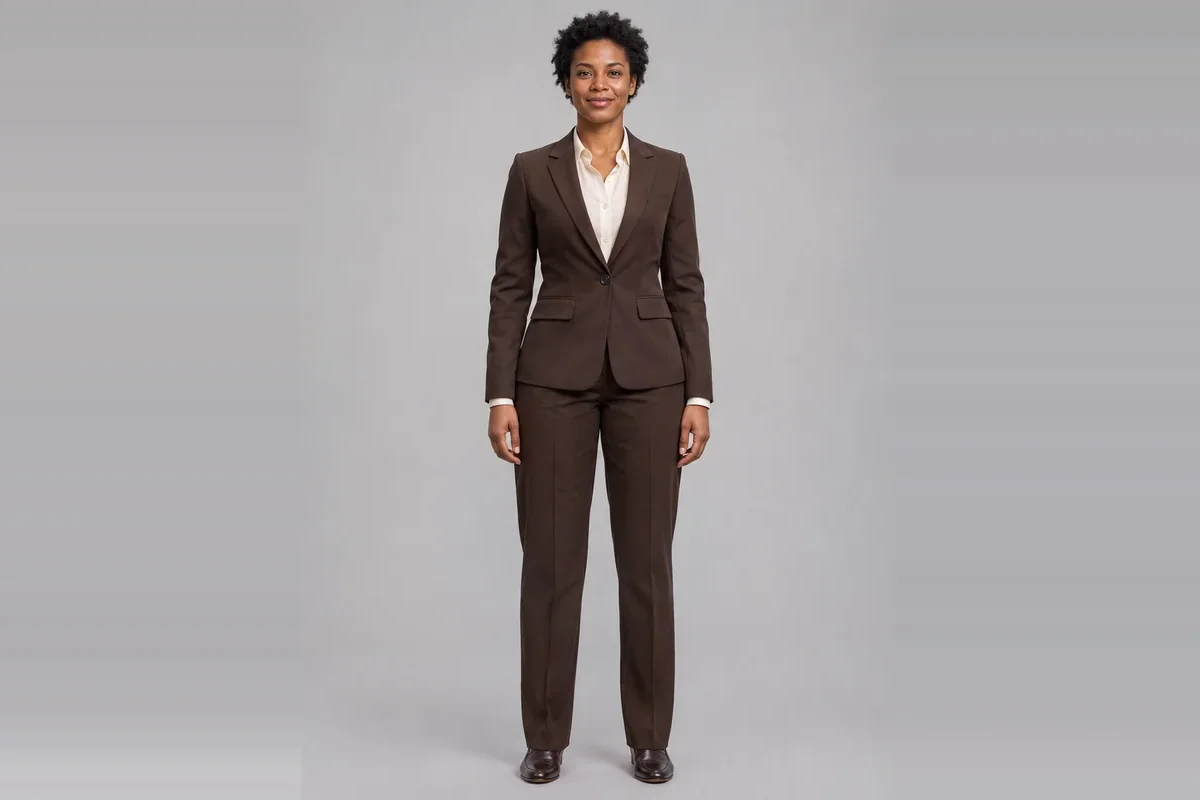
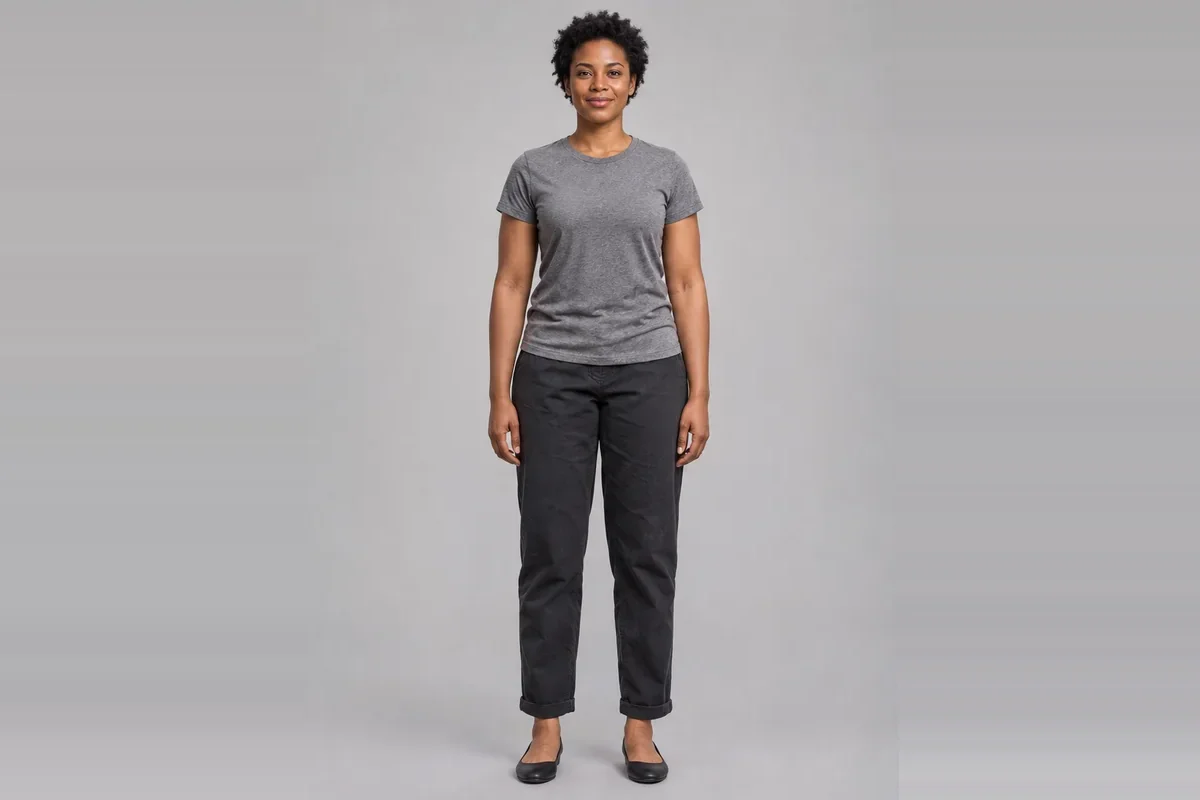 원본
편집 후
옷 영역을 칠해 스타일을 바꿉니다. 프로필·이력서·홍보 사진에 적합합니다. 원단, 실루엣, 색만 설명하면 됩니다.
티셔츠와 청바지만 짙은 갈색 정장과 흰 셔츠로 바꿔 주세요.예시를 불러오지 못했습니다. 다시 시도하세요.
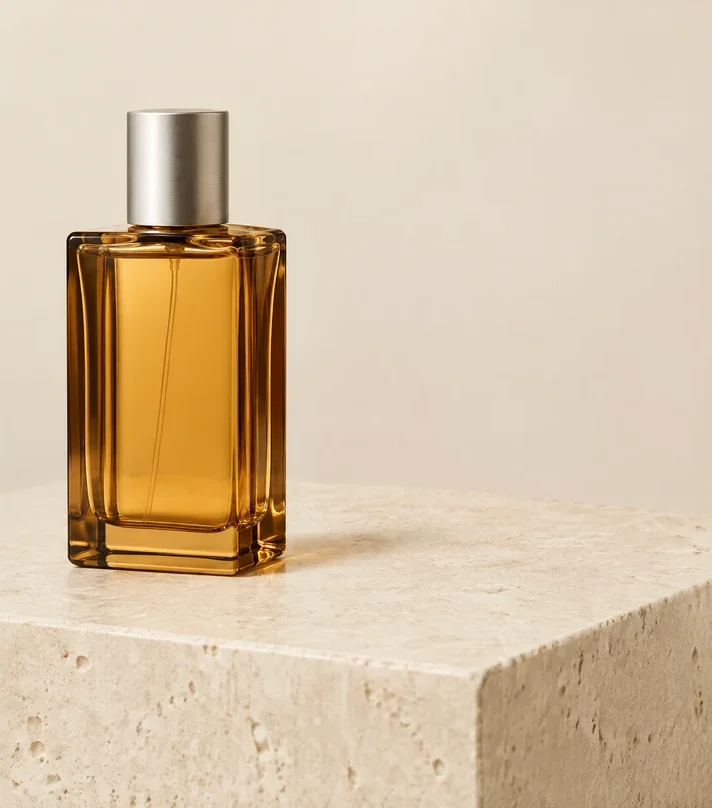
 원본
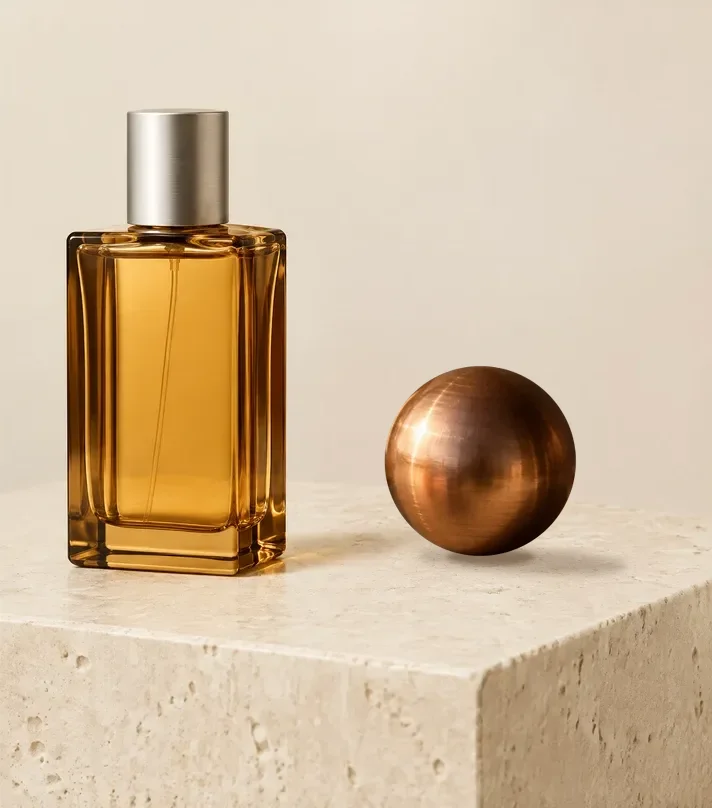
편집 후
시선을 빼앗는 소품이나 배경 잡물을 지워 상품을 돋보이게 합니다. 쇼핑몰 상세·메인 이미지 보정에 좋습니다.
예시를 불러오지 못했습니다. 다시 시도하세요.
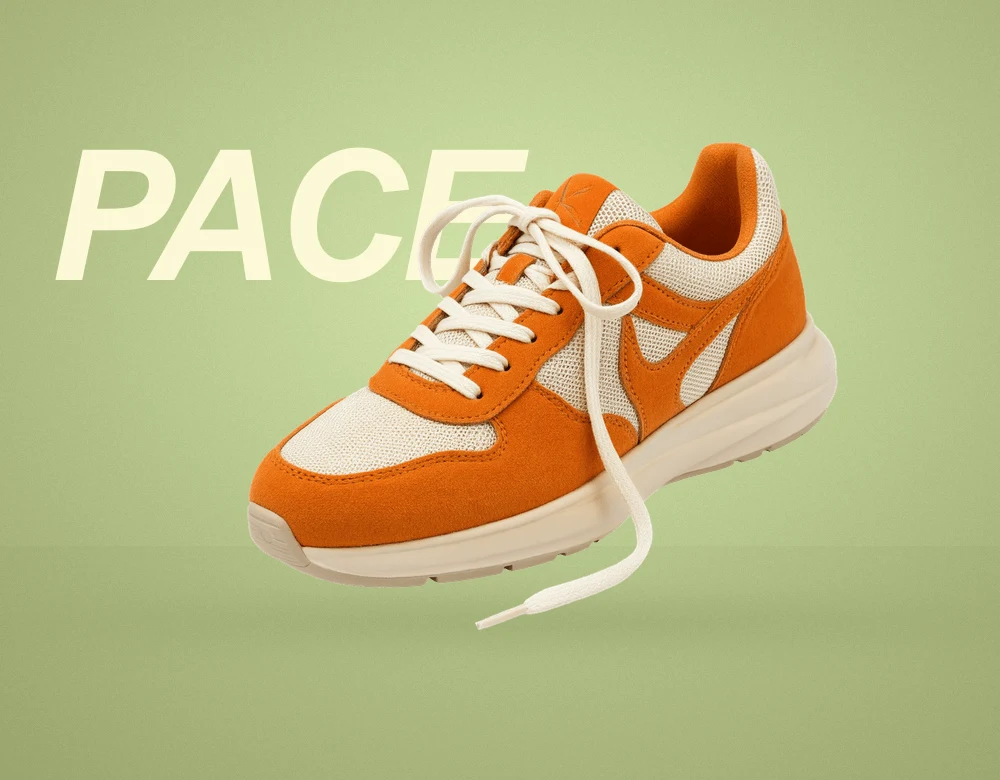
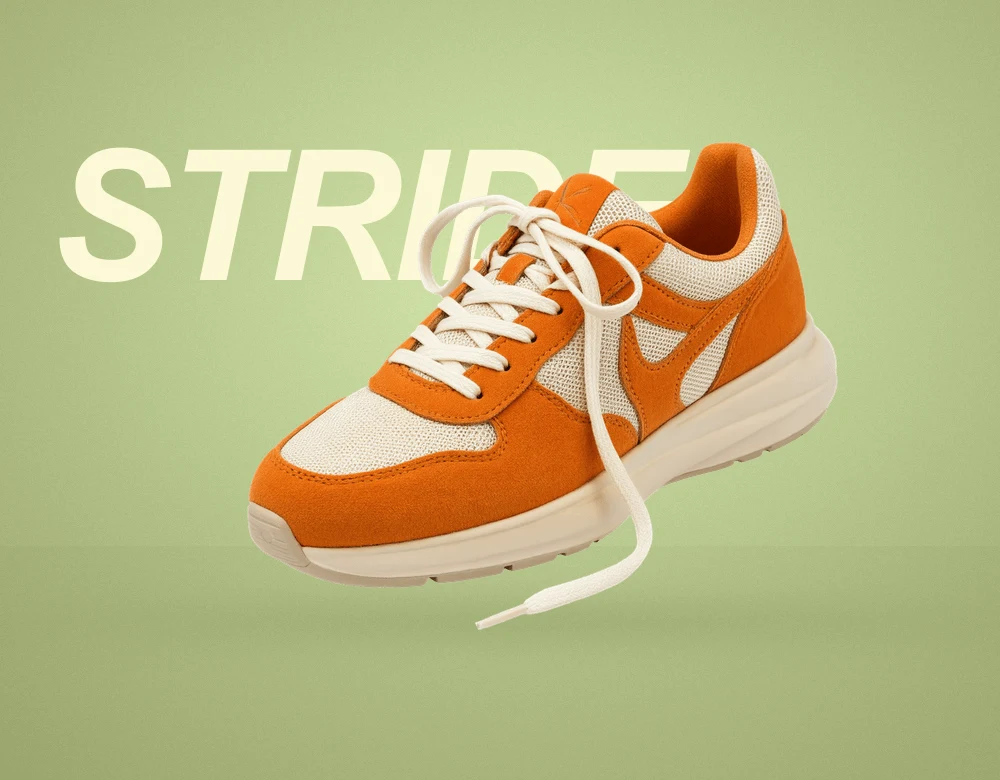 원본
편집 후
일정·장소 변경으로 디자인을 다시 만들 필요 없습니다. 기존 문구와 새 문구를 입력하면 원래 레이아웃 톤을 유지합니다.
예시를 불러오지 못했습니다. 다시 시도하세요.
「부분 편집」을 선택하고 브러시로 수정할 영역을 칠한 뒤 설명을 입력하세요. 영역을 대상에 맞게 좁게 칠할수록 경계가 자연스럽습니다.
「텍스트 편집」을 선택하고 이미지 속 기존 문구와 바꿀 내용을 입력하세요. 글자 수가 비슷할수록 폰트·레이아웃이 유지되기 쉽습니다.
제출 전에 현재 모델·설정에 필요한 크레딧이 표시됩니다. 예시 체험과 편집 초안은 크레딧이 들지 않습니다.
제출 후 Studio에서 작업이 실행됩니다. 진행을 실시간으로 보고 HD 결과를 받을 수 있으며, 작업 기록에서 언제든 다시 볼 수 있습니다.