빛과 질감을 중심으로 인물 사진 구성
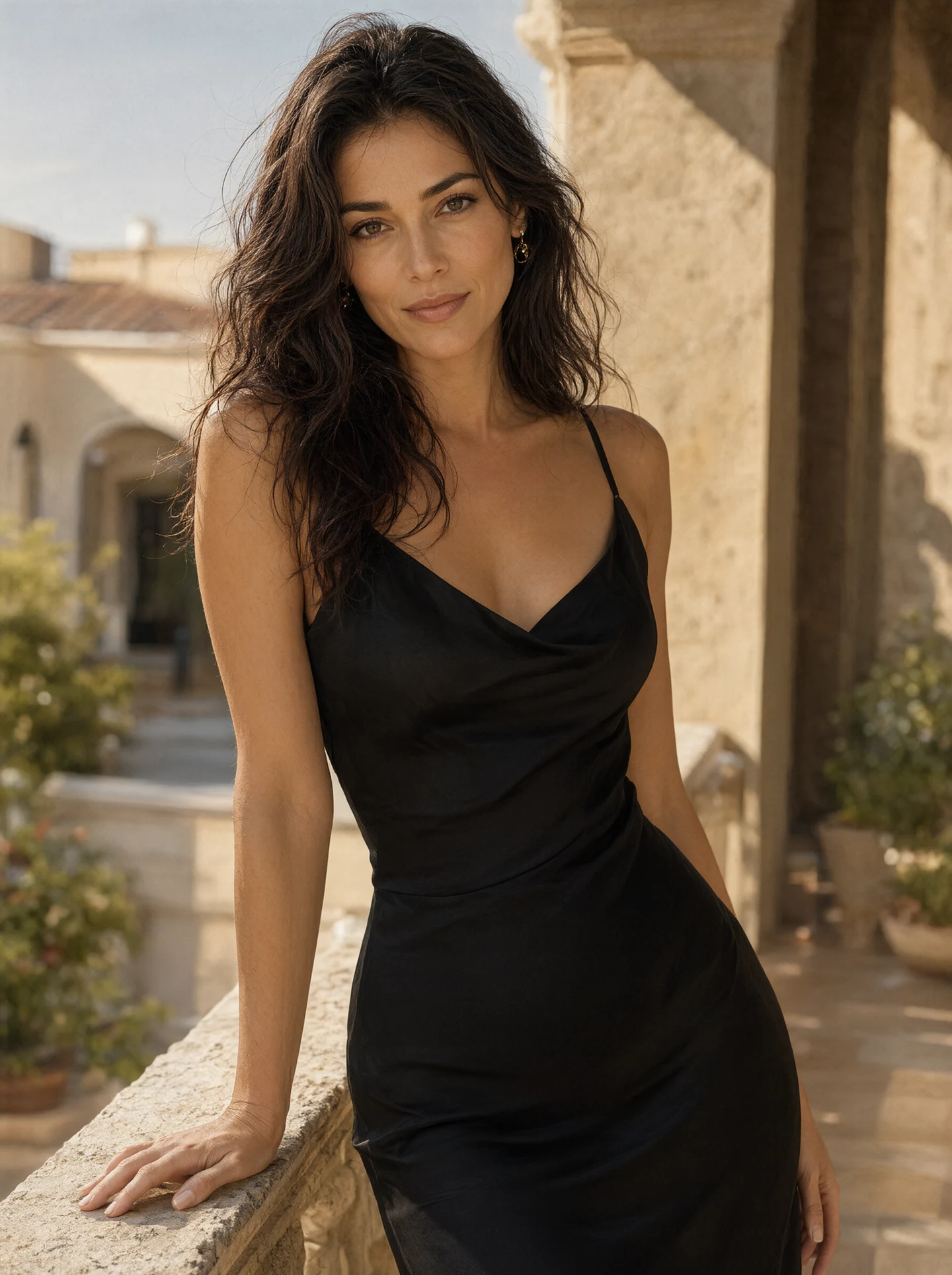
검은 새틴 드레스를 입은 가상의 성인, 따뜻한 오후 빛, 조용한 돌 발코니. 이 Qwen Image 2.1 직접 출력물은 하나의 자세한 텍스트 프롬프트를 따릅니다. 포즈, 천, 카메라 거리를 함께 설명하고 공유 전에 손, 얼굴 디테일, 배경 일관성을 확인하세요.
자세한 설명을 인물 사진, 제품 아이디어, 새 장면으로 바꾸세요. 여기서 프롬프트와 참고 이미지를 준비하세요. 만들기를 누르면 Studio가 열리고 로그인 및 입력 준비가 완료되면 생성을 시작합니다.
피사체, 조명, 유지할 디테일을 명시하세요. 일반 참고 이미지 기반 생성에는 참고 이미지를 최대 10 장 추가하세요.
1K 또는 2K와 크레딧 비용을 확인하세요. 투명도나 마스크가 필요하면 Studio를 직접 열고 만들기 전에 해당 조절을 설정하세요.
이 페이지의 만들기는 로그인 및 입력 준비 후 Studio에서 작업을 시작합니다. 결과를 검사한 후 다운로드하거나 다듬으세요.
검은 새틴 드레스를 입은 가상의 성인, 따뜻한 오후 빛, 조용한 돌 발코니. 이 Qwen Image 2.1 직접 출력물은 하나의 자세한 텍스트 프롬프트를 따릅니다. 포즈, 천, 카메라 거리를 함께 설명하고 공유 전에 손, 얼굴 디테일, 배경 일관성을 확인하세요.
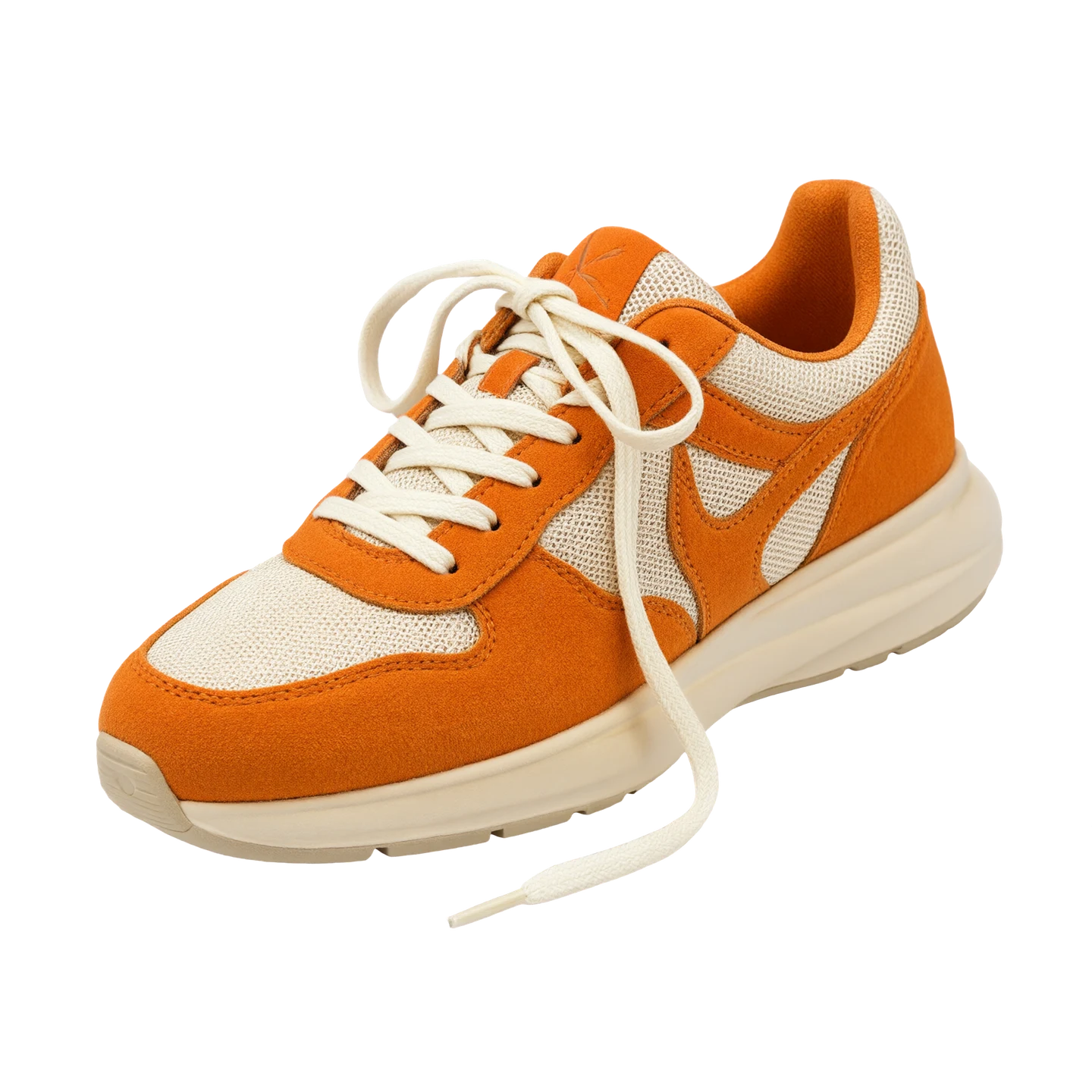
이 Qwen 운동화는 실제 투명도가 있는 PNG에서 가져왔으며 작은 표시용 사본에도 투명도가 유지됩니다. 체크무늬는 페이지 배경입니다. Studio에서 Qwen Image 2.1을 선택하고 만들기 전에 투명 배경을 활성화하세요. 명확한 피사체 하나를 설명하고 가장자리를 검사하세요.
Studio 열기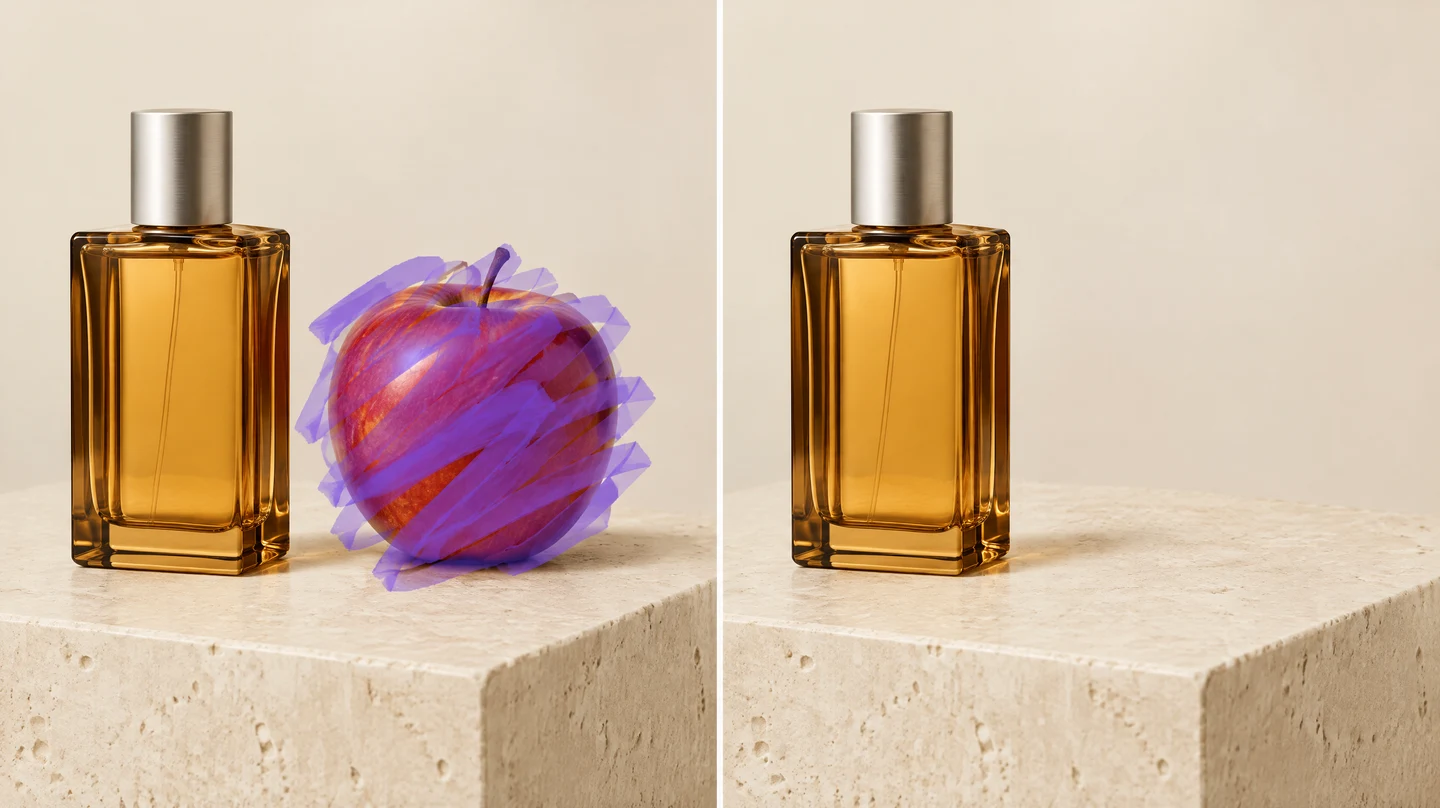
Studio에서 Qwen Image 2.1을 선택하고 참고 이미지 한 장을 추가한 후 브러시로 칠하거나 마스크를 업로드하세요. 흰색은 편집하고 검은색은 보존합니다. 불투명 배경과 참고 이미지 비율을 사용하세요. 이 단일 GPT Image 2.5 생성은 사과 제거를 설명하는 것이며 실제 Qwen 편집이 아닙니다.
Studio 열기밀어서 관련 도구 탐색
만들기 전에 조작 기능, 비용, 확인 사항.
텍스트로 생성하거나 참고 이미지로 새 이미지를 안내할 수 있습니다. SugarCube는 Studio에서 투명 배경 생성과 브러시 또는 업로드 마스크 편집도 제공합니다. 이 페이지는 일반 텍스트 또는 참고 이미지 생성을 준비하며 만들기 동작이 Studio에서 작업을 자동으로 시작합니다.
현재 가격은 생성당 1K에 40 SugarCube 크레딧, 2K에 70 크레딧입니다. 만들기 전에 표시된 비용을 확인하세요. 구독과 크레딧 충전은 요금 페이지에서 이용할 수 있으며 이 모델은 무료 체험을 약속하지 않습니다.
일반 생성은 JPG, PNG, WebP 참고 이미지 최대 10 장과 프롬프트 최대 5,000 자를 지원합니다. 각 참고 이미지에 명확한 역할을 부여하세요. 마스크 편집에는 참고 이미지 정확히 한 장과 별도 마스크가 필요하며 마스크는 두 번째 참고 이미지가 아닙니다.
Studio를 직접 열고 Qwen Image 2.1을 선택한 후 생성 전에 투명 배경을 활성화하세요. 여기의 운동화는 투명 픽셀이 있는 실제 Qwen PNG이며 체크무늬는 표시 보조 수단입니다. 디자인에 사용하기 전에 섬세한 가장자리와 부분 투명 영역을 검사하세요.
Studio를 열고 Qwen Image 2.1을 선택한 후 참고 이미지 한 장을 추가하세요. 해당 비율에 맞는 영역을 칠하거나 마스크를 업로드하세요. 흰색은 편집, 검은색은 보존입니다. 구체적인 변경 프롬프트를 추가하세요. 배경은 불투명해야 하며 참고 이미지가 출력 비율을 결정합니다. 보존 정도와 최종 편집은 달라질 수 있습니다.
인물 사진과 투명 운동화는 Qwen Image 2.1 직접 출력물입니다. 사과 제거 두 폭 그림은 작업 흐름을 설명하기 위해 GPT Image 2.5 요청 한 번으로 생성했습니다. 실제 두 단계 편집, Qwen 결과, 품질 벤치마크가 아닙니다.
랜딩 페이지 초안을 준비하는 동안 참고 이미지는 이 브라우저에 남습니다. 만들기를 누르면 로그인 및 입력 준비가 완료된 후 Studio가 처리를 시작하며 입력을 생성 서비스로 전송합니다. 결과는 인증된 소유자 전용 접근을 통해 이용할 수 있습니다. 사용 권한이 있는 이미지만 업로드하고 개인정보처리방침을 검토하세요.
생성 실패 시 자동으로 환불됩니다. 다른 변형을 더 선호하더라도 성공한 이미지는 크레딧을 사용합니다. 게시 전에 얼굴, 손, 제품 디테일, 생성 텍스트를 검토하세요. 참고 이미지 충실도나 완벽한 부분 편집은 보장되지 않습니다.