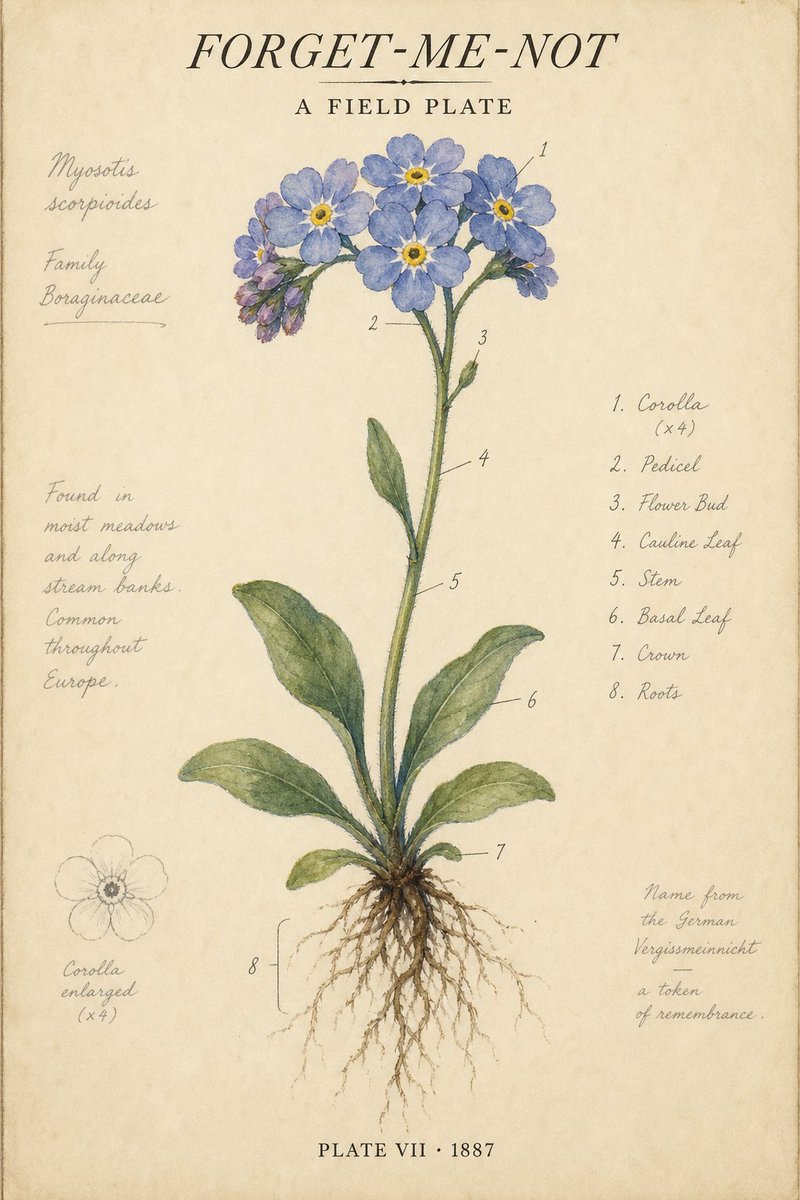
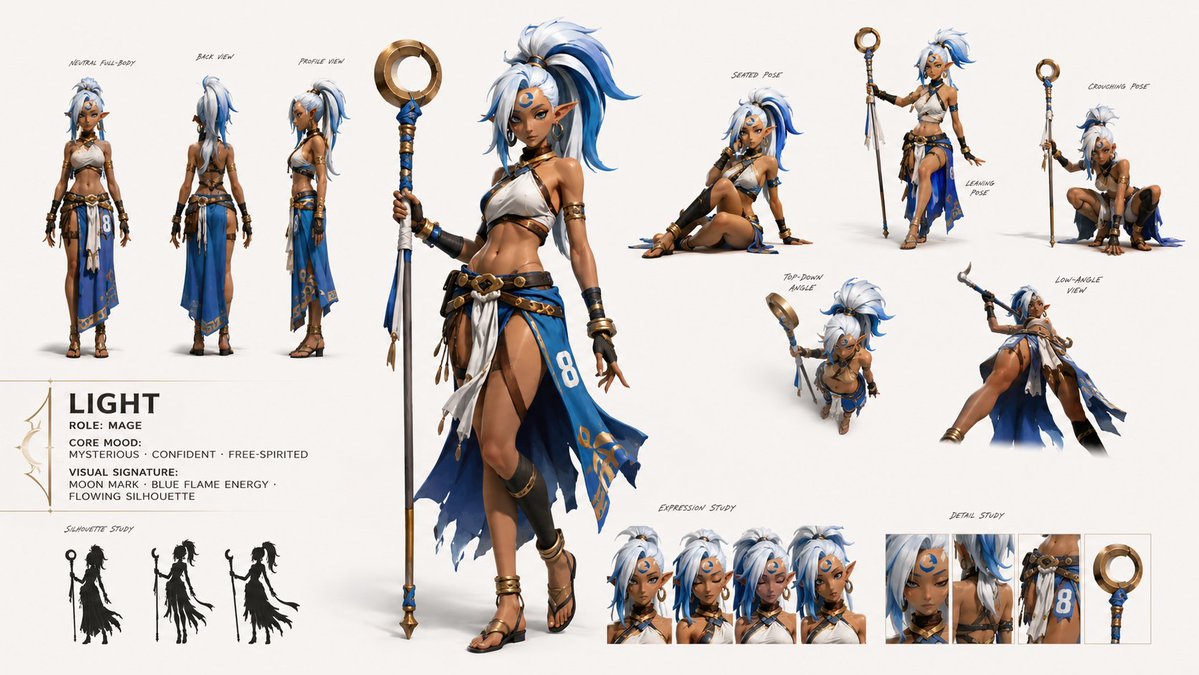
Prepare prompts detalhados e imagens de referência aqui e clique em Criar. O SugarCube Studio inicia a geração automaticamente e permite refinar e baixar os resultados; faça login primeiro, se necessário.
Controle de prompts longosDirecionamento de texto legívelAté 8 referências40 créditos por geração
Espaço de trabalho de criação de imagens
Como criar com o GPT Image 2
1
Descreva sua imagem
Escreva o assunto, o cenário e os detalhes importantes. Adicione referências quando for útil.
2
Verifique as configurações e continue
Verifique o modelo, a proporção, a qualidade e o custo em créditos. Gerar transfere suas instruções para o Studio; faça login se solicitado.
3
Revise e baixe
Acompanhe o progresso no Studio. Verifique o texto e os detalhes, depois baixe.
Ideias para o GPT Image 2
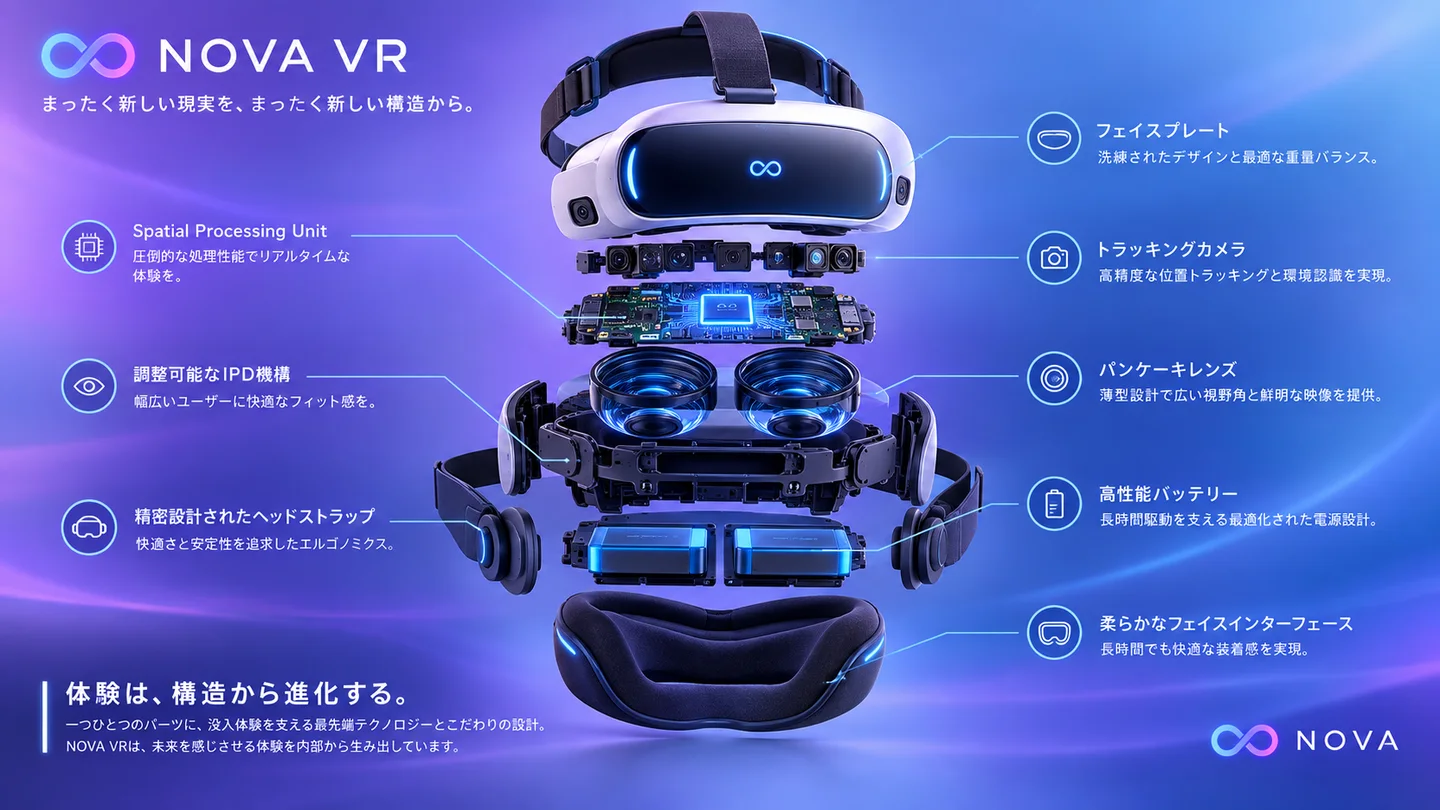
Explique um produto em camadas
Planeje um infográfico explicativo de headset de realidade virtual com uma visão principal, peças separadas e rótulos curtos. Especifique a ordem de leitura e revise cada componente e legenda antes de usar como explicação do produto.
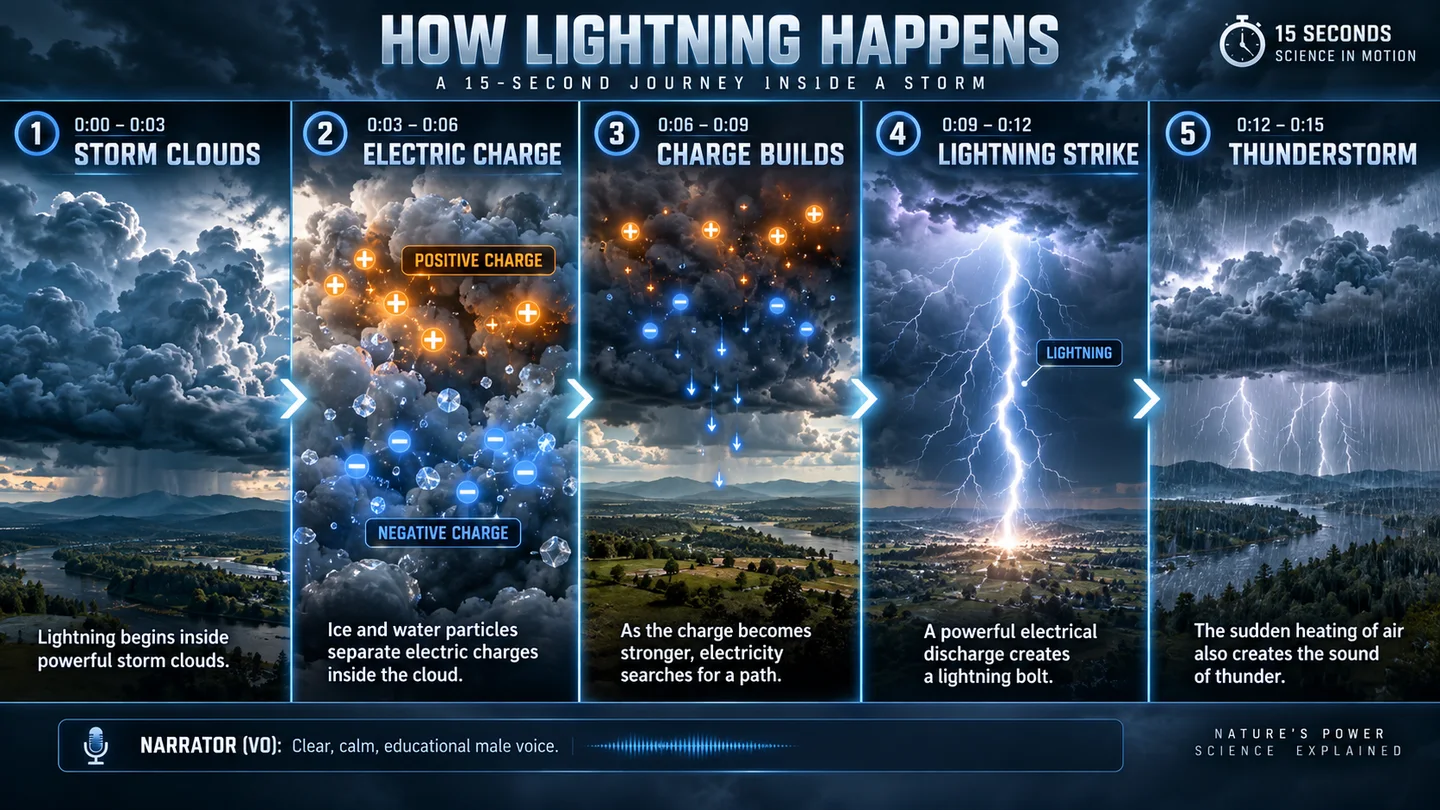
Transforme uma lição em uma sequência visual
Esboce o desenvolvimento de um raio ao longo de cinco quadros. Dê a cada quadro um ponto didático e reserve espaço para legendas; revise a ciência e a sequência antes de compartilhar com a turma.
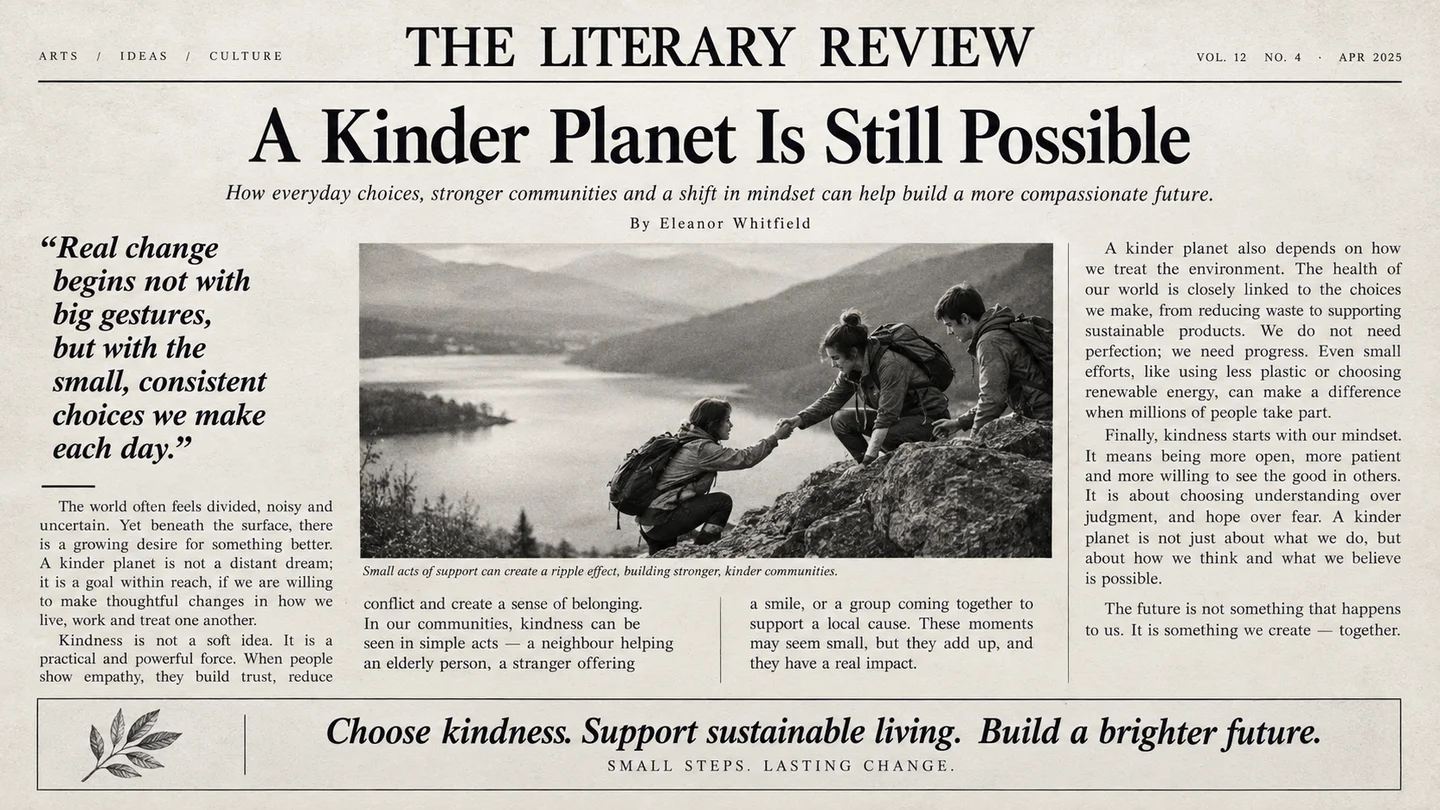
Explore o layout de uma página editorial
Esboce uma página dupla de crítica cultural com título, colunas e imagens comedidas em preto e branco. Use isso para discutir hierarquia e espaçamento, diagramando o artigo aprovado na sua ferramenta de publicação.
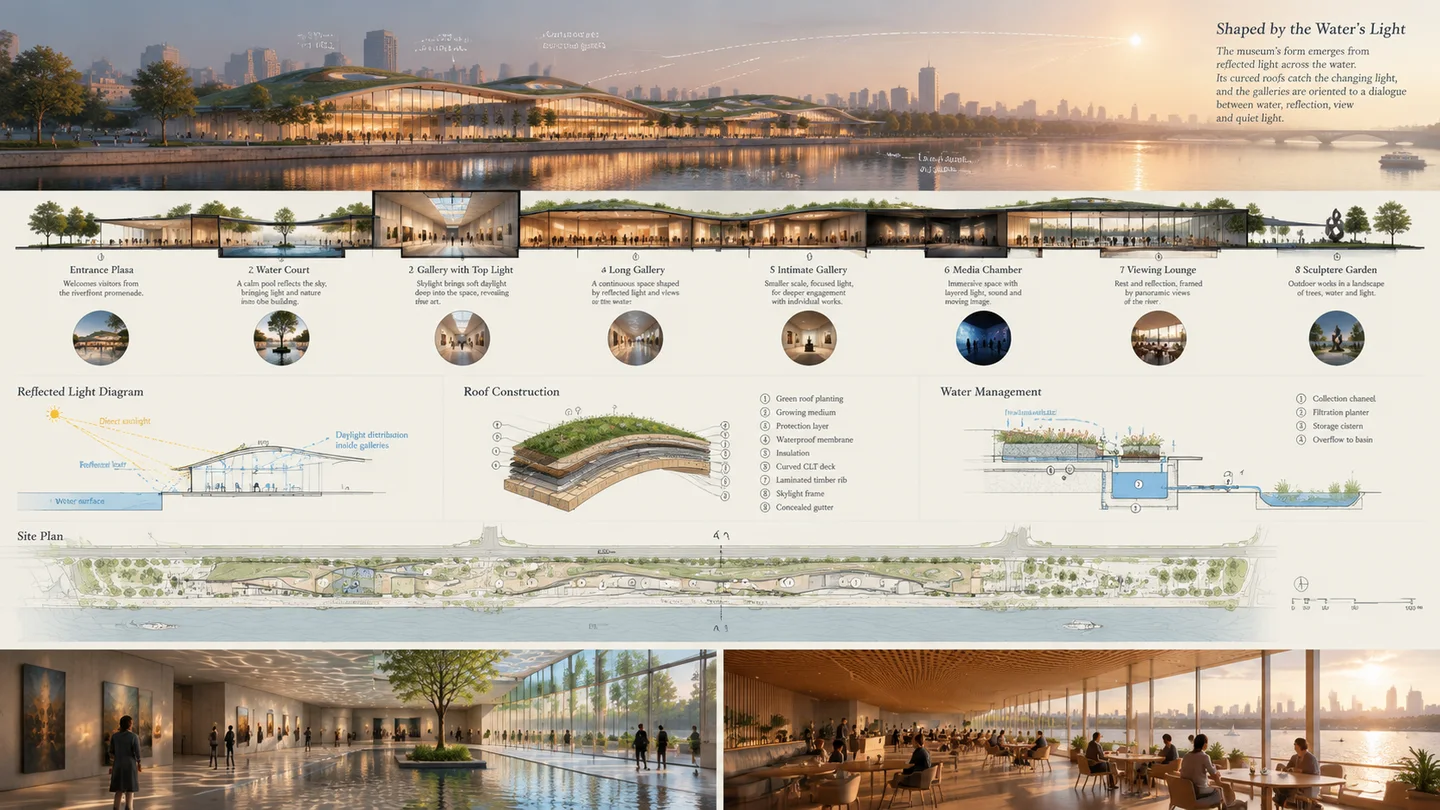
Apresente uma ideia arquitetônica
Descreva um museu à beira-mar por meio de uma vista externa, diagramas de luz natural e detalhes de apoio. O painel ajuda a comunicar a direção do design; dimensões e decisões construtivas exigem uma revisão arquitetônica separada.
Entradas, controles suportados, custo em créditos, privacidade e recuperação — antes de começar.
Para que o GPT Image 2 é mais indicado?
É uma escolha prática para direcionamentos detalhados de texto para imagem, gerações orientadas por referências, conceitos de pôsteres e produtos, e cenas em que layout, materiais e elementos fotográficos precisam ser explícitos.
Posso gerar a partir de texto sem uma imagem de referência?
Sim. Um prompt é suficiente. Adicione referências apenas quando tiver permissão para usá-las e quiser orientar o tema, o estilo ou a composição.
Quantas imagens de referência posso adicionar?
O SugarCube atualmente suporta até 8 referências em JPG, PNG ou WebP para o GPT Image 2. O espaço de trabalho prepara cada arquivo antes do envio e mostra o limite ativo.
Quais proporções estão disponíveis?
O registro de modelos atual suporta 1:1, 4:5, 3:4, 16:9 e 9:16. O espaço de trabalho envia a proporção selecionada e a registra junto com a tarefa.
Quantos créditos do SugarCube o GPT Image 2 consome?
A configuração atual do SugarCube consome 40 créditos por geração. Gerações com falha são reembolsadas automaticamente. Novas contas recebem 30 créditos. Faça login e resgate manualmente mais 30 créditos gratuitos a cada dia.
Como os envios e as imagens geradas são tratados?
As referências permanecem neste navegador enquanto você prepara suas entradas. Clique em Criar para abrir o SugarCube Studio, onde o processamento começa automaticamente assim que suas entradas estiverem prontas e você estiver conectado. Os resultados ficam disponíveis para o respectivo proprietário autenticado.
Comece suas instruções do GPT Image 2
Volte ao gerador, descreva sua ideia e confira as configurações disponíveis antes de continuar no Studio.