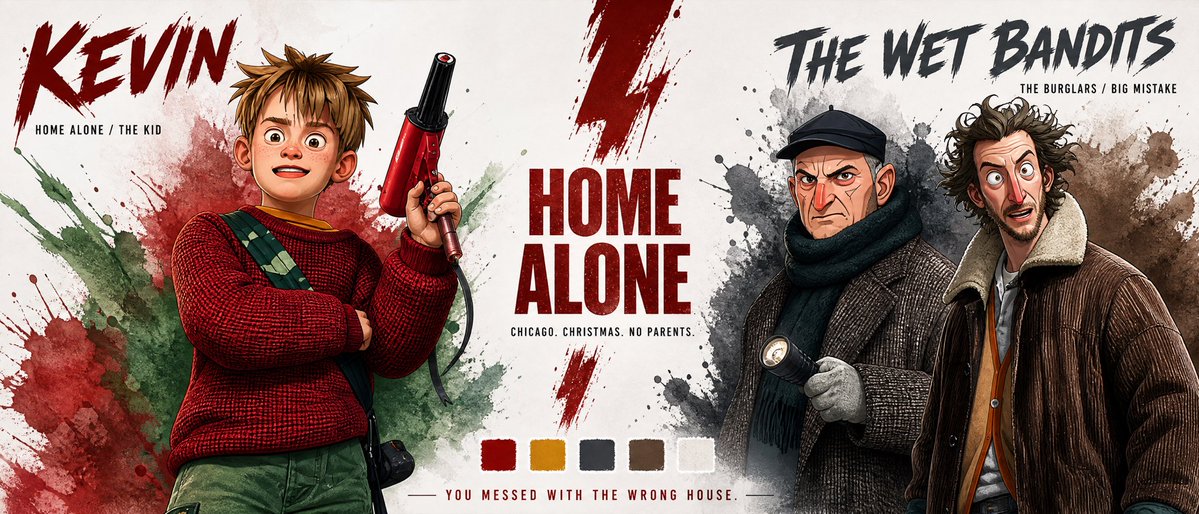
Discuta uma combinação de roupas
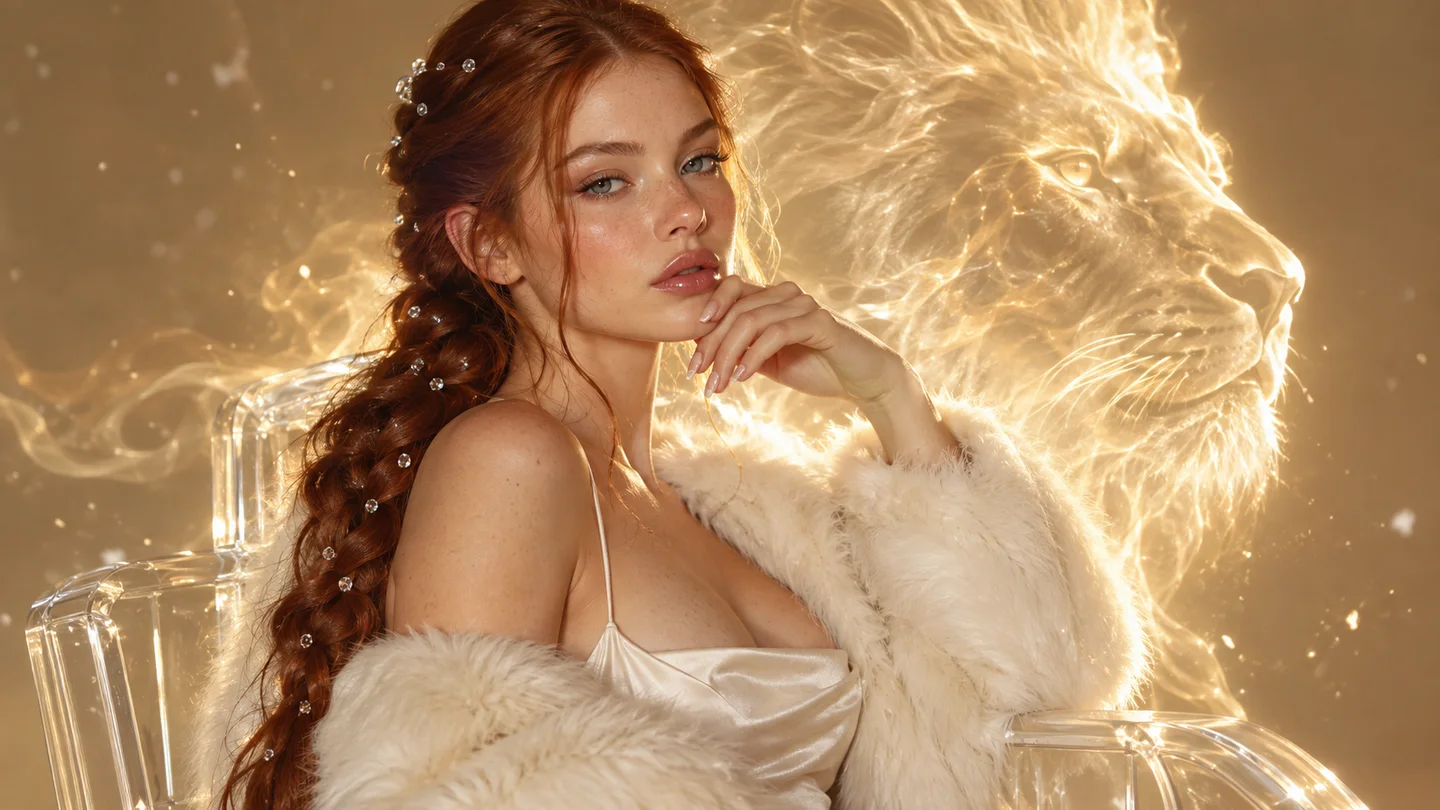
Use referências de roupas e personagens para solicitar uma proposta de estilo. Verifique formatos e proporções das peças; o resultado é um conceito visual, não uma medição de caimento.
Atribua a cada imagem autorizada uma função clara — tema, estilo, paleta, material, traje, adereço ou composição — e descreva um novo resultado.
As referências orientam uma nova geração; elas não garantem cópia exata, retenção de identidade, preservação de rótulos ou montagem automática de colagens.
Adicione referências autorizadas dentro do limite do modelo selecionado.
Explique o papel de cada imagem e o resultado desejado; verifique as configurações e o custo.
Continue no Studio, faça login se solicitado, depois inspecione os detalhes de referência e baixe.
Use referências de roupas e personagens para solicitar uma proposta de estilo. Verifique formatos e proporções das peças; o resultado é um conceito visual, não uma medição de caimento.
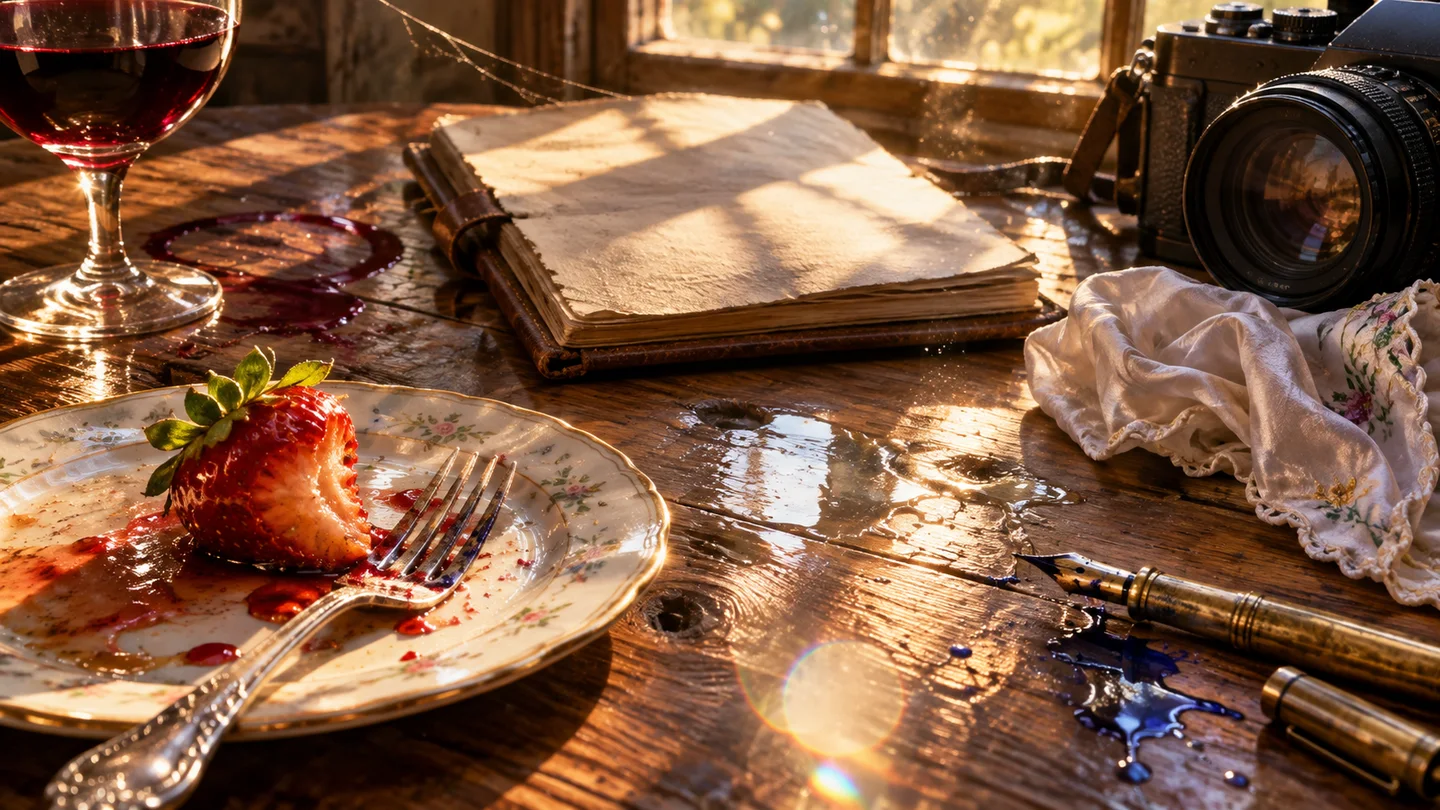
Atribua referências separadas a objetos de mesa, materiais e iluminação. Descreva a disposição deles para que a cena de produto ou produtividade tenha uma hierarquia clara.
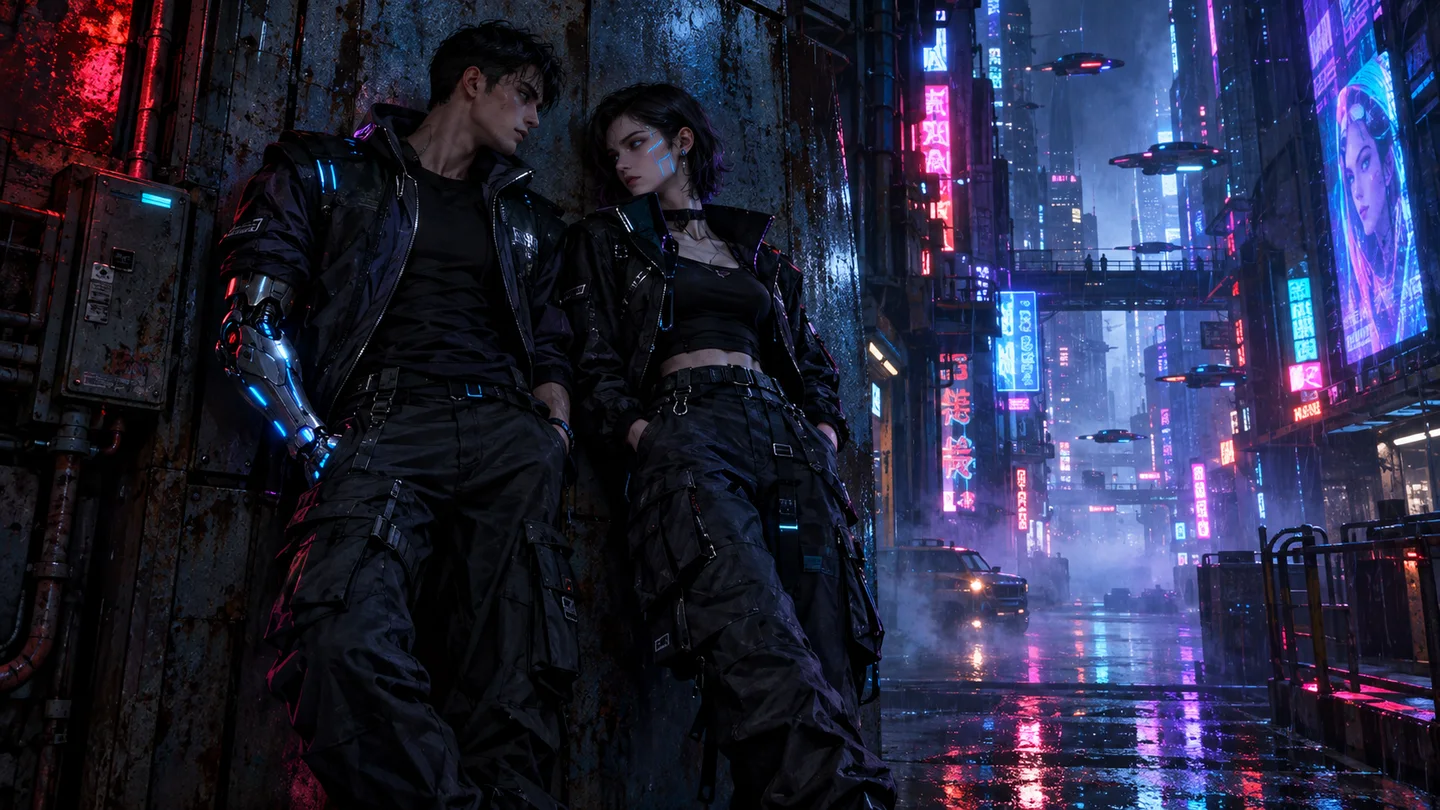
Dê a duas referências de personagens autorizadas papéis distintos em um cenário imaginado. Verifique cada pessoa e a iluminação compartilhada antes de usar a imagem como conceito de história.
Combine a referência de um cômodo com elementos de madeira, tecido ou mobiliário. Explique o que deve permanecer no lugar e compare o resultado com o cômodo real antes de tomar decisões de design.
Deslize para explorar ferramentas relacionadas
Saiba como o botão Criar inicia a geração no Studio e como funcionam os limites de referência antes de começar.
O limite ativo depende do modelo selecionado. Esta página mostra as referências e configurações compatíveis. Clique em Criar para transferi-las para o Studio e iniciar a geração automaticamente; faça login primeiro, se necessário.
Definir funções claras importa mais do que depender apenas da ordem. Indique no prompt o papel de cada imagem, como sujeito, roupa, material, objeto de cena, paleta ou composição, antes de continuar para o Studio.
Este formulário aceita imagens autorizadas em JPG, PNG e WebP e mantém as referências preparadas localmente até que o Studio seja aberto.
Não. O Studio cria uma nova imagem e pode alterar identidade, rótulos, cores, proporções, pequenos detalhes ou composição. Revise os detalhes importantes antes de publicar.
Use o seletor para comparar o catálogo público atual de modelos de imagem do SugarCube. Escolha o modelo cujo limite de referências, proporção, qualidade, custo e comportamento visual melhor atendam à sua tarefa.
Clique em Criar para abrir o Studio com seu prompt, as configurações escolhidas e os arquivos de referência autorizados. Assim que os dados forem restaurados e estiverem prontos, a geração é iniciada automaticamente sem necessidade de outro clique; faça login primeiro, se necessário.
Retorne com um assunto e um objetivo claro, depois verifique as configurações disponíveis.
Iniciar seu briefing