Qwen Image 2.1, agora no SugarCube

Transforme um briefing detalhado em um retrato, em uma ideia de produto ou em uma nova cena. Prepare seu prompt e suas referências aqui; Criar abre o Studio e inicia a geração assim que você fizer login e as entradas estiverem prontas.

1K · 40 créditos / 2K · 70 créditos Até 10 referências PNG transparente no Studio Edição por máscara no Studio

Espaço de trabalho de criação de imagens

Imagens de referênciaMax 5
0 / 5000
Modelo

Comece com um briefing visual claro

  1. Descreva o resultado

    Indique o assunto, a iluminação e os detalhes a manter. Adicione até 10 referências para uma geração comum orientada por referências.

  2. Escolha o seu fluxo de trabalho

    Confira 1K ou 2K e o custo em créditos. Para transparência ou máscara, abra o Studio diretamente e defina esses controles antes de criar.

  3. Gere e avalie

    Criar nesta página inicia a tarefa no Studio após o login e a validação das entradas. Inspecione o resultado e, em seguida, baixe ou refine.

Três maneiras de trabalhar com o Qwen Image 2.1

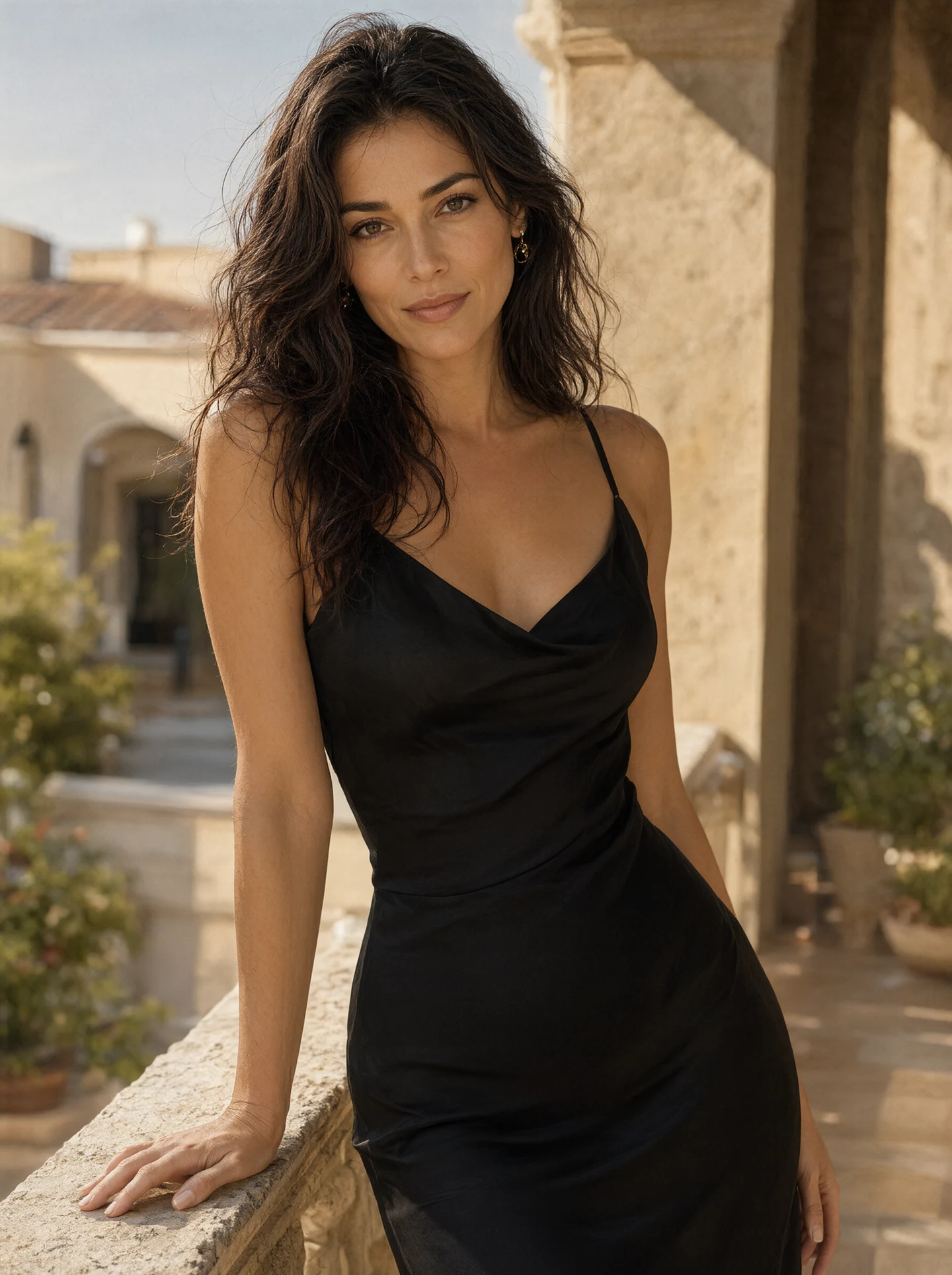
Construa um retrato com foco em luz e textura

Retrato no Qwen Image 2.1 de uma mulher adulta fictícia em vestido preto junto a uma varanda de pedra ensolarada
Resultado direto do Qwen Image 2.1 · 2K · Adulta fictícia gerada por IA

Uma pessoa adulta fictícia em um vestido de cetim preto, iluminação suave do fim da tarde e uma varanda de pedra tranquila: este resultado direto do Qwen Image 2.1 segue um prompt de texto detalhado. Descreva a pose, o tecido e a distância da câmera em conjunto; depois confira mãos, detalhes faciais e consistência do fundo antes de compartilhar.

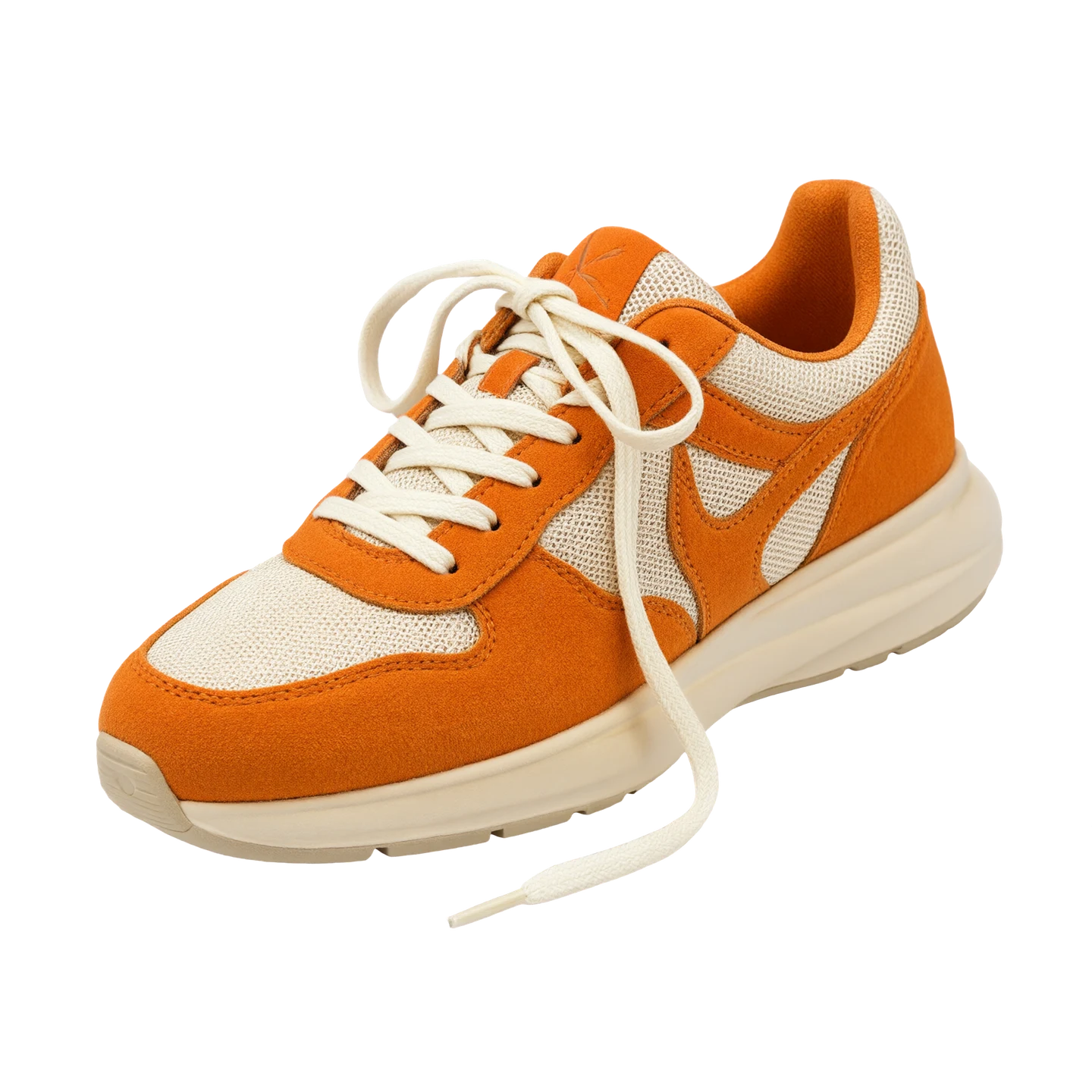
Faça o recorte de um produto com fundo transparente real

PNG transparente original do Qwen Image 2.1 de um tênis laranja e marfim, exibido sobre fundo quadriculado
Resultado direto do Qwen Image 2.1 · PNG transparente · fundo quadriculado adicionado pela página

Este tênis no Qwen vem de um PNG com transparência real; a cópia menor de exibição a preserva. O tabuleiro quadriculado é o fundo da página. No Studio, selecione Qwen Image 2.1 e ative Fundo transparente antes de criar. Descreva um assunto claro e inspecione suas bordas.

Abrir o Studio

Selecione um objeto para remover com máscara de pincel

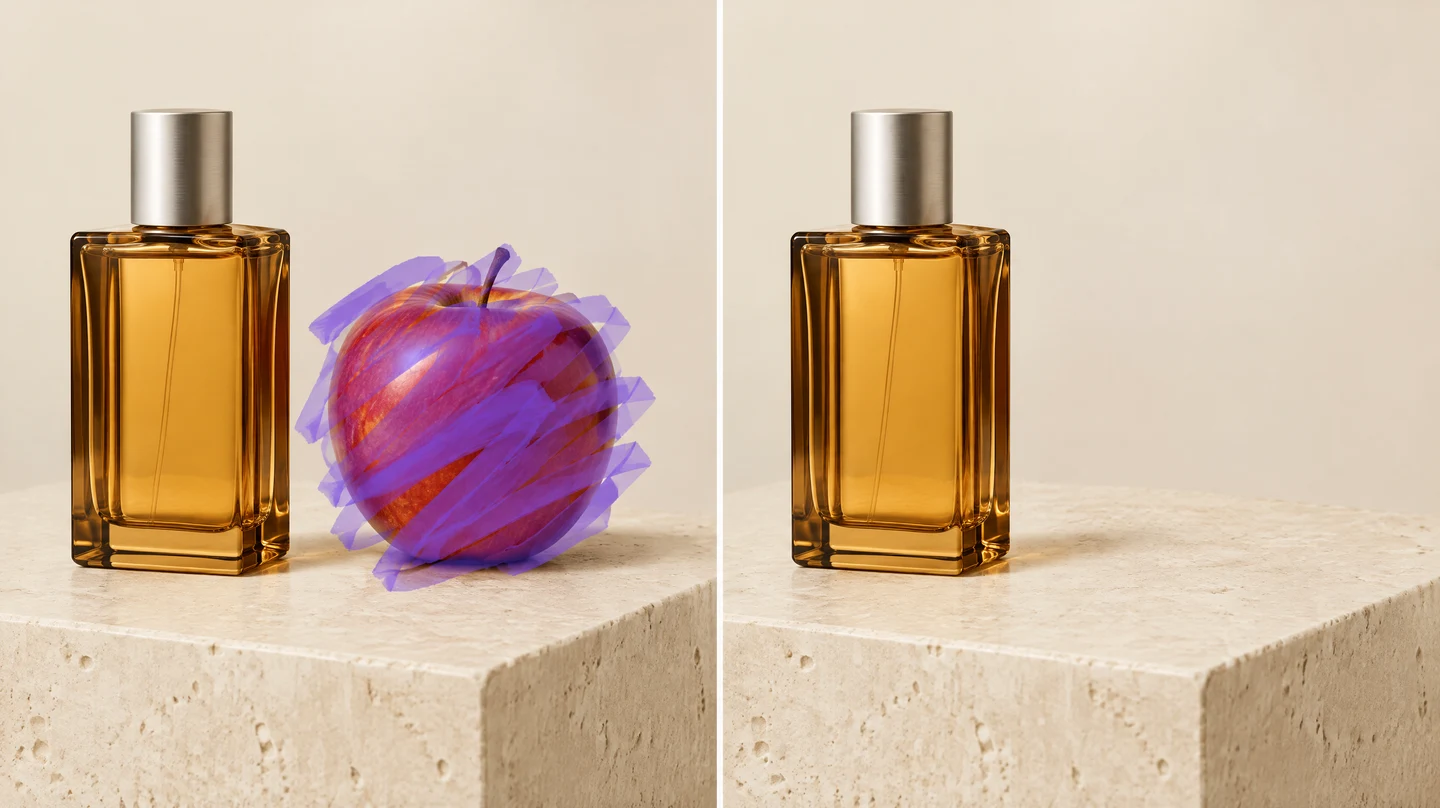
Comparação ilustrativa, não uma edição mensurada
Díptico conceitual do GPT Image 2.5: seleção roxa sobre uma maçã à esquerda e resultado imaginado de remoção do objeto à direita
Conceito de edição · geração única do GPT Image 2.5 · não é um resultado do Qwen

No Studio, escolha Qwen Image 2.1, adicione uma referência e pinte ou envie uma máscara. O branco edita; o preto preserva. Use fundo opaco e proporções da referência. Esta geração única do GPT Image 2.5 ilustra a remoção de maçã, não uma edição real do Qwen.

Abrir o Studio

Dúvidas sobre o Qwen Image 2.1

Controles, custos e o que verificar antes de criar.

O que posso fazer com o Qwen Image 2.1 no SugarCube?

Gere a partir de texto ou use referências para orientar uma nova imagem. O SugarCube também oferece geração com fundo transparente e edição por pincel ou máscara enviada no Studio. Esta página prepara a geração comum por texto ou referência; a ação Criar inicia a tarefa automaticamente no Studio.

Quanto custa o Qwen Image 2.1?

O preço atual é de 40 créditos do SugarCube para 1K ou 70 créditos para 2K por geração. Verifique o custo exibido antes de criar. Assinaturas e recargas de créditos estão disponíveis na página de preços; este modelo não é oferecido em teste gratuito.

Quantas referências e caracteres no prompt posso usar?

A geração convencional suporta até 10 referências em JPG, PNG ou WebP e prompts de até 5.000 caracteres. Dê uma função clara a cada referência. A edição por máscara exige exatamente uma referência mais uma máscara separada; a máscara não conta como uma segunda referência.

Como gero um PNG transparente?

Abra o Studio diretamente, selecione Qwen Image 2.1 e ative Fundo transparente antes de gerar. O tênis mostrado aqui é um PNG real do Qwen com pixels transparentes; o quadriculado é apenas um recurso visual. Inspecione bordas finas e áreas parcialmente transparentes antes de usar o resultado em um projeto.

Como funciona a edição por máscara?

Abra o Studio, selecione Qwen Image 2.1 e adicione uma referência. Pinte a região ou envie uma máscara que corresponda às suas proporções: branco para edição e preto para preservação. Adicione um prompt de alteração específico. O fundo deve ser opaco, e a referência determina as proporções da saída. A preservação e a edição final podem variar.

Todos os três exemplos são resultados do Qwen?

O retrato e o tênis transparente são resultados diretos do Qwen Image 2.1. O díptico de remoção de maçã foi gerado em uma única solicitação do GPT Image 2.5 para ilustrar o fluxo de trabalho. Não se trata de uma edição real em duas etapas, de um resultado do Qwen nem de um parâmetro de qualidade.

O que acontece com meus uploads e resultados?

As referências permanecem neste navegador enquanto você prepara o rascunho na página. Após clicar em Criar, o Studio inicia o processamento assim que você fizer login e as entradas estiverem prontas; o processamento envia as entradas ao serviço de geração. Os resultados ficam disponíveis mediante acesso autenticado exclusivo do proprietário. Envie apenas imagens que você tenha permissão para usar e leia a política de privacidade.

Posso receber reembolso se não gostar da imagem?

Gerações com falha são reembolsadas automaticamente. Uma imagem gerada com sucesso consome créditos, mesmo que você prefira uma variação diferente. Revise rostos, mãos, detalhes de produtos e textos gerados antes da publicação; nem a fidelidade à referência nem uma edição local perfeita são garantidas.
Traga sua ideia para o Qwen Image 2.1

Escreva um prompt acima ou abra o Studio para configurar transparência e edição com máscara.

Preparar minha imagem