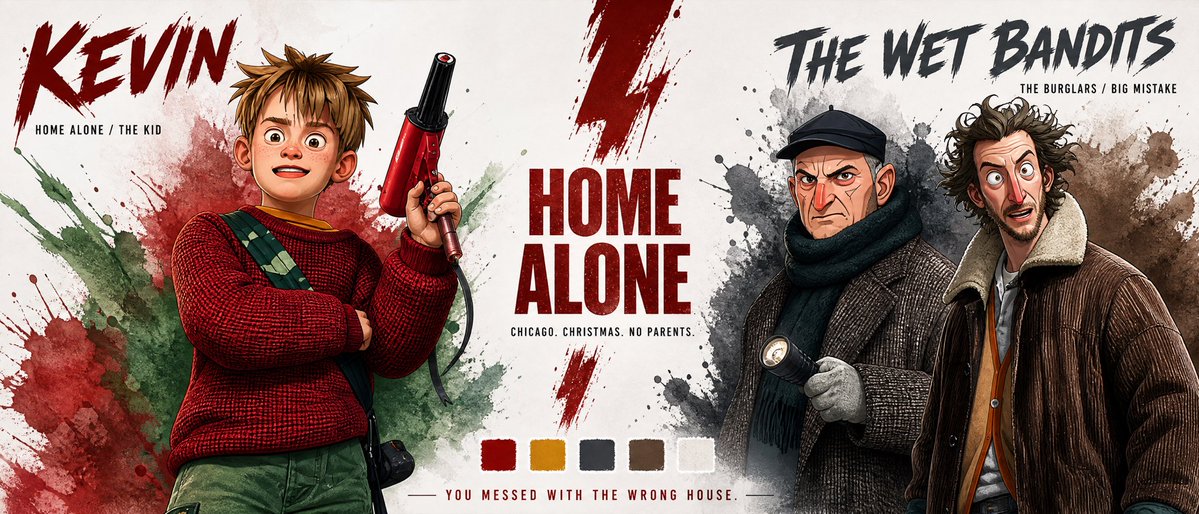
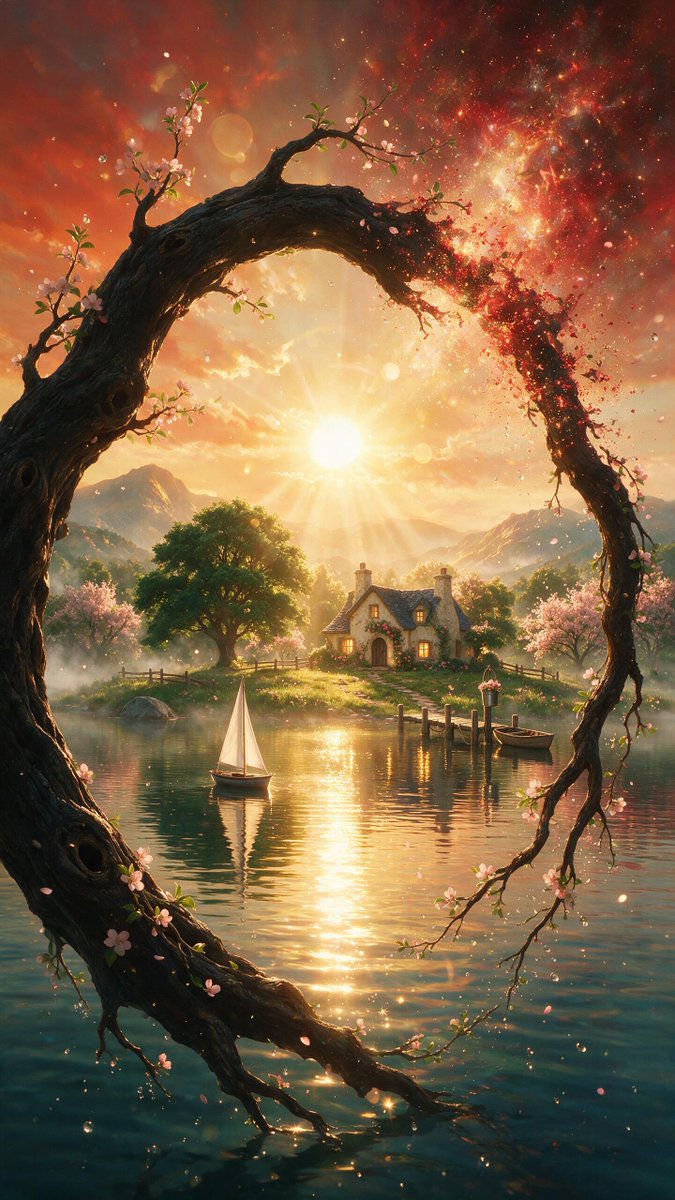
Обсудите сочетание одежды

Используйте образцы одежды и персонажа для запроса варианта образа. Проверьте формы и пропорции одежды; результат — визуальная концепция, а не измерение посадки.
Дайте каждому разрешённому изображению одну чёткую роль: объект, стиль, палитра, материал, одежда, реквизит или композиция — затем опишите один новый результат.
Образцы направляют новую генерацию, но не гарантируют точного копирования, сохранения внешности или надписей и автоматической сборки коллажа.
Добавьте разрешённые образцы в пределах лимита выбранной модели.
Объясните роль каждого изображения и желаемый результат; проверьте настройки и стоимость.
Продолжите в Студии, при необходимости войдите, затем проверьте детали образцов и скачайте.
Используйте образцы одежды и персонажа для запроса варианта образа. Проверьте формы и пропорции одежды; результат — визуальная концепция, а не измерение посадки.
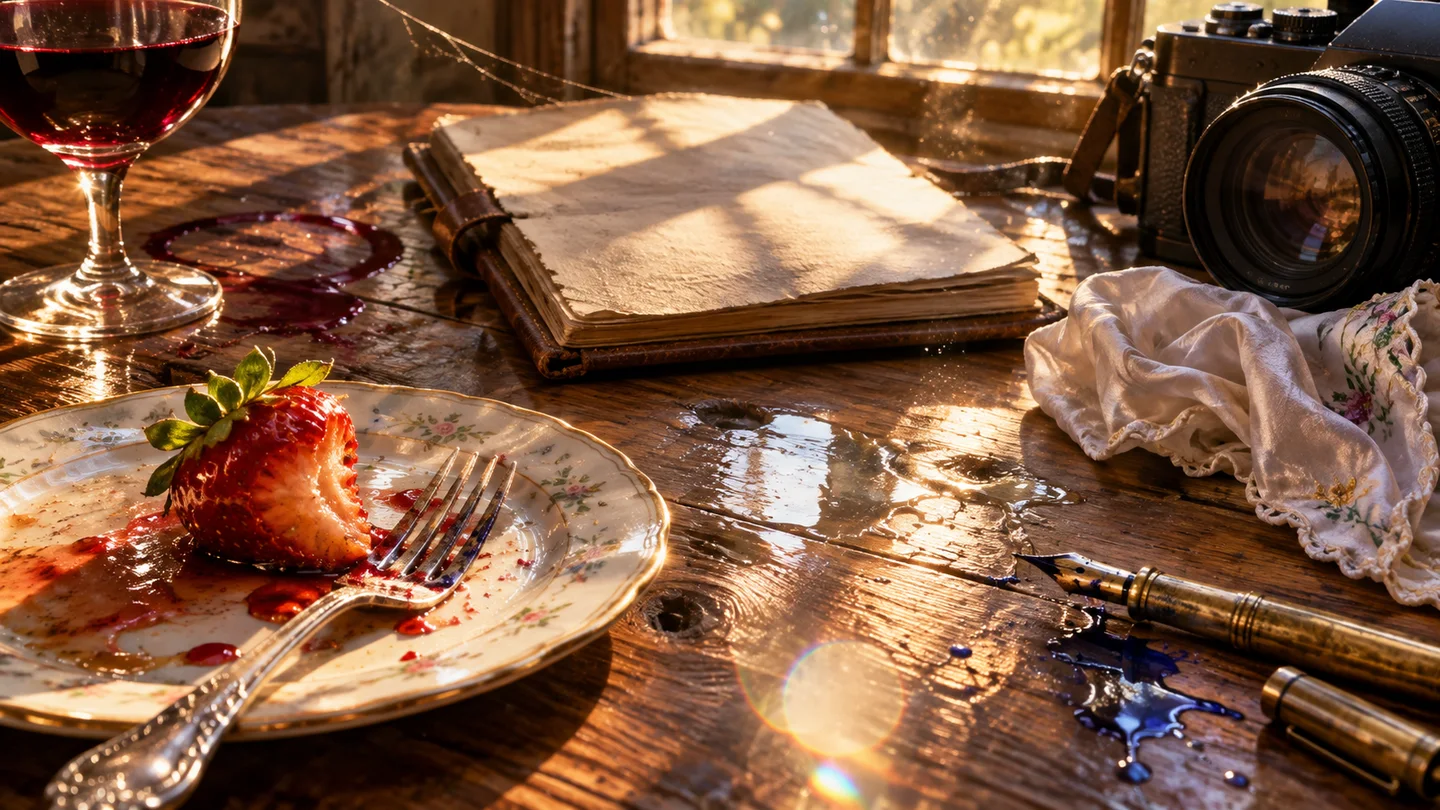
Назначьте отдельные образцы предметам рабочего стола, материалам и освещению. Опишите размещение, чтобы предметная или рабочая сцена имела ясную иерархию.
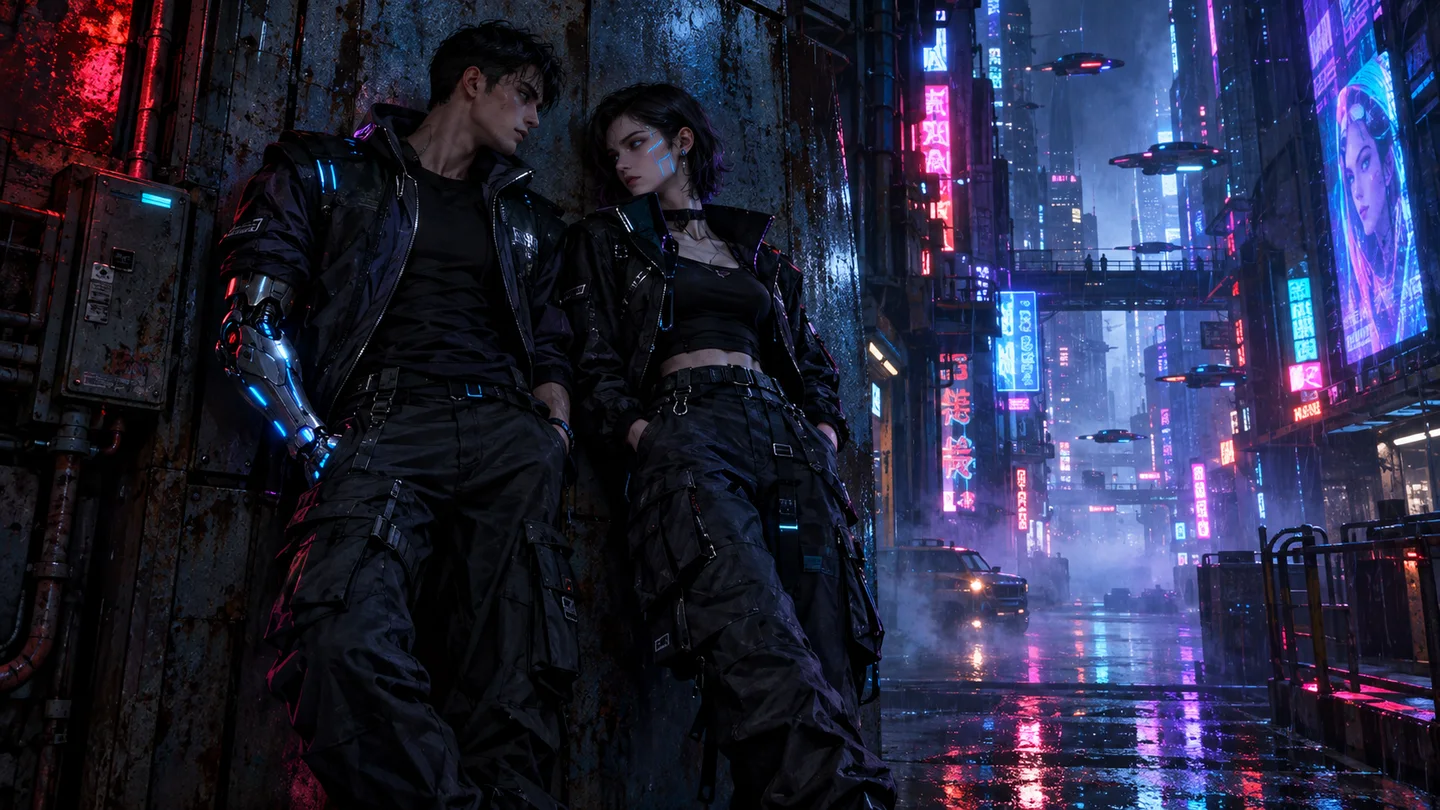
Дайте двум разрешённым образцам персонажей разные роли в одном воображаемом окружении. Проверьте каждого человека и общий свет перед использованием изображения как сюжетной концепции.
Объедините образец комнаты с ориентирами дерева, ткани или мебели. Объясните, что должно остаться на месте, и сверьте результат с настоящей комнатой перед решениями о дизайне.
Листайте, чтобы посмотреть другие инструменты
Узнайте, как «Создать» запускает генерацию в Студии и как работают лимиты образцов.
Действующий лимит зависит от выбранной модели. Страница показывает поддерживаемые образцы и настройки. Нажмите «Создать», чтобы перенести их в Студию и автоматически начать генерацию; при необходимости сначала войдите.
Чёткие роли важнее одного лишь порядка. Перед переходом в Студию укажите в промпте назначение каждого изображения: объект, одежда, материал, реквизит, палитра или композиция.
Браузерная форма принимает разрешённые JPG, PNG и WebP и хранит подготовленные образцы локально до открытия Студии.
Нет. Студия создаёт новое изображение и может изменить внешность, надписи, цвета, пропорции, мелкие детали или композицию. Проверьте важные детали перед публикацией.
Сравните текущий публичный каталог моделей SugarCube в селекторе. Выберите модель, чьи лимиты образцов, пропорции, качество, стоимость и визуальное поведение подходят задаче.
Нажмите «Создать», чтобы открыть Студию с промптом, настройками и разрешёнными образцами. После восстановления и подготовки данных генерация начнётся автоматически без второго нажатия; при необходимости сначала войдите.
Вернитесь с объектом и ясной целью, затем проверьте доступные настройки.
Начните описание