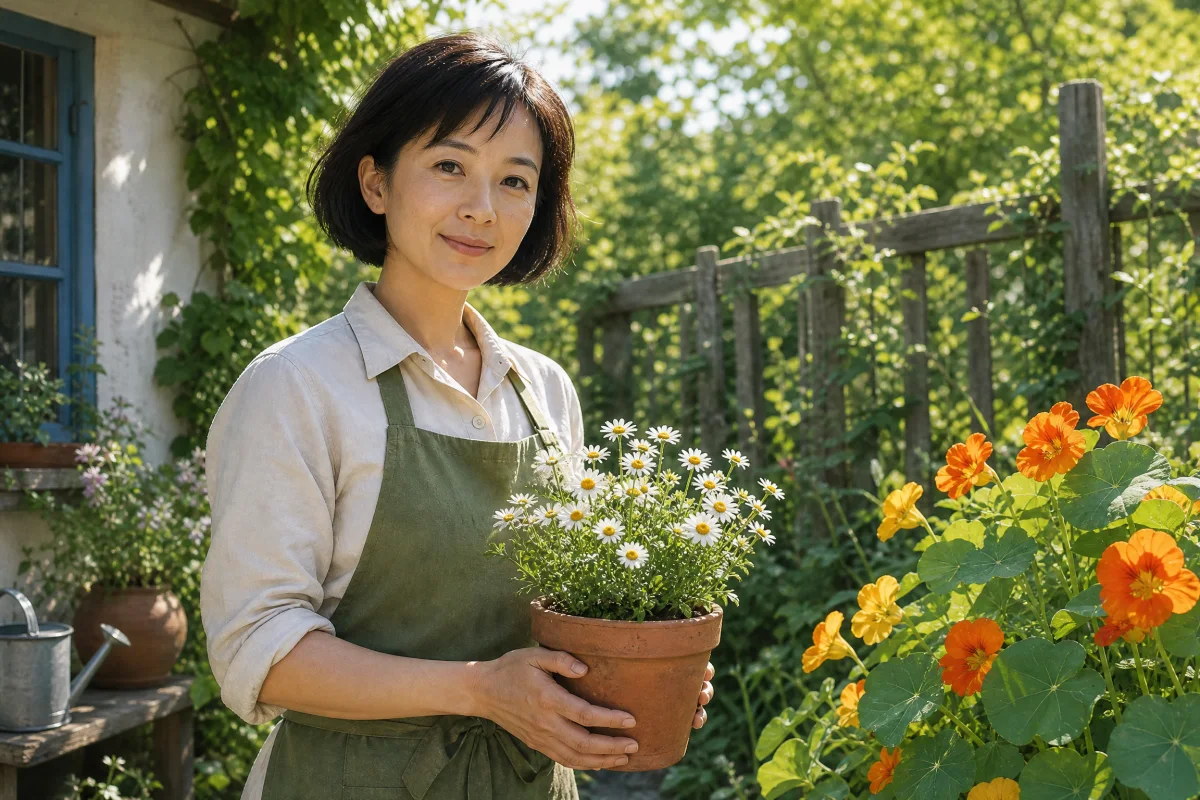
 原圖
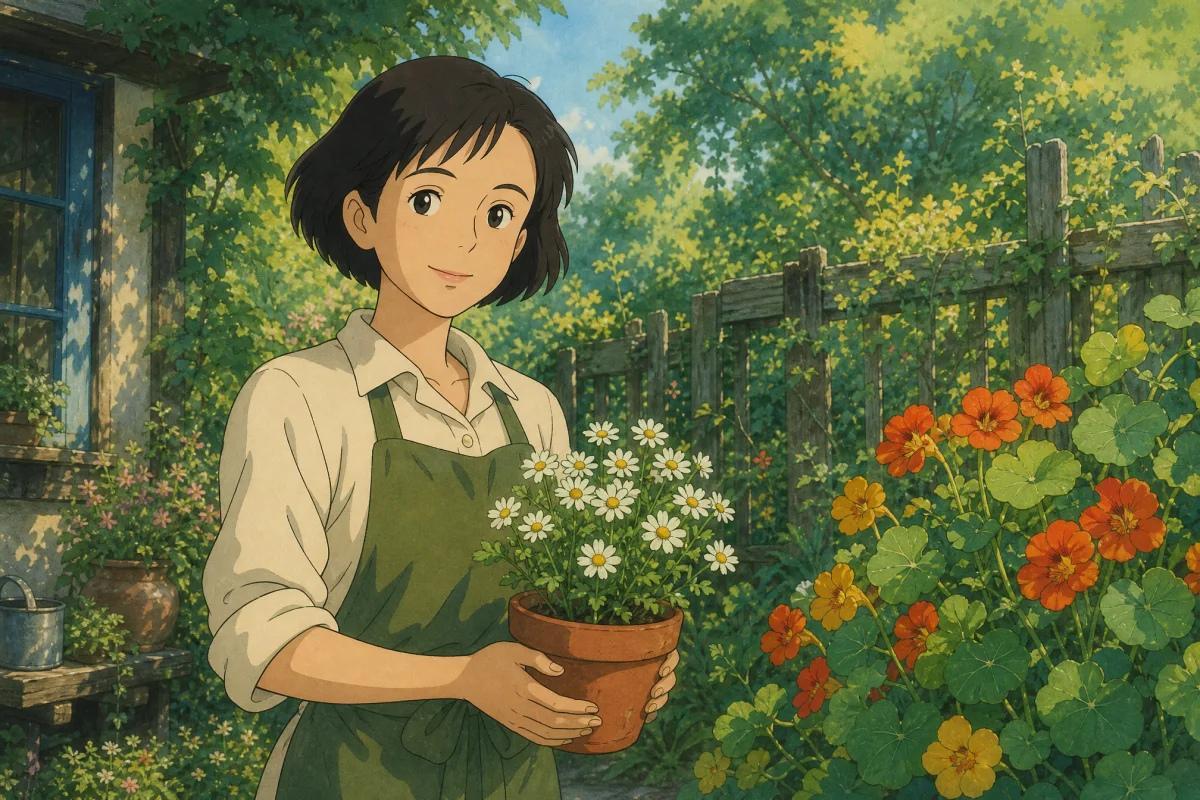
編輯後
把插畫變成真實攝影人像
正式拍攝前,先預覽插畫角色在真實光線下的效果。描述想要的攝影質感,並說明需要保留的姿勢與場景。
把花園裡的女孩插畫變成攝影人像,保留姿勢、服裝和花園背景。示例載入失敗,請重試。
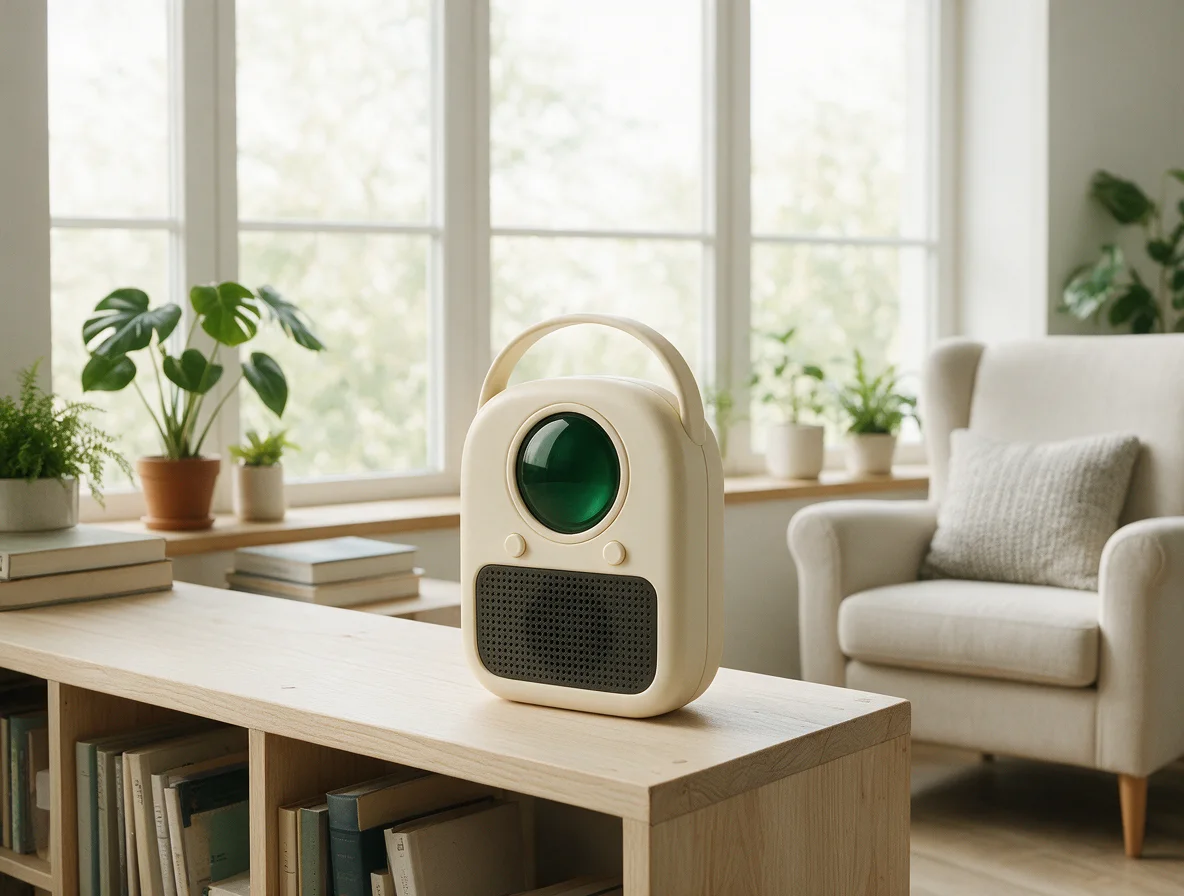
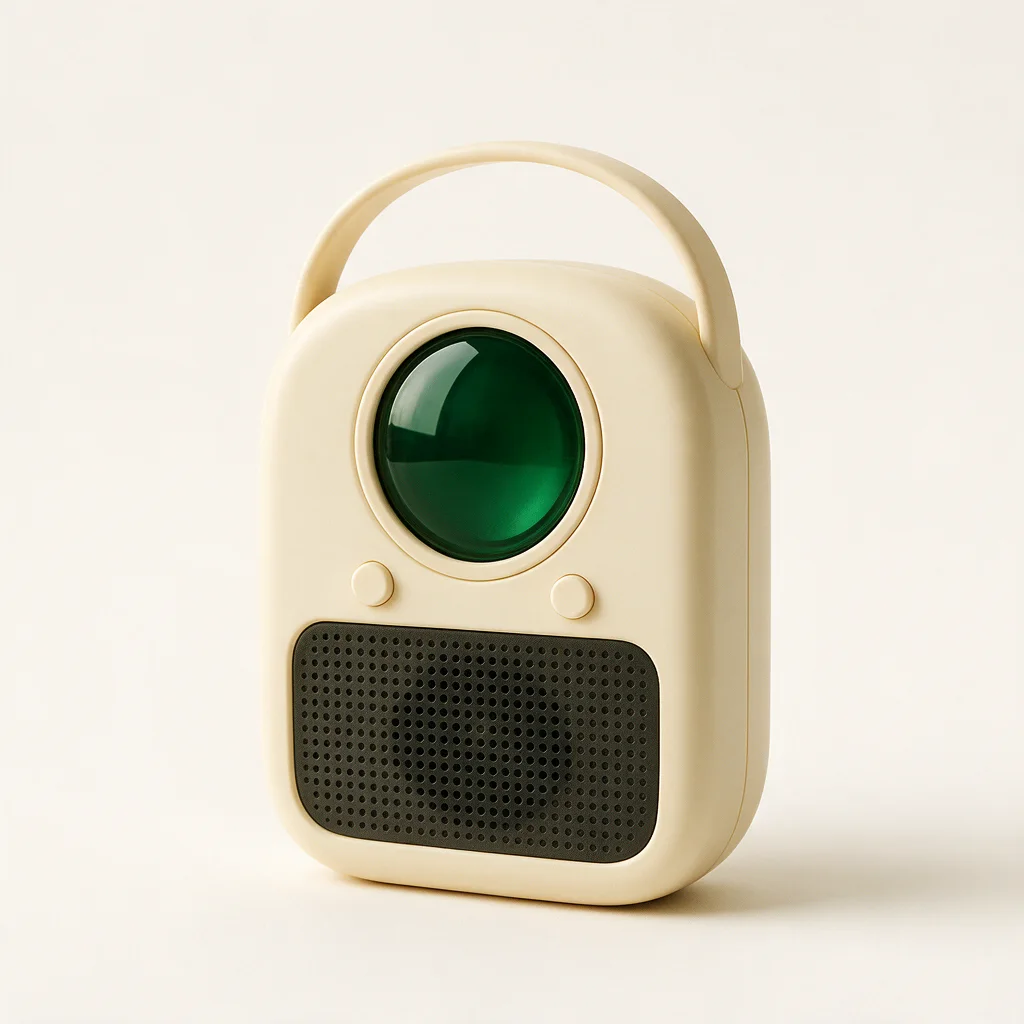
給商品圖換個自然光影、抹掉畫面裡的多餘雜物,或直接改掉海報上的日期與標題——無需重新作圖,上傳原圖就能改。
圖片工作區啟動失敗,請重新整理頁面後重試。
使用目前支援的 AI 模型生成和編輯圖片,生成前可檢視參數與點數。
拖動滑桿對比修圖前後效果,選好方式即可上傳自己的圖片開改。
原圖
編輯後
正式拍攝前,先預覽插畫角色在真實光線下的效果。描述想要的攝影質感,並說明需要保留的姿勢與場景。
把花園裡的女孩插畫變成攝影人像,保留姿勢、服裝和花園背景。示例載入失敗,請重試。
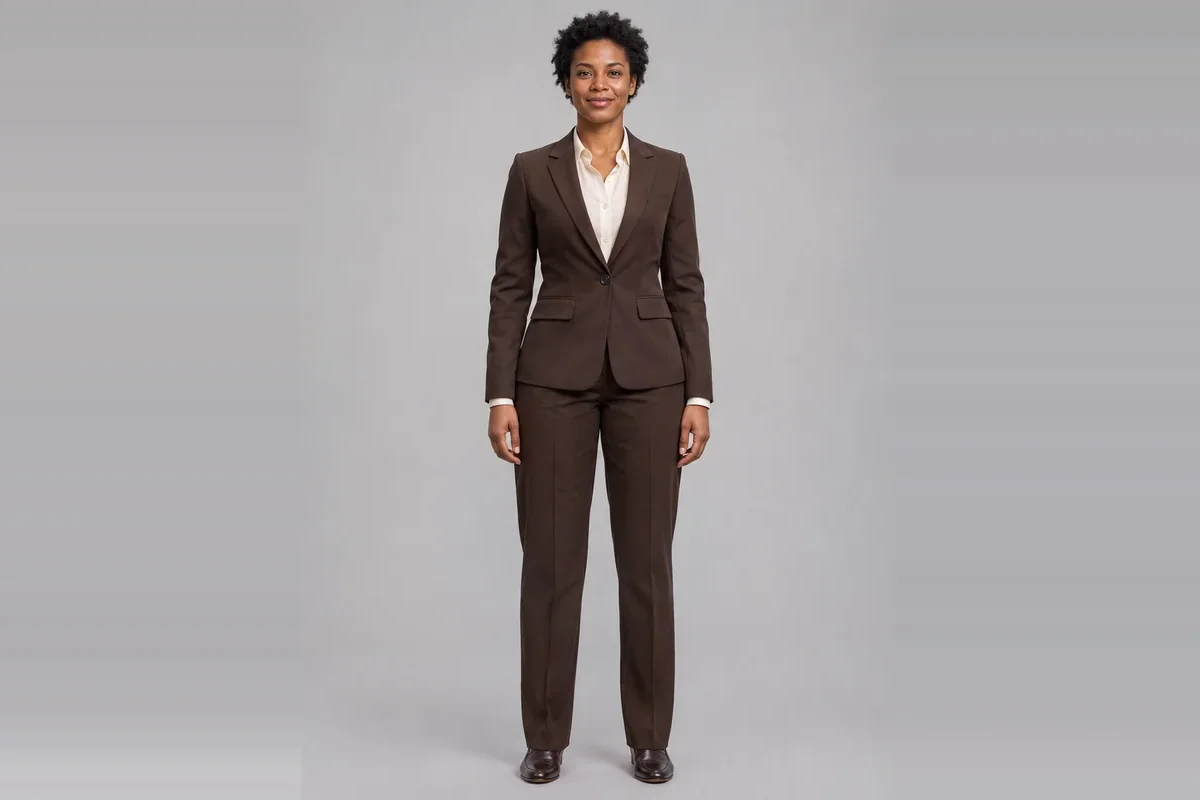
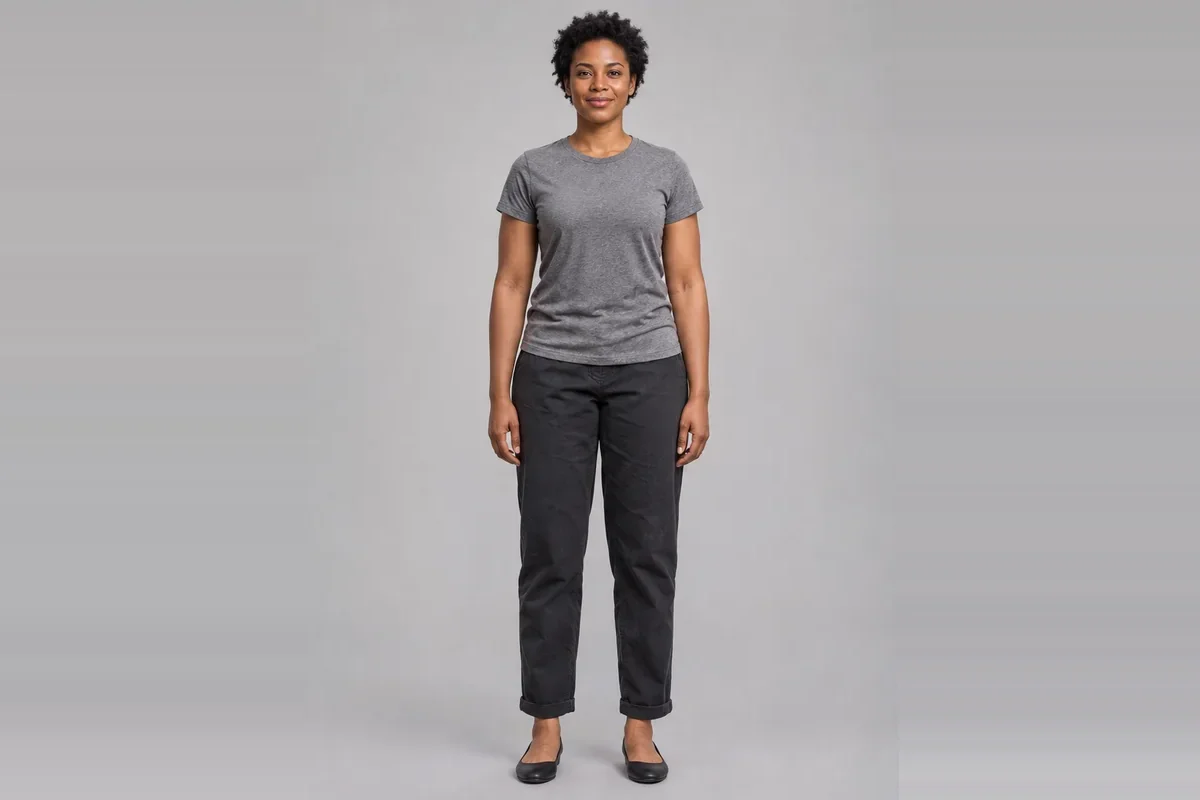 原圖
編輯後
塗抹衣服區域即可切換穿搭風格,適合製作頭像、簡歷照或宣傳照。說明想要的面料、版型和顏色即可。
只將 T 恤和牛仔褲換成深棕色合身西裝與白襯衫。示例載入失敗,請重試。
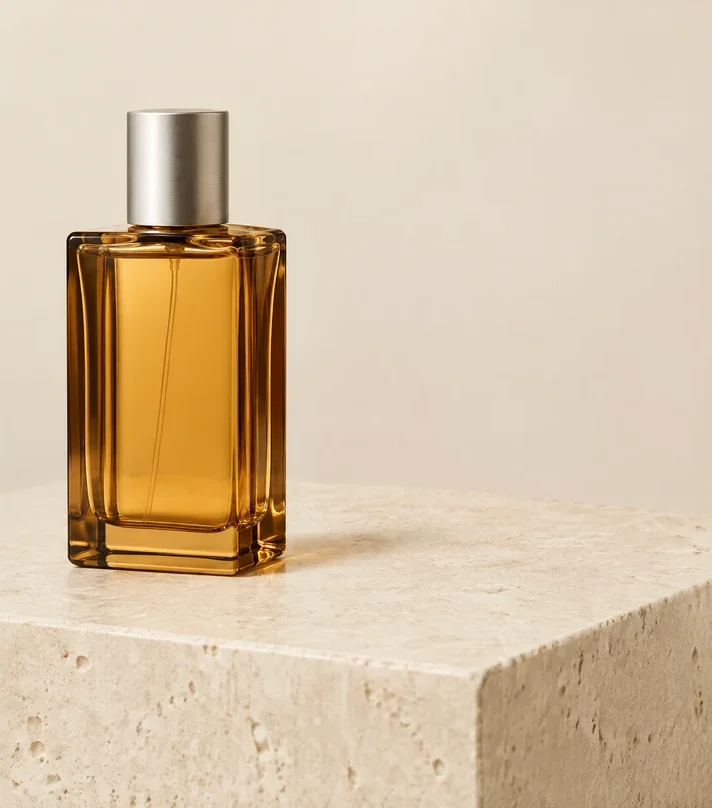
 原圖
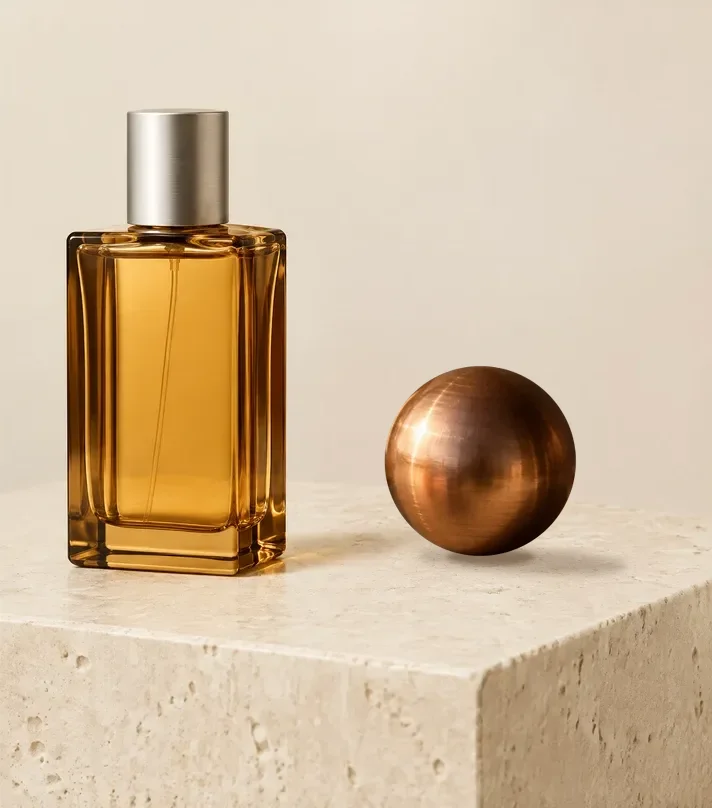
編輯後
把搶鏡的道具或背景雜物抹掉,讓商品主體更突出,適合電商詳情頁與主圖精修。
示例載入失敗,請重試。
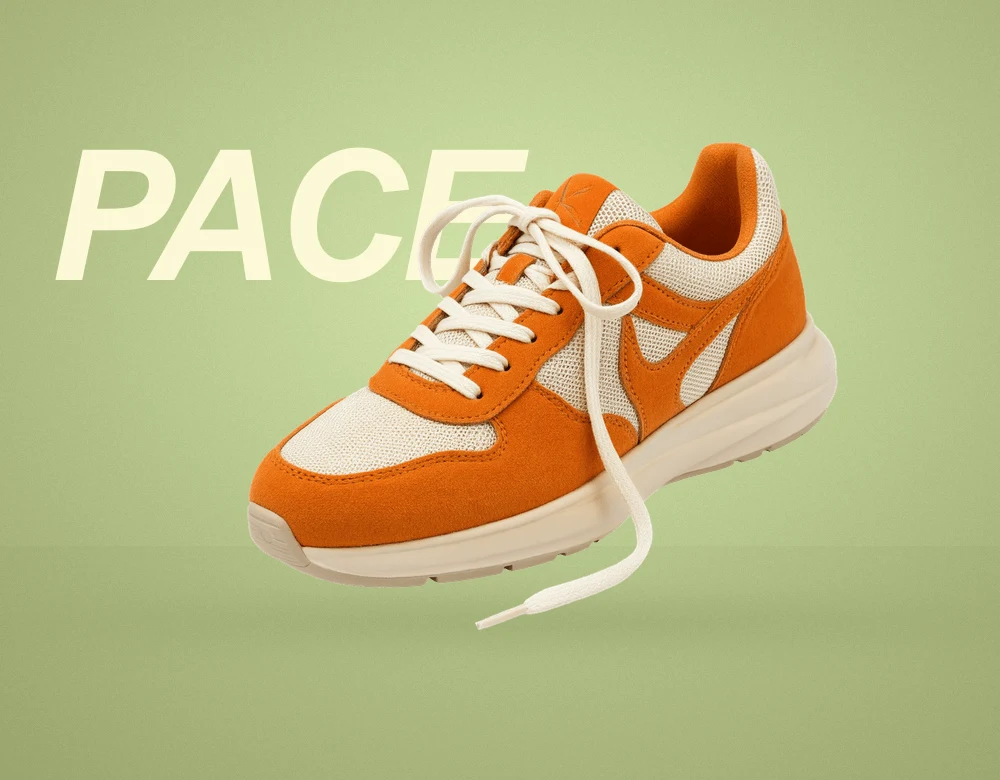
 原圖
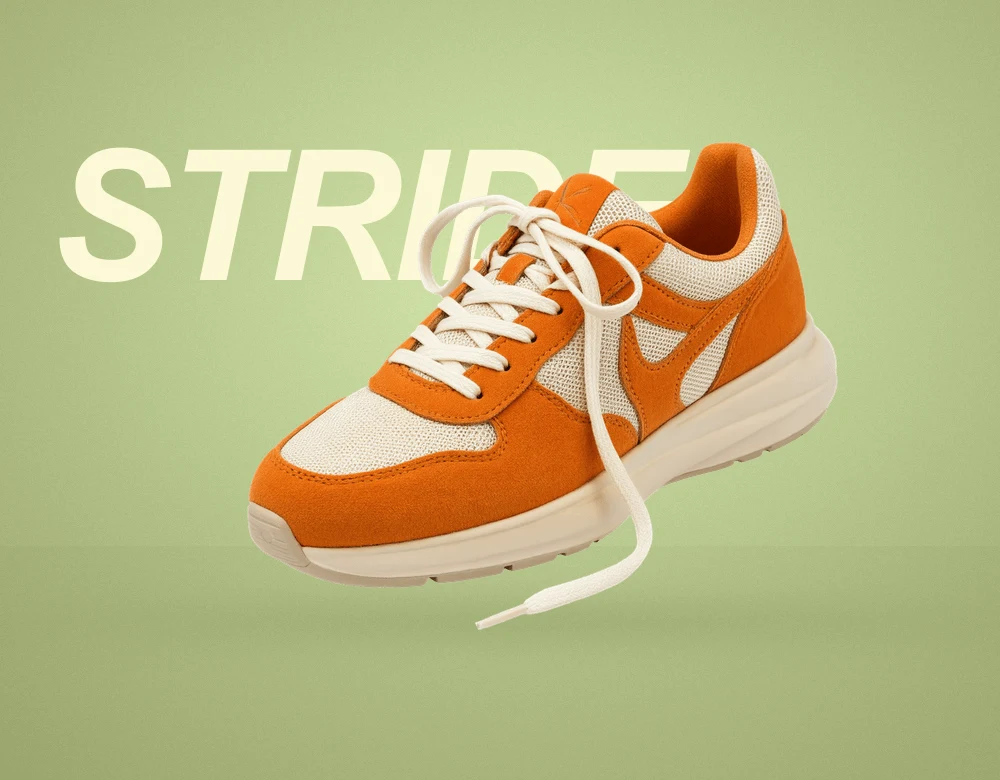
編輯後
活動改期或換場地不用重做設計。輸入圖上的原文和要替換的新文案,即可保留原排版風格。
示例載入失敗,請重試。
選擇「區域性編輯」,用畫筆塗抹需要修改的區域並輸入描述。塗抹範圍越貼合目標,邊緣過渡就越自然。
選擇「編輯文字」,輸入圖片中原有的文字和替換後的新內容。新舊文案字數越接近,越容易保持原來的字型和排版。
提交前頁面會明確顯示目前模型與參數所需的點數。試玩示例和編輯草稿均不扣費。
提交後任務會在 Studio 中執行,你可以即時檢視進度、下載高畫質成圖,並在任務歷史中隨時回看。