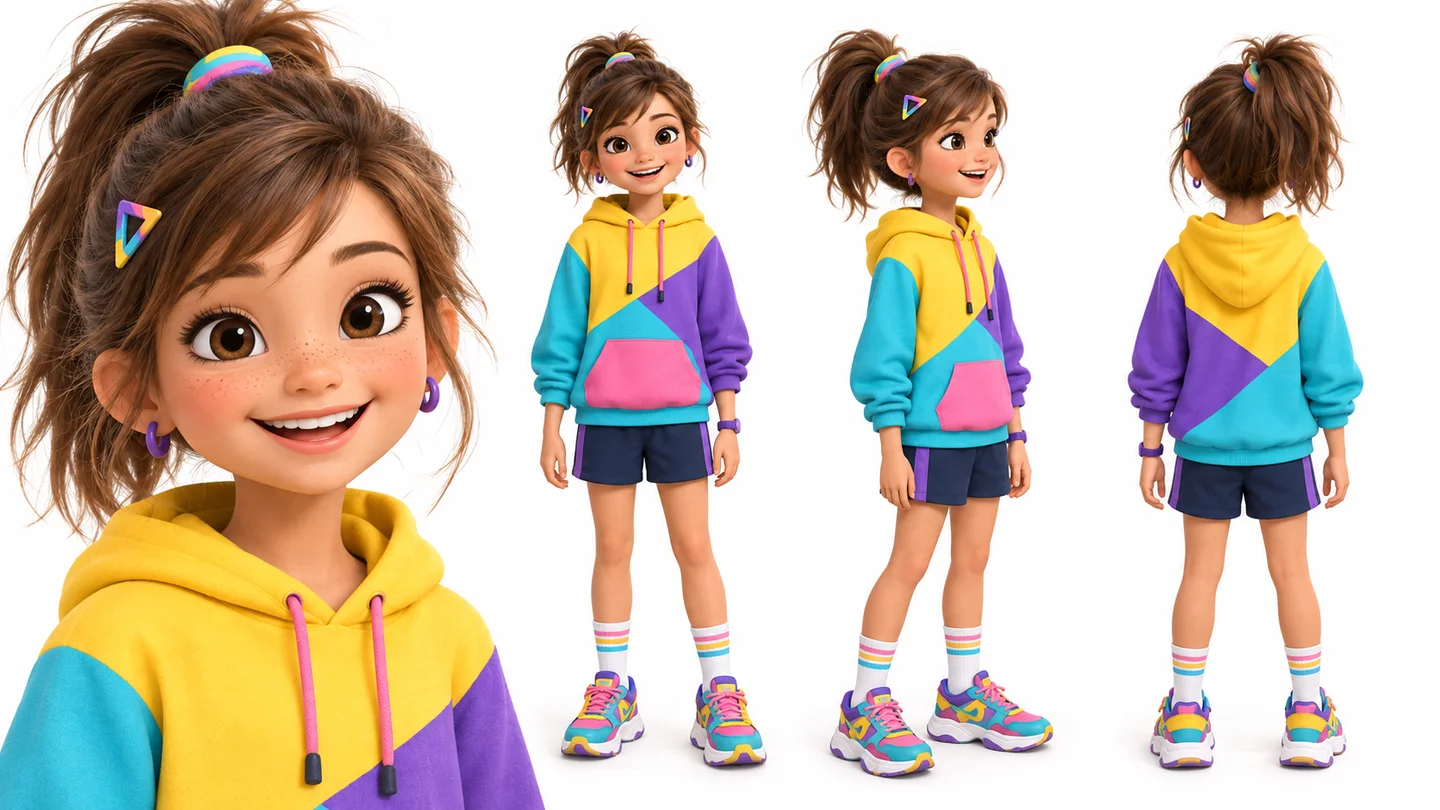
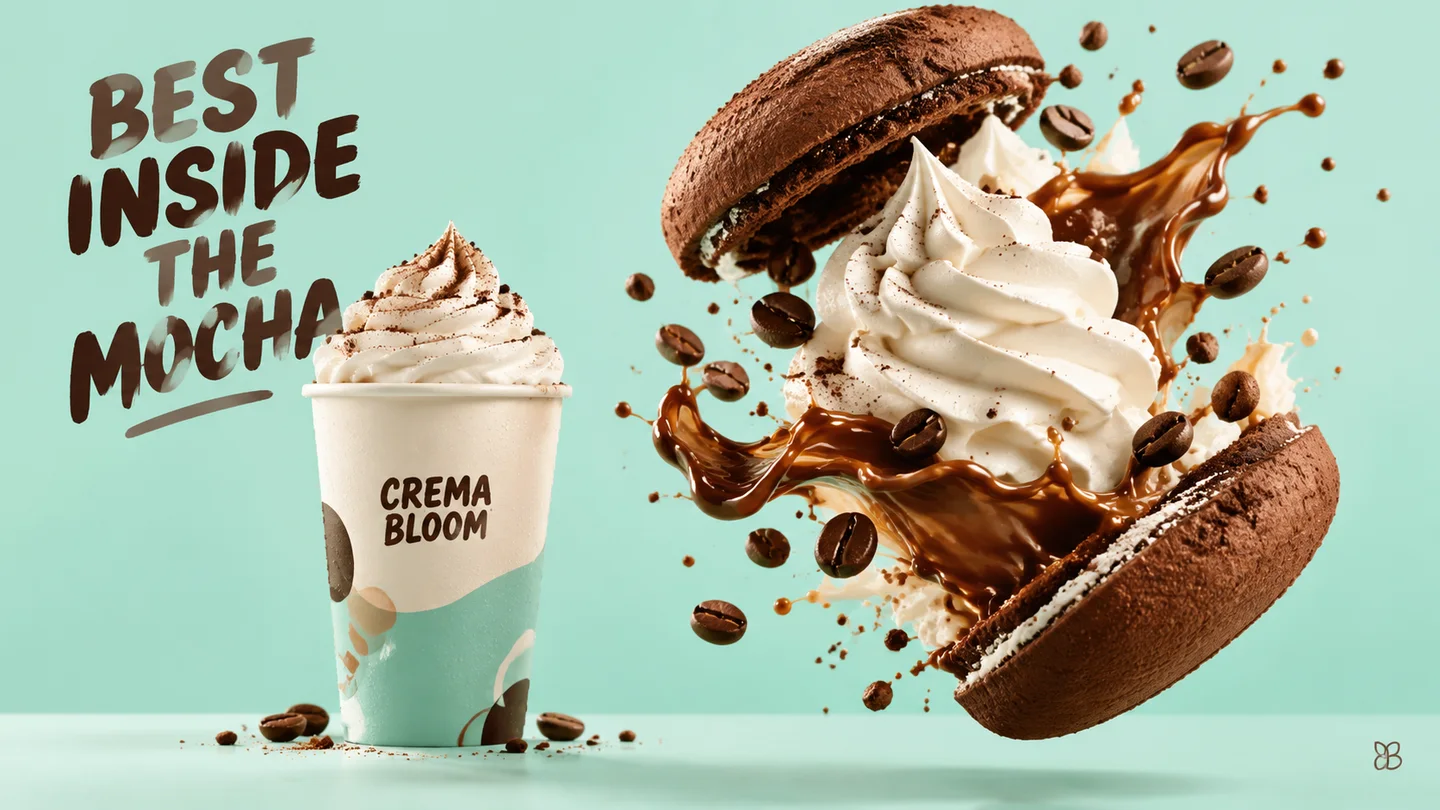
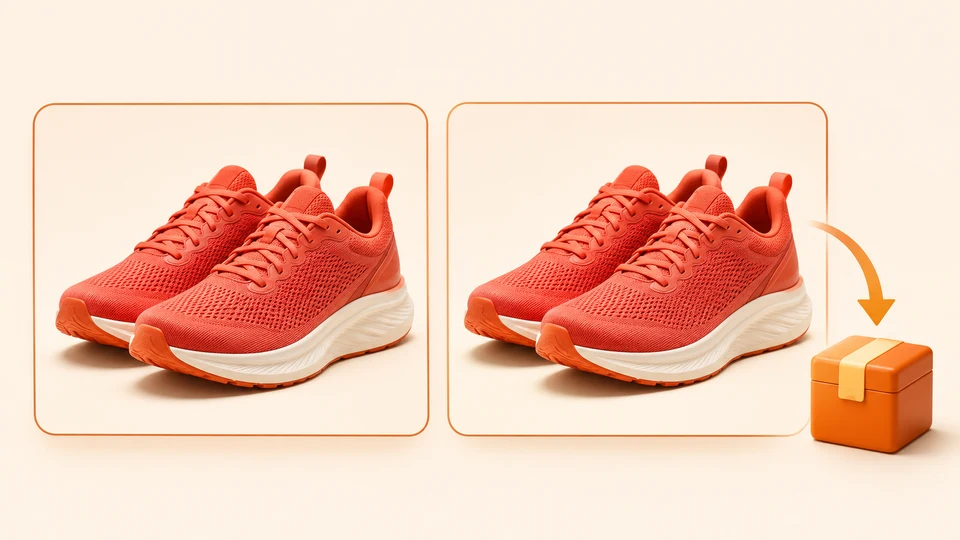
桌搭與開箱封面
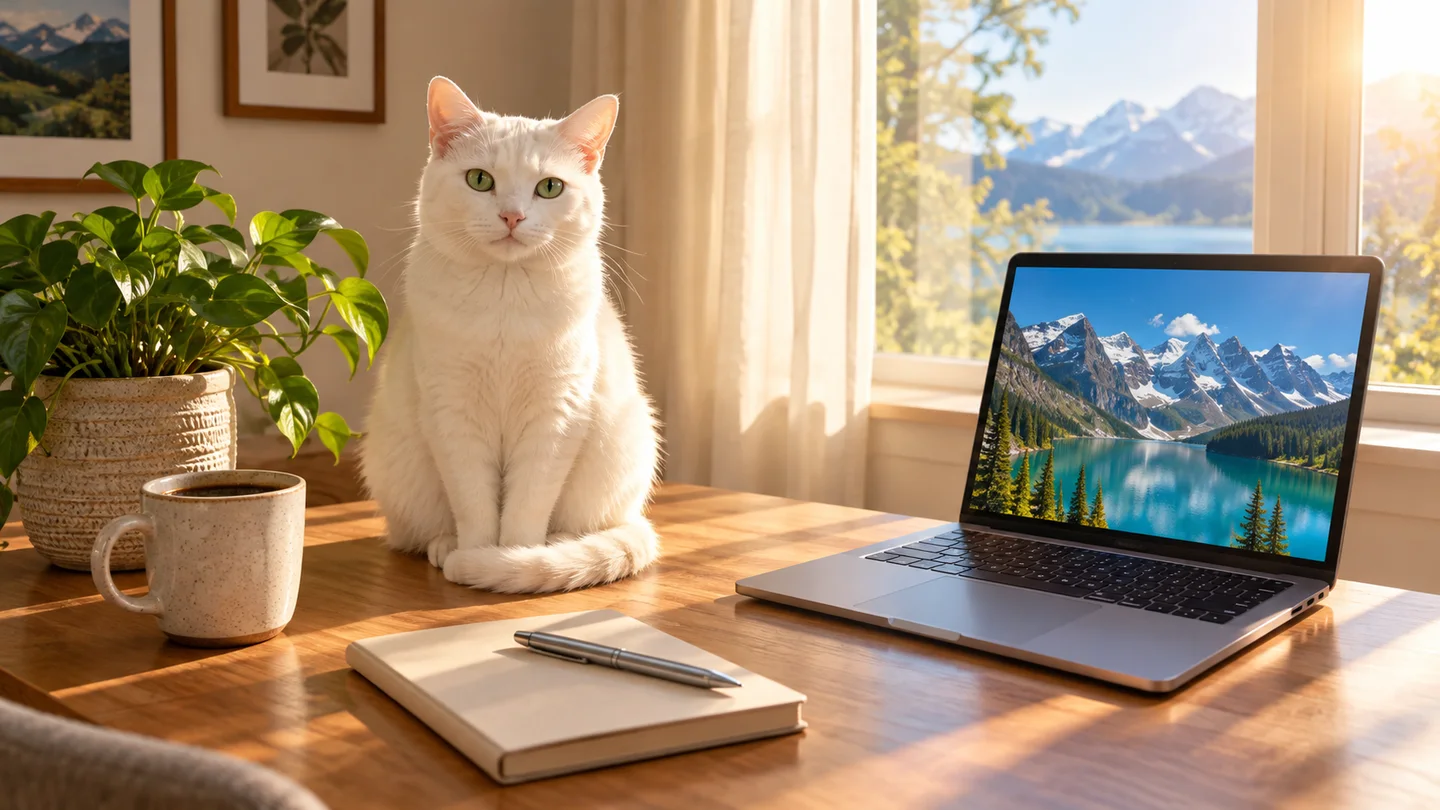
用主次景深對比突出產品或桌面主角,讓開箱與桌搭在 16:9 資訊流裡依然醒目。
立即生成 16:9 封面一鍵生成高對比度的 16:9 YouTube 封面概念,突出視覺焦點並為大字標題預留醒目位置。
選擇視覺風格,填寫創作描述和參考素材,並在生成前檢視顯示的點數費用。
下一次生成會顯示在這裡,並附帶任務狀態與恢復操作。
正在載入更早的結果…
描述影片的真實主題、主要主體,以及想突出的表情或時刻。需要時新增準確的簡短標題。
選擇教學、評測、故事或桌面參觀,說明觀眾實際會看到什麼,按需填寫短標題,並保持一個主導主體以便小尺寸閱讀。
在本頁生成、跟進任務並下載成圖。登入後的創作也會顯示在本頁歷史紀錄中。
用主次景深對比突出產品或桌面主角,讓開箱與桌搭在 16:9 資訊流裡依然醒目。
立即生成 16:9 封面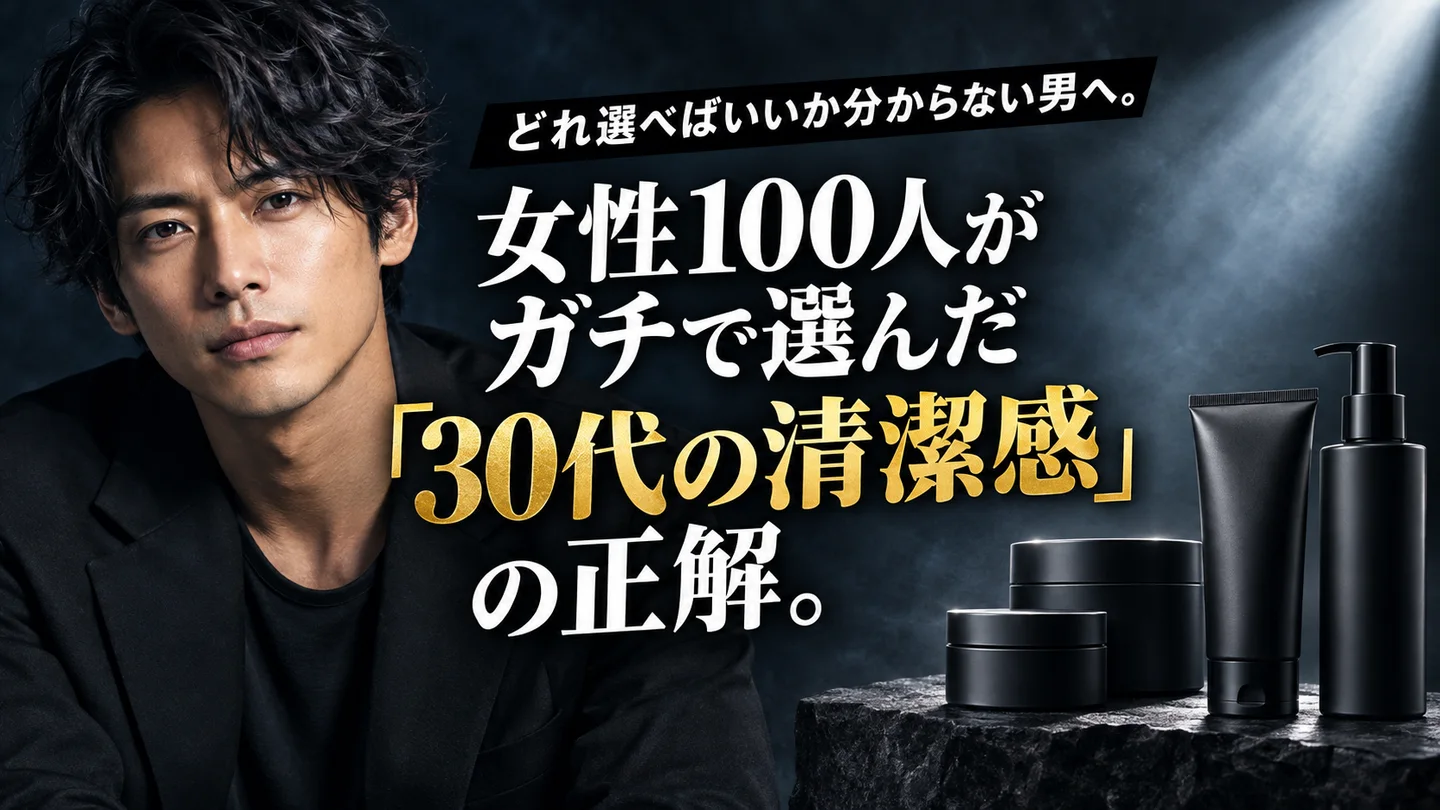
把測評產品居中放在乾淨背景上,用高對比構圖讓觀眾一眼看清本期評測物件。
立即生成 16:9 封面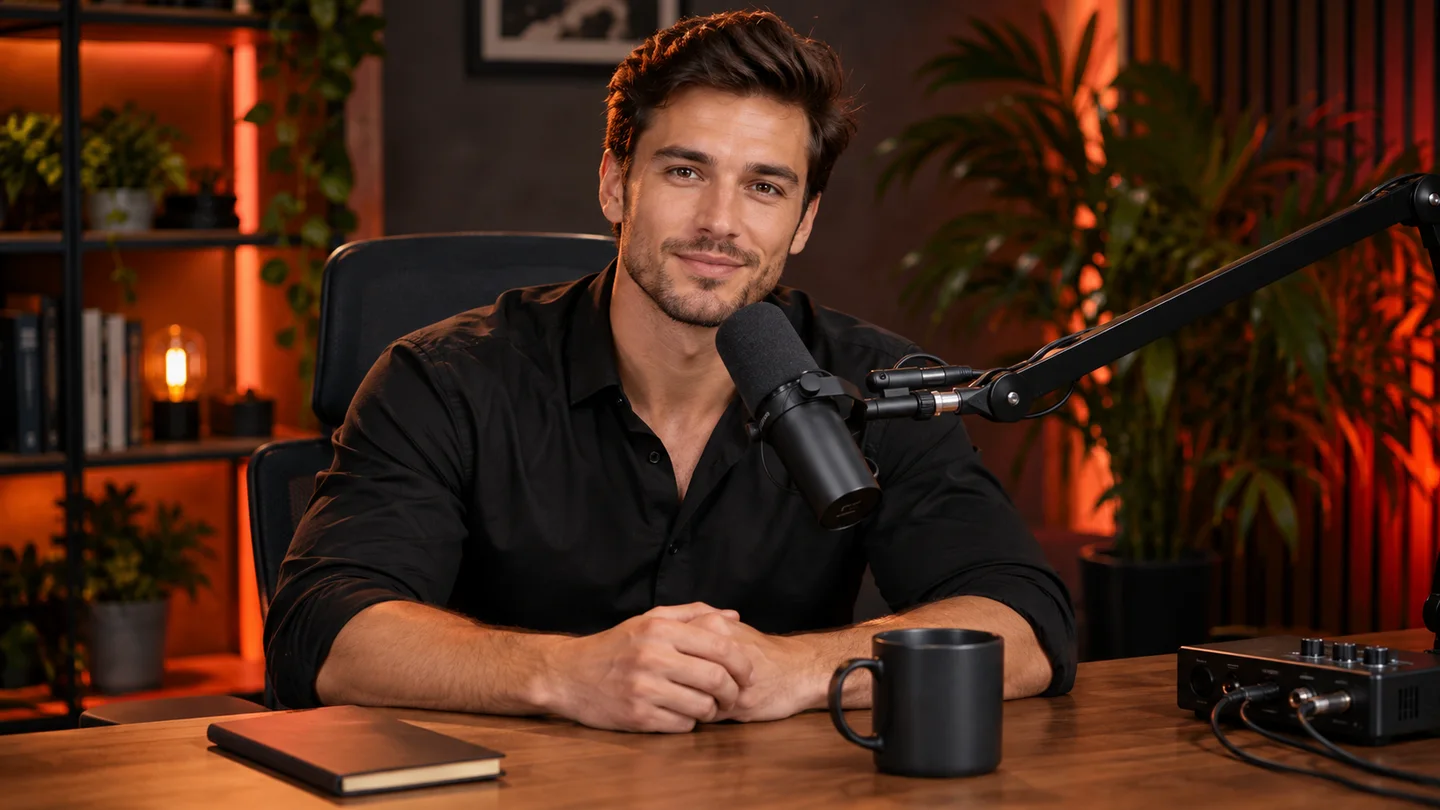
用步驟對比或結果提示搭配大字留白,讓想學的人一眼認出這是一節實用教學。
立即生成 16:9 封面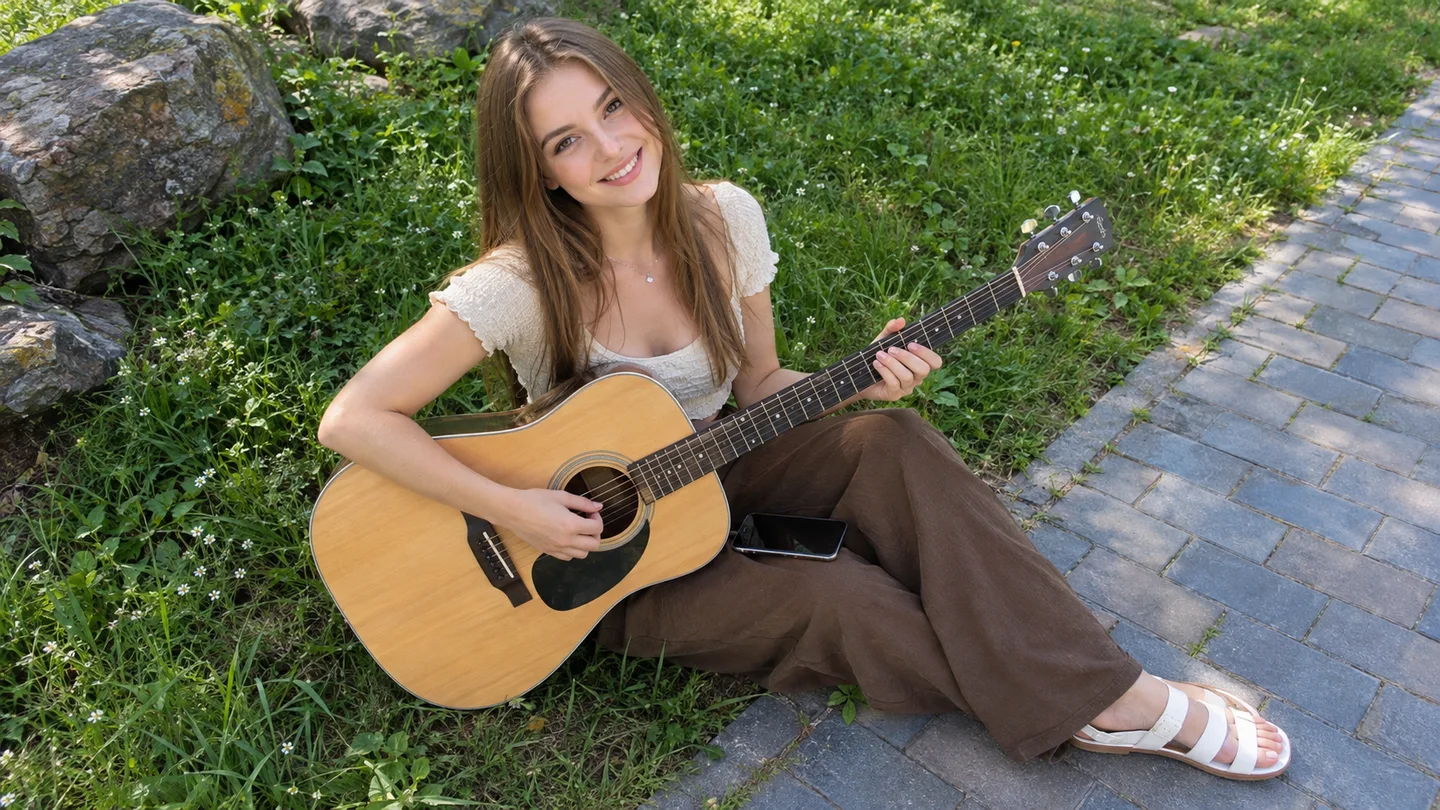
用鮮明表情與戲劇光影抓住故事情緒,讓 Vlog 封面在小尺寸下依然有點選慾望。
立即生成 16:9 封面左右滑動,探索相關工具
用清晰提示詞和頁面創作選項,繼續探索新的視覺方向。
用本頁16:9預設生成一張縮圖概念。使用影片真實內容和你提供的標題,在準備最終上傳前,以手機尺寸檢查臉部、物品與文字可讀性。
描述影片的真實主題、主要主體,以及想突出的表情或時刻。需要時新增準確的簡短標題。
「教學」突出學習主題;「評測」突出被評產品;「故事」聚焦角色和一個瞬間;「桌面參觀」展示描述的工作區並為短標題留白。
參考圖為可選輸入,可引導主持人、產品或工作區。每張支援不超過32 MiB的JPG、PNG、WebP,Sunburst最多接受16張。短標題請填入專用欄位,避免依賴生成器自擬文字。
本工具使用 GPT Image 2.5 Sunburst 和預設輸出參數,生成前會顯示目前點數費用。
在本頁生成、檢視進度並下載成圖。登入後的創作也會保留在本頁歷史紀錄中。
保留主題,改變視覺主體或背景對比度。縮小到手機尺寸比較,並校對標題。