人物 + 外套 + 街景穿搭
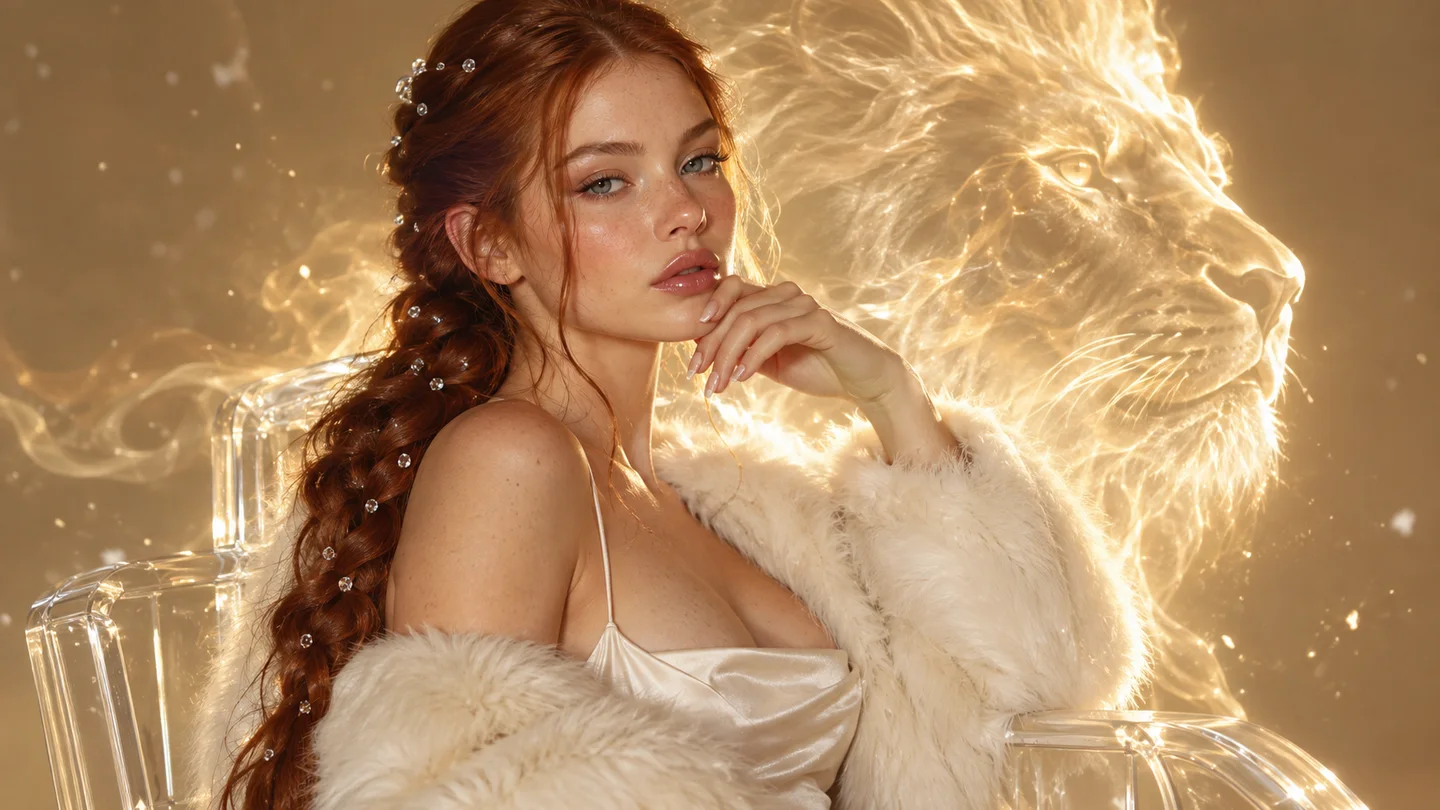
把人像、外套參考與街景分別指定用途,融合成一張完整的穿搭大片。
結合參考圖創作將不同參考圖中的人物、服飾、商品與背景精準融合成一張統一畫面,在 Studio 中分別指定每張圖的作用。
給每張參考分配用途,例如第 1 張提供主體、第 2 張提供服裝、第 3 張提供場景。
用參考圖傳達主體、配色與構圖,將你喜歡的細節組合成完整的創作需求。 在進階設定中選擇適合專案的模型、畫幅與畫質,編輯器會顯示對應點數報價。
點選建立。帳號和報價檢查通過後,會開啟 Studio 並自動開始生成。在 Studio 追蹤進度,對照每張參考圖檢查對應細節,再下載。
把人像、外套參考與街景分別指定用途,融合成一張完整的穿搭大片。
結合參考圖創作
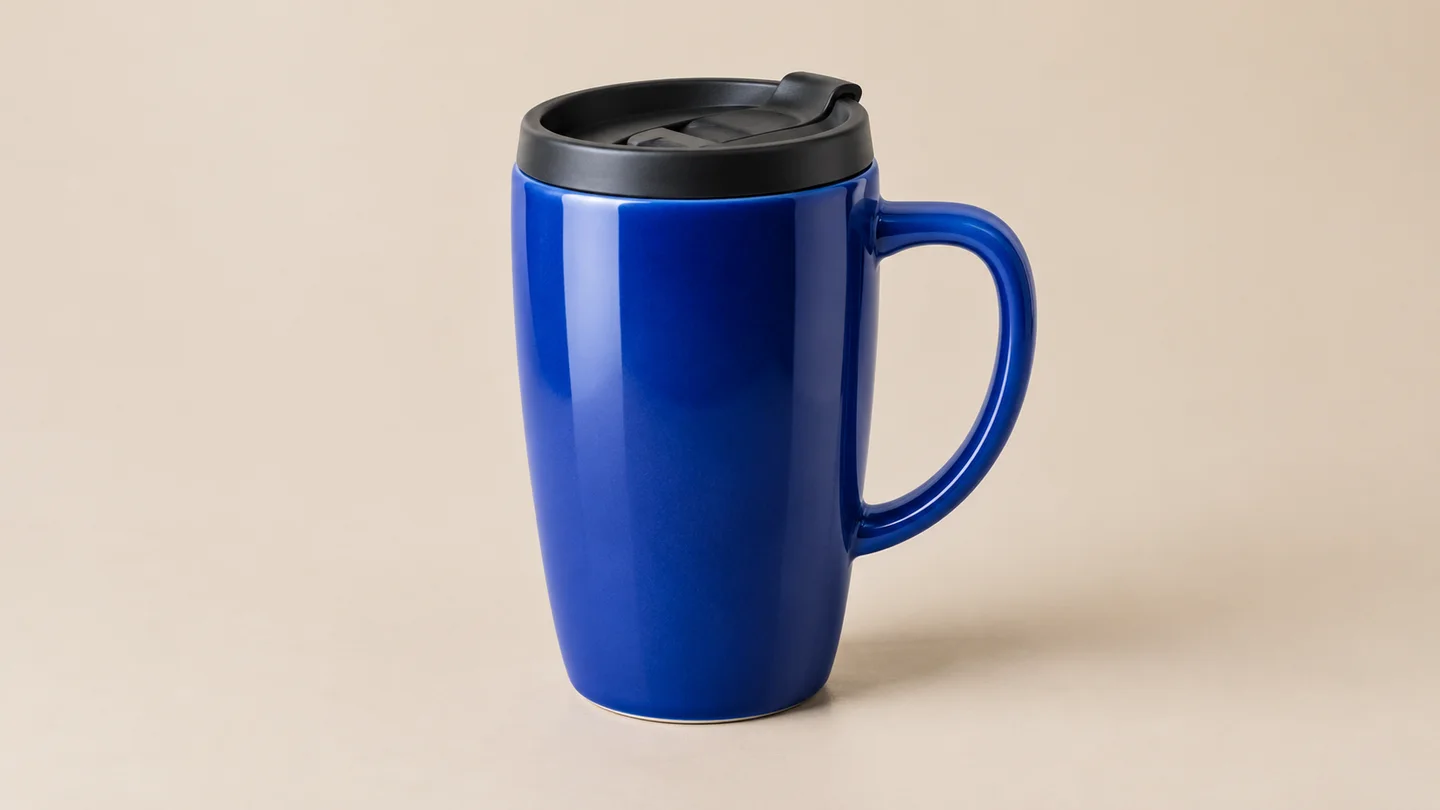
把主產品、配飾與檯面材質參考合成一張統一的電商組合圖。
結合參考圖創作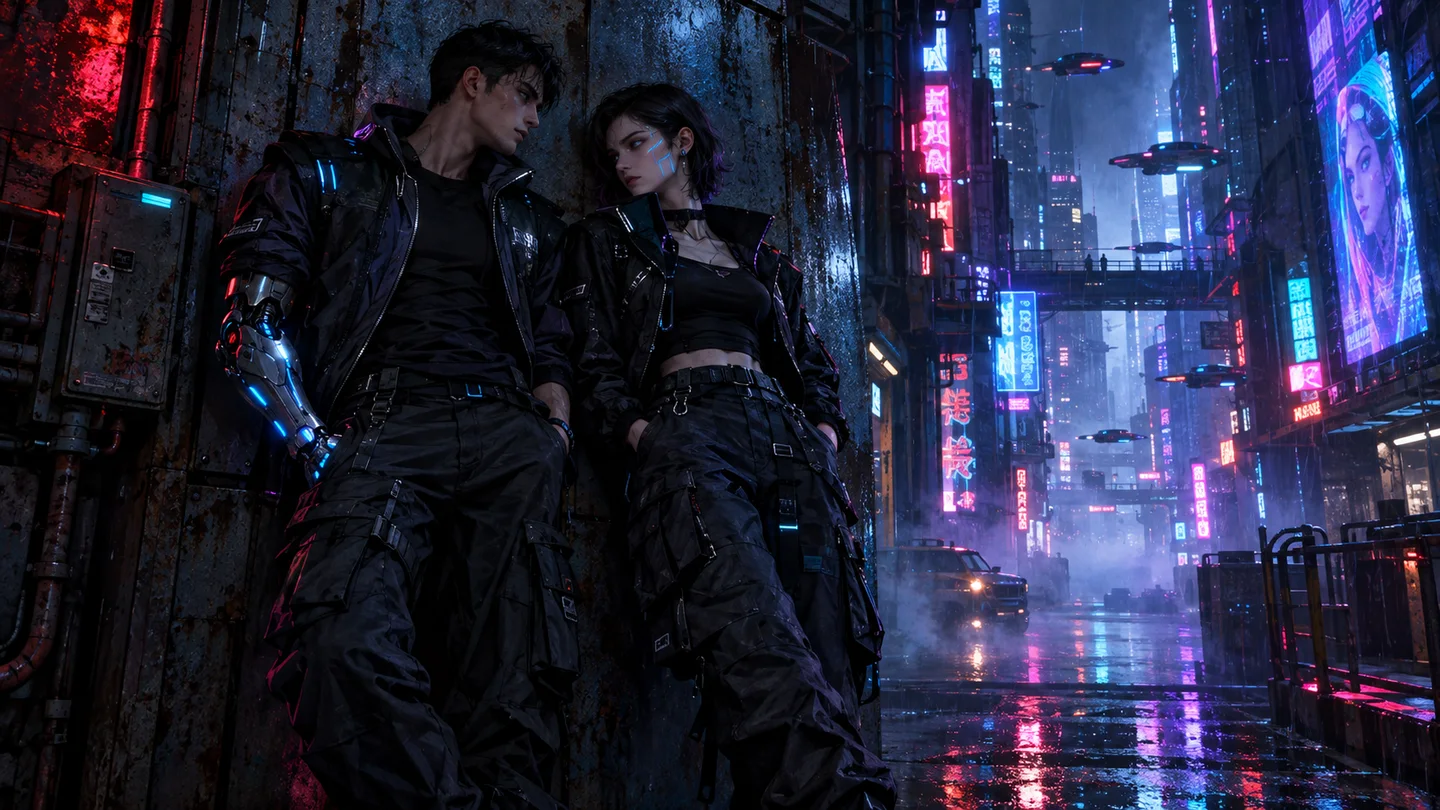
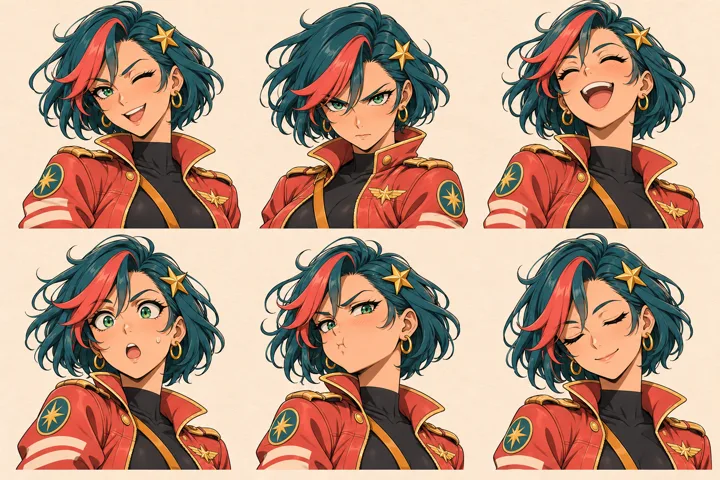
把兩個角色參考放進同一場景,快速做出同框劇情圖或卡司關係設定。
結合參考圖創作
把單品傢俱、材質色板與房間底圖融合成一張可走進去的室內軟裝效果圖。
結合參考圖創作左右滑動,探索相關工具
開始前先了解點選創作後如何在工作台開始生成,以及參考圖數量限制。
參考圖引導新的生成構圖,並非直接拼貼。明確借用哪張圖的主體、服裝或背景;身份與物體細節仍可能改變。
給每張參考分配用途,例如第 1 張提供主體、第 2 張提供服裝、第 3 張提供場景。
「主體+風格」預設將畫什麼與怎麼畫分開:圖1提供主體,圖2提供畫風。預覽不會鎖定具體細節。
新增參考圖來傳達主體、顏色、材質或構圖。所選模型會顯示支援的參考圖數量。
展開「模型與輸出設定」,選擇相容的圖片模型、畫幅與畫質;點數費用會隨選擇更新。
點選建立會將提示詞、參考圖和所選參數帶入 Studio,在那裡生成、預覽並下載結果。
保留主體參考與用途說明,只替換服裝或場景參考。生成後核對身份與物體細節。