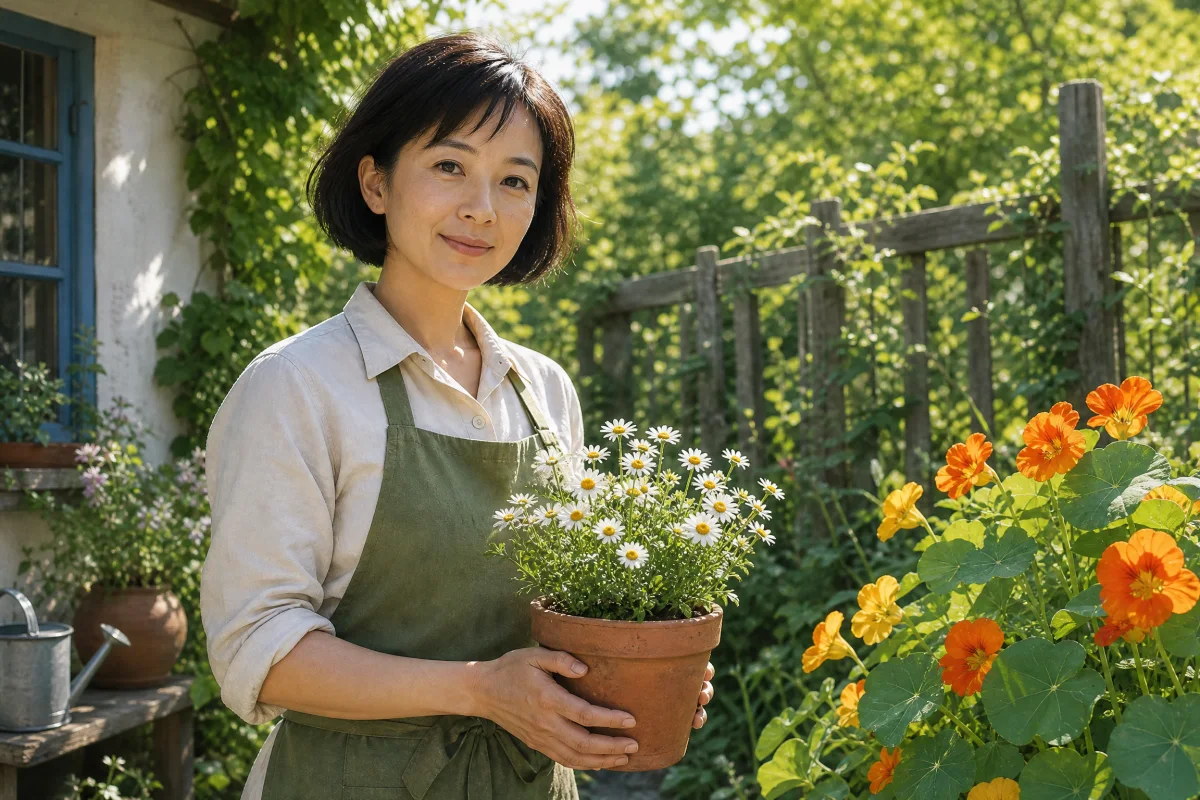
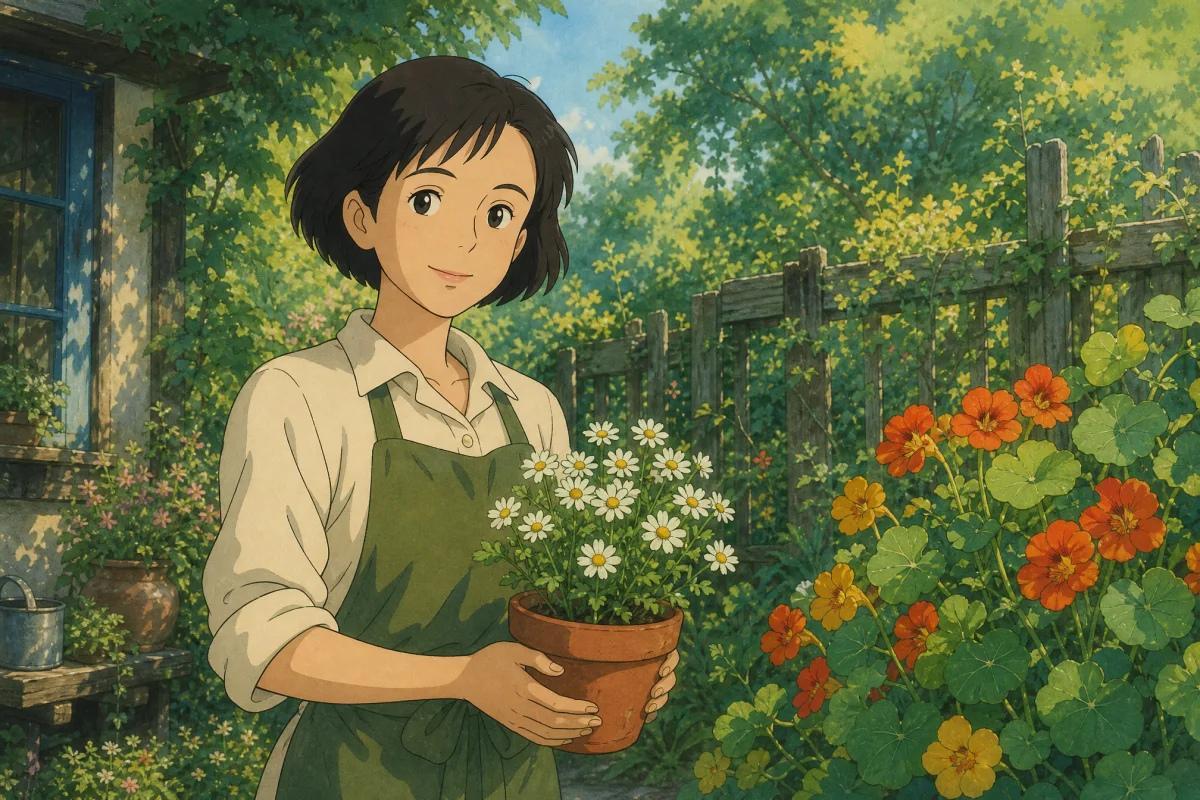
 原图
编辑后
把插画变成真实摄影人像
正式拍摄前,先预览插画角色在真实光线下的效果。描述想要的摄影质感,并说明需要保留的姿势与场景。
把花园里的女孩插画变成摄影人像,保留姿势、服装和花园背景。示例加载失败,请重试。
给商品图换个自然光影、抹掉画面里的多余杂物,或直接改掉海报上的日期与标题——无需重新作图,上传原图就能改。
图片工作区启动失败,请刷新页面后重试。
使用当前支持的 AI 模型生成和编辑图片,生成前可查看参数与积分。
拖动滑块对比修图前后效果,选好方式即可上传自己的图片开改。
原图
编辑后
正式拍摄前,先预览插画角色在真实光线下的效果。描述想要的摄影质感,并说明需要保留的姿势与场景。
把花园里的女孩插画变成摄影人像,保留姿势、服装和花园背景。示例加载失败,请重试。
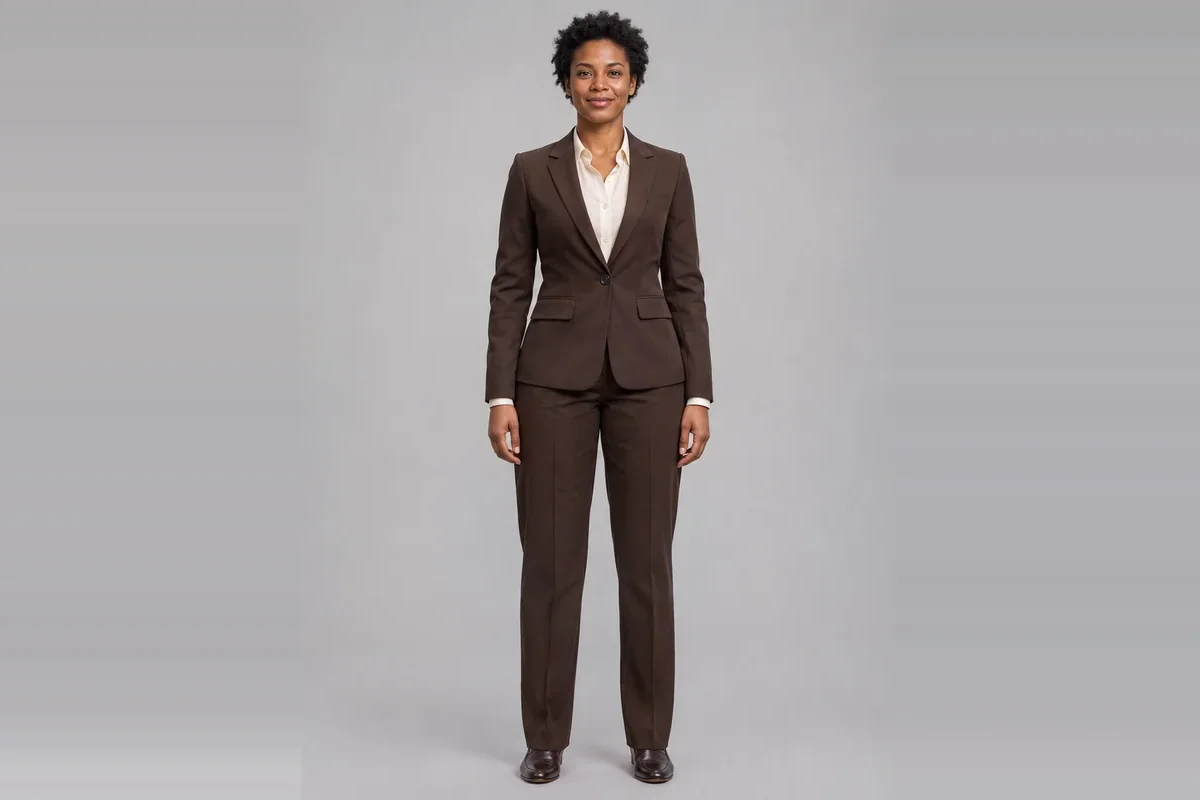
 原图
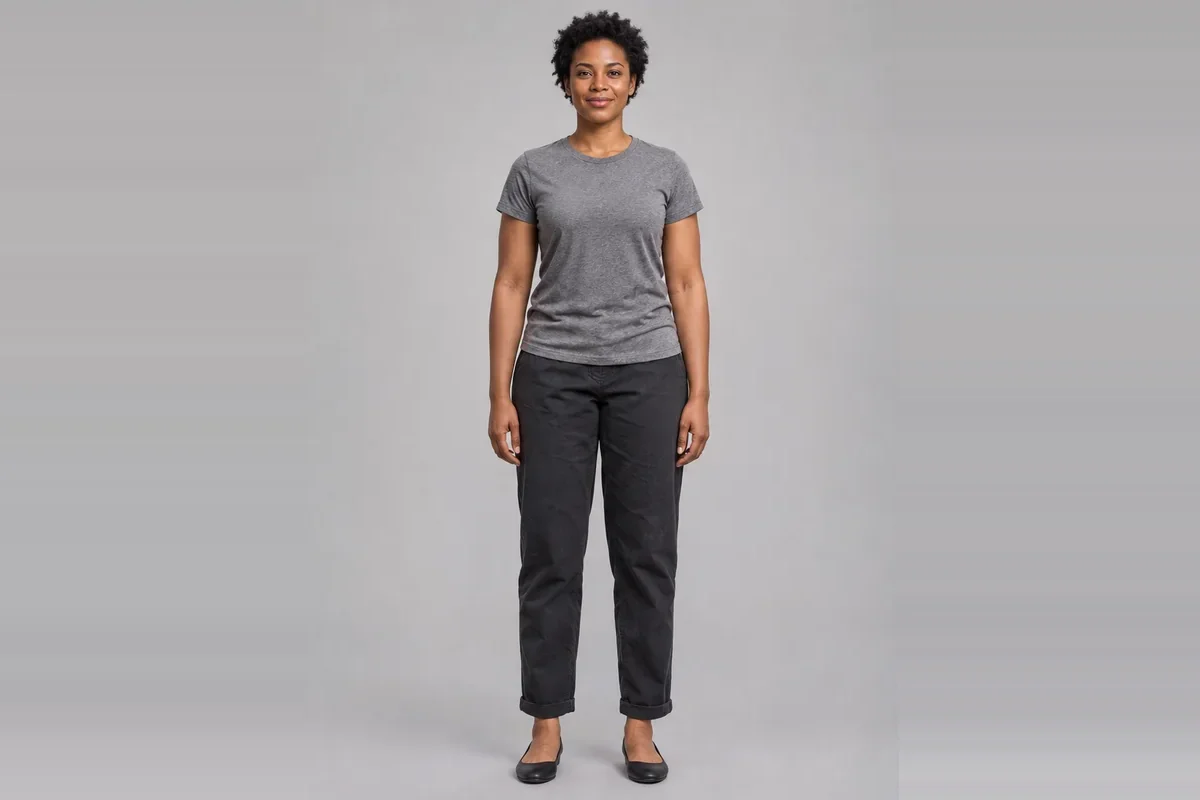
编辑后
涂抹衣服区域即可切换穿搭风格,适合制作头像、简历照或宣传照。说明想要的面料、版型和颜色即可。
只将 T 恤和牛仔裤换成深棕色合身西装与白衬衫。示例加载失败,请重试。
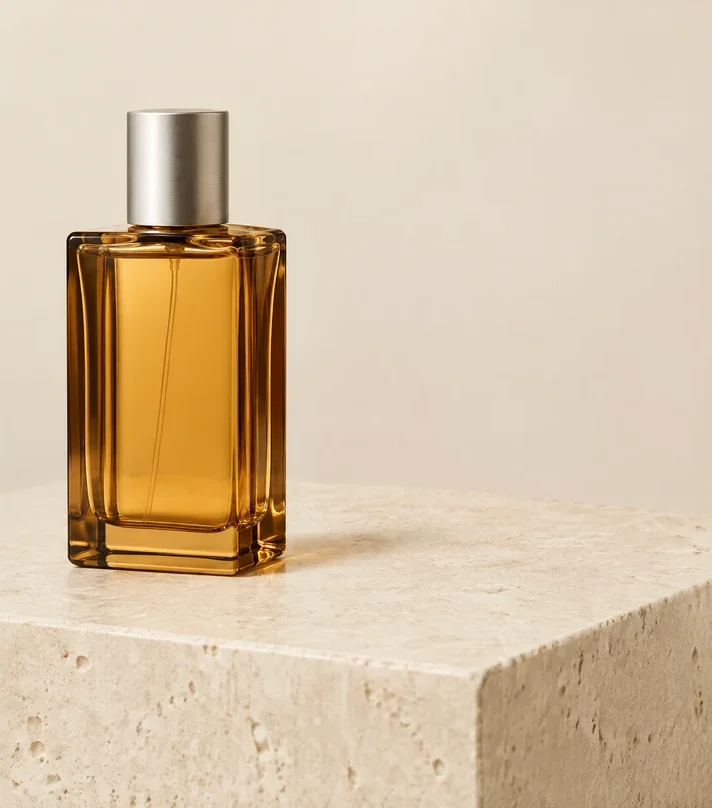
 原图
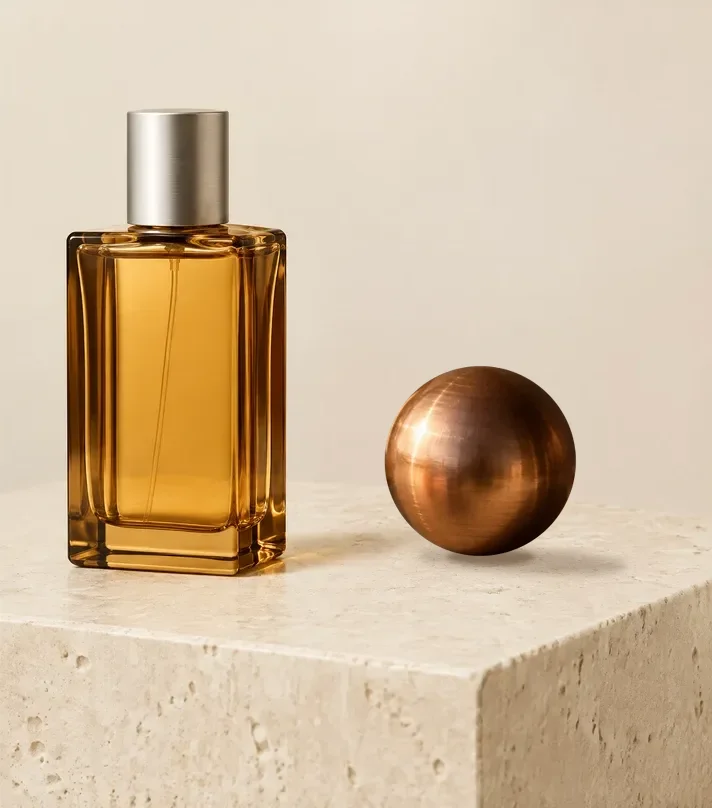
编辑后
把抢镜的道具或背景杂物抹掉,让商品主体更突出,适合电商详情页与主图精修。
示例加载失败,请重试。
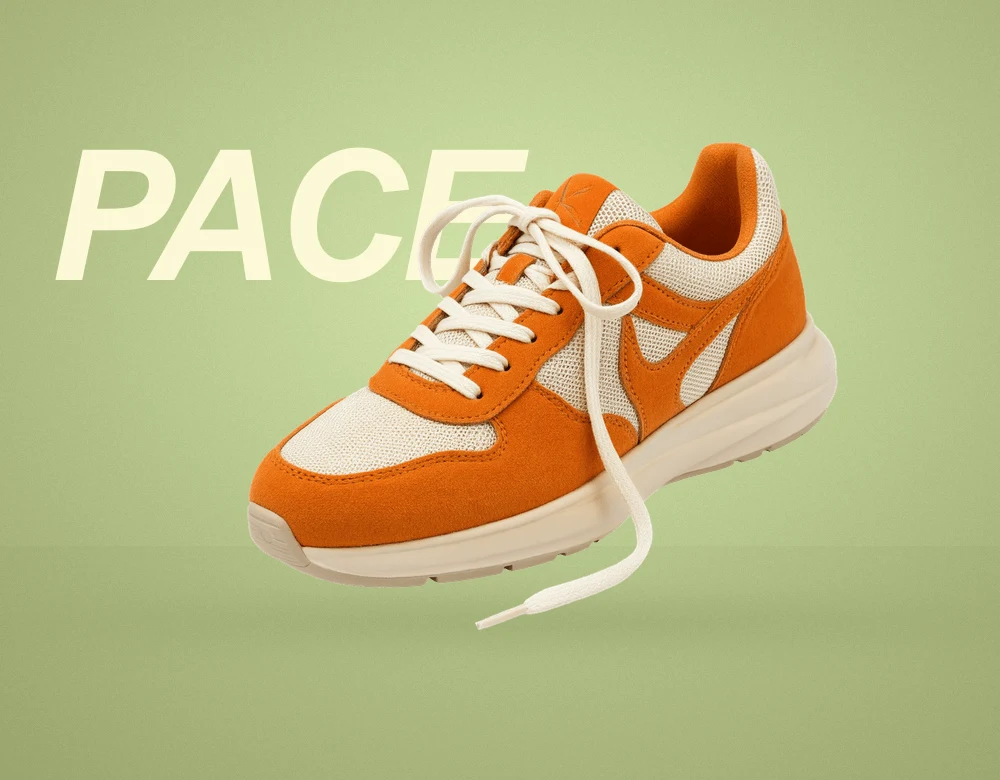
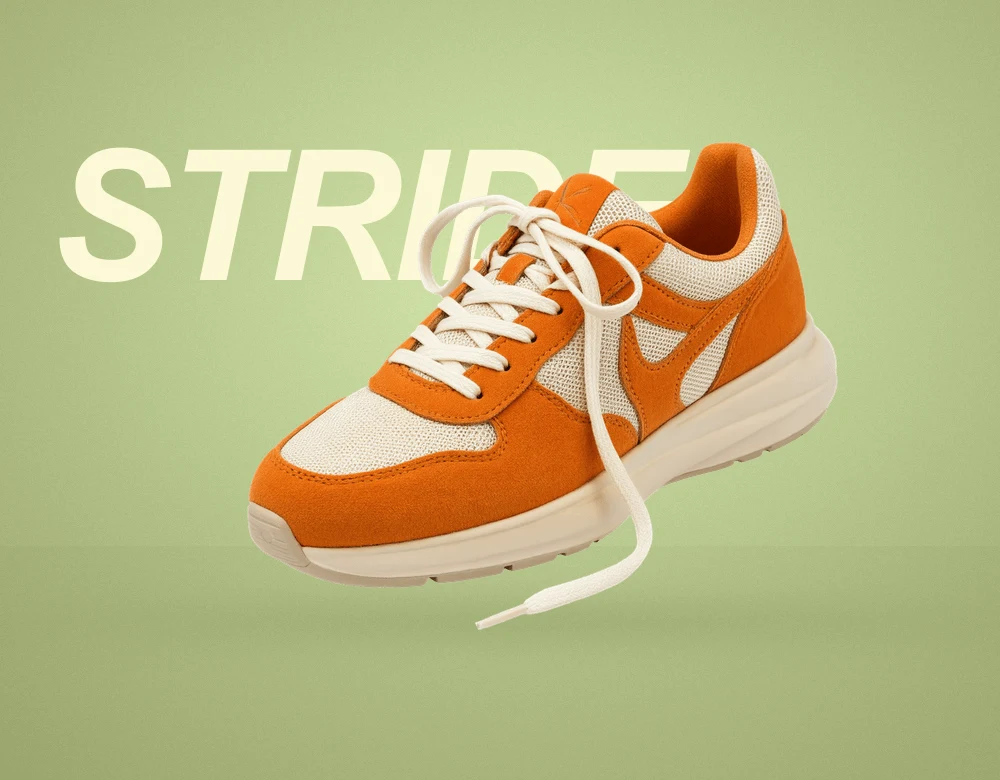 原图
编辑后
活动改期或换场地不用重做设计。输入图上的原文和要替换的新文案,即可保留原排版风格。
示例加载失败,请重试。
选择「局部编辑」,用画笔涂抹需要修改的区域并输入描述。涂抹范围越贴合目标,边缘过渡就越自然。
选择「编辑文字」,输入图片中原有的文字和替换后的新内容。新旧文案字数越接近,越容易保持原来的字体和排版。
提交前页面会明确显示当前模型与参数所需的积分。试玩示例和编辑草稿均不扣费。
提交后任务会在 Studio 中运行,你可以实时查看进度、下载高清成图,并在任务历史中随时回看。