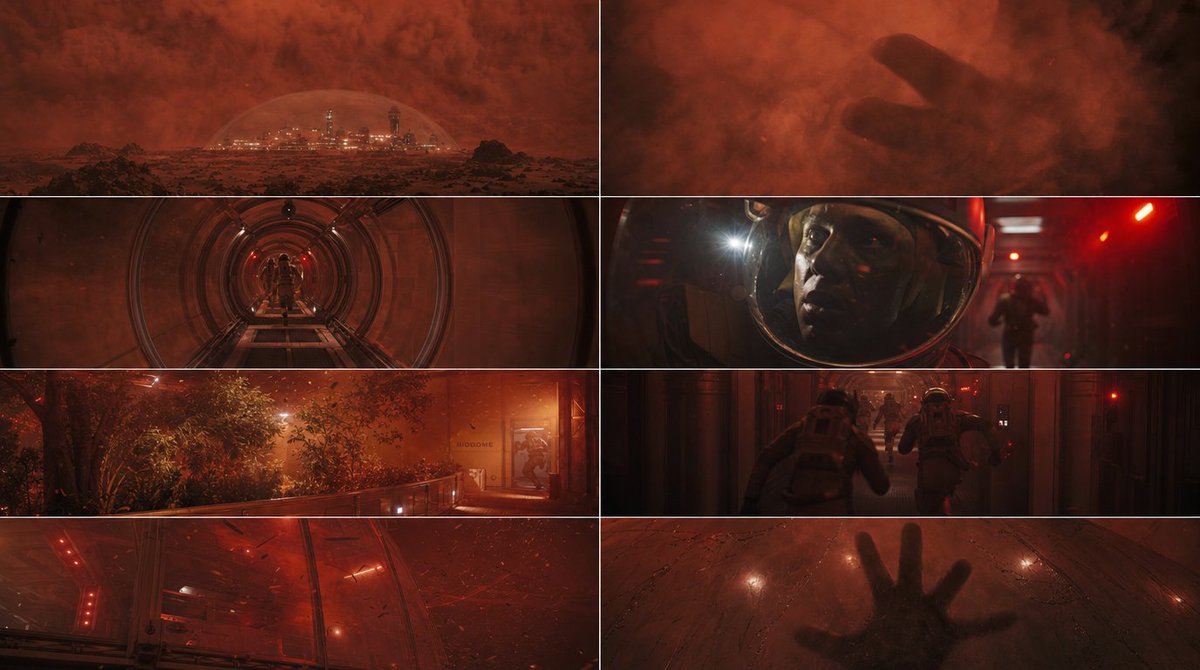
商品短广告概念

用商品参考和一个简单镜头运动,在正式制作前探索推广画面。
你可以从一个想法、一套视觉参考、明确的首尾帧,或一段短视频开始。这个专属工作台会在扣除积分前,把每个输入和选择讲清楚。
选择模式并添加所需图片或支持的视频片段,让每份输入都有明确作用。
写清主体、动作与镜头方向,再检查可用时长、分辨率和费用。
在本页生成,检查运动与重要细节后下载完成结果。
用商品参考和一个简单镜头运动,在正式制作前探索推广画面。

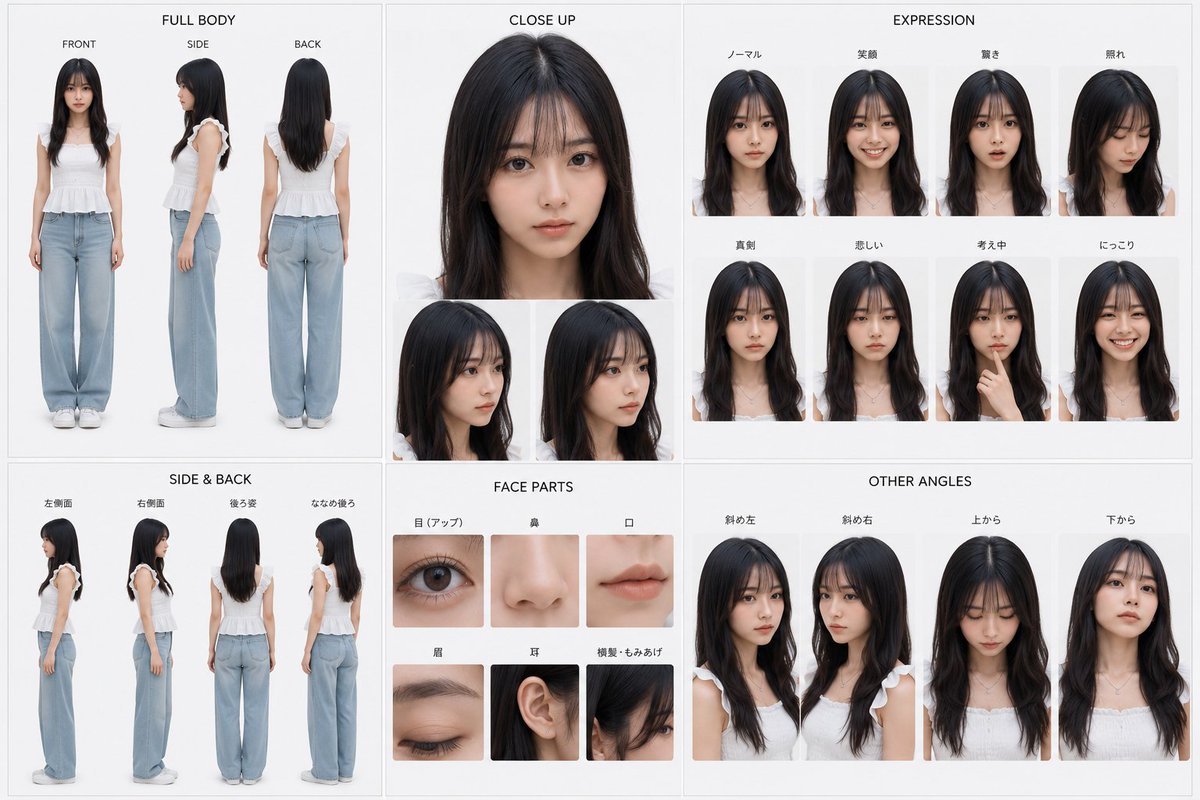
两处视角之间的过渡很重要时,用首尾帧引导场景起点与终点。
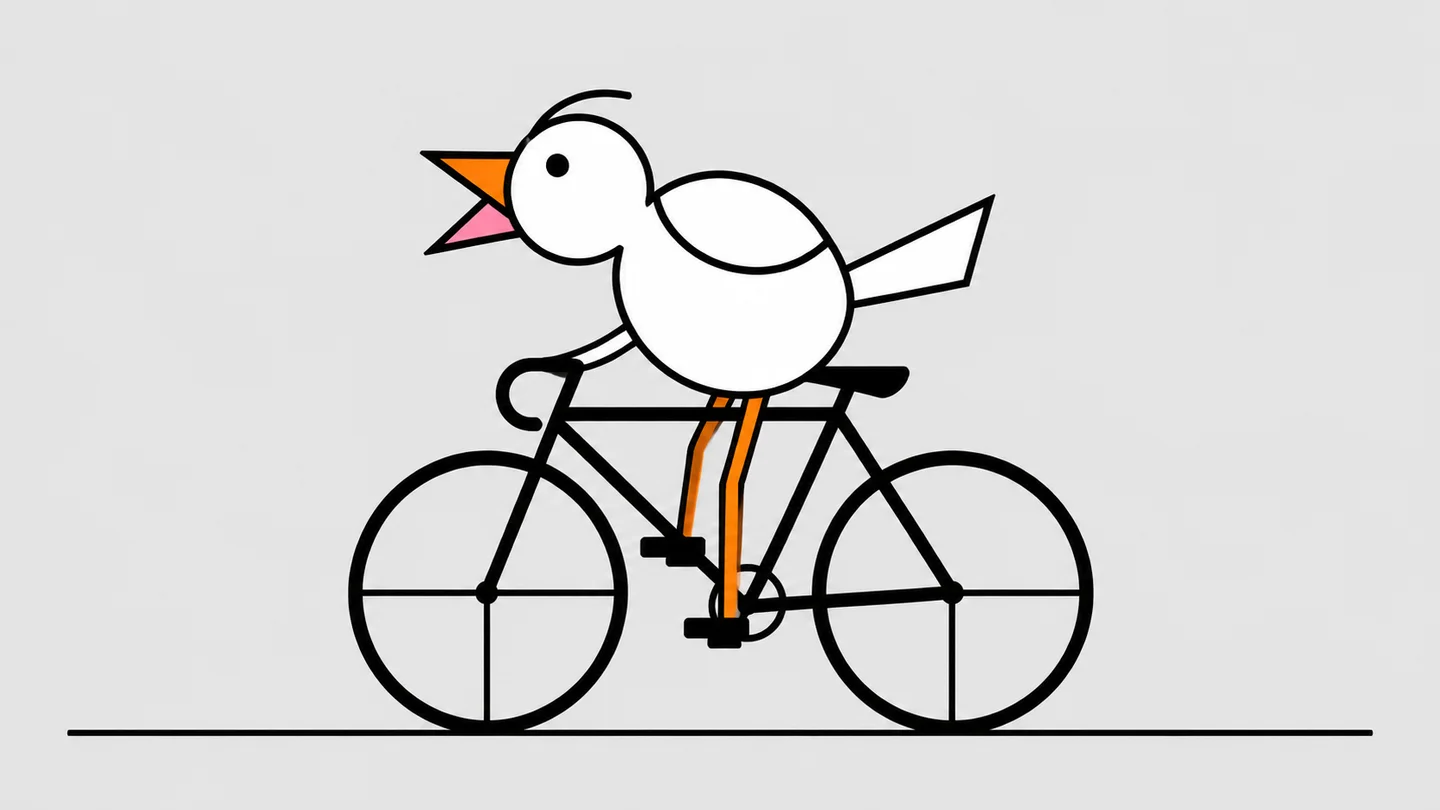
为虚构动物角色安排一个清晰动作,探索适合故事或社交内容的趣味动画。

用支持的源片段探索新的视觉表现,并在描述中要求保留运动。
左右滑动,探索相关工具
每次选择一种配方:仅提示词;1–7 张图片;首帧加可选尾帧;或一段短 MP4 加最多 5 张图片。这样可以让供应商约束保持清楚。
提示词、参考图和首尾帧模式支持 4、6、8 或 10 秒。混剪模式使用不超过 10 秒的源片段,输出节奏由模型决定。
时长增加和 4K 输出会提高供应商成本,视频输入也有独立处理价格。准确的 SugarCube 积分会在生成按钮旁显示。
未使用的上传素材会在 24 小时后过期。已用于任务的素材会保留以支持可靠重试,所有预览和结果都通过仅限所有者访问的接口提供。