用分层画面说明产品
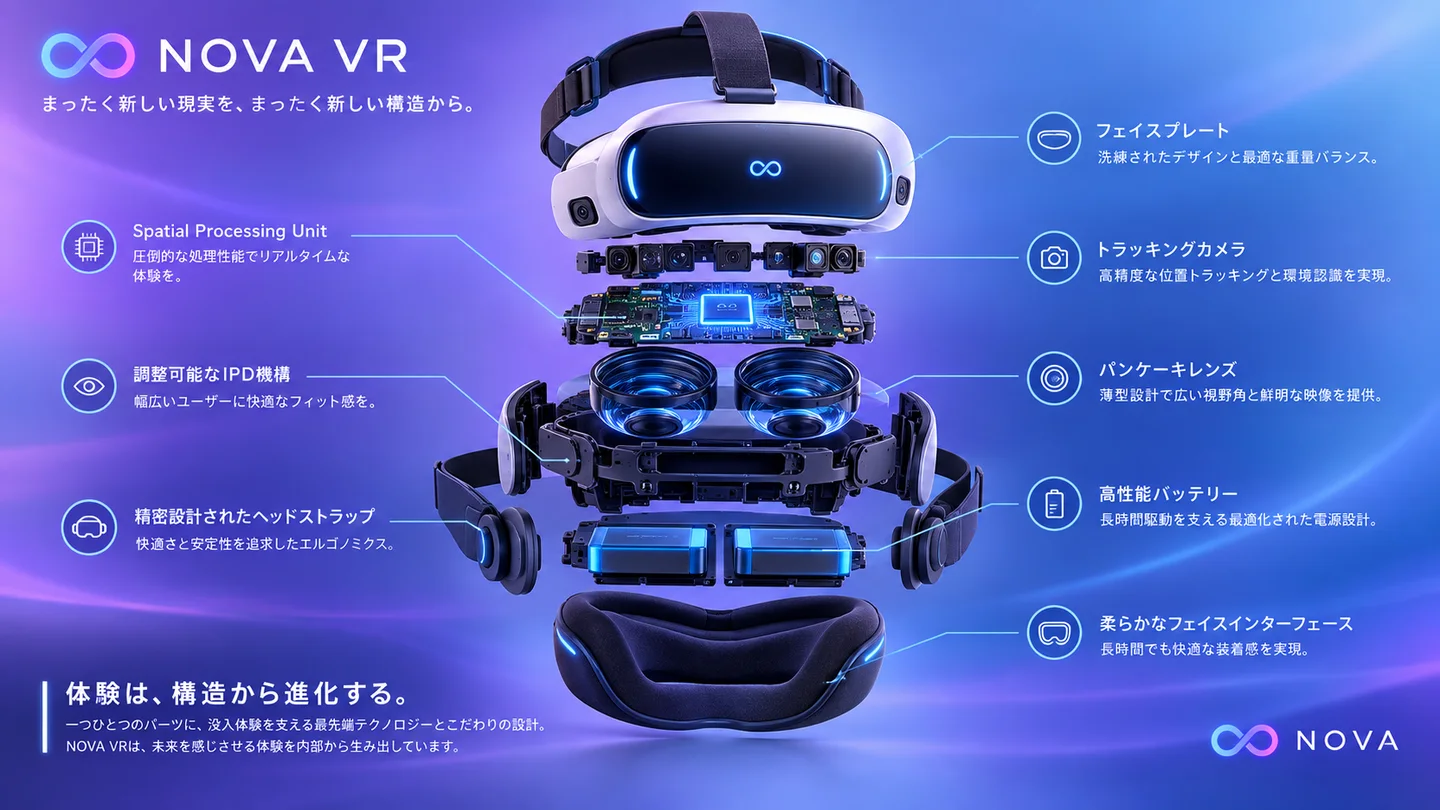
为 VR 头显准备一张拆解说明图,安排主体、分离部件和简短标注。在提示词中写清阅读顺序,使用前逐项核对部件与文字,避免把概念图当成真实结构。
在这里准备详细提示词和参考图片,然后点击创作。SugarCube 工作台会自动开始生成,并支持打磨和下载结果;未登录时请先登录。
写清主体、环境与关键细节,需要时添加参考图。
确认模型、比例、画质与积分。点击生成将需求带入 Studio,按需登录。
在 Studio 查看进度,检查文字与细节后下载。
为 VR 头显准备一张拆解说明图,安排主体、分离部件和简短标注。在提示词中写清阅读顺序,使用前逐项核对部件与文字,避免把概念图当成真实结构。
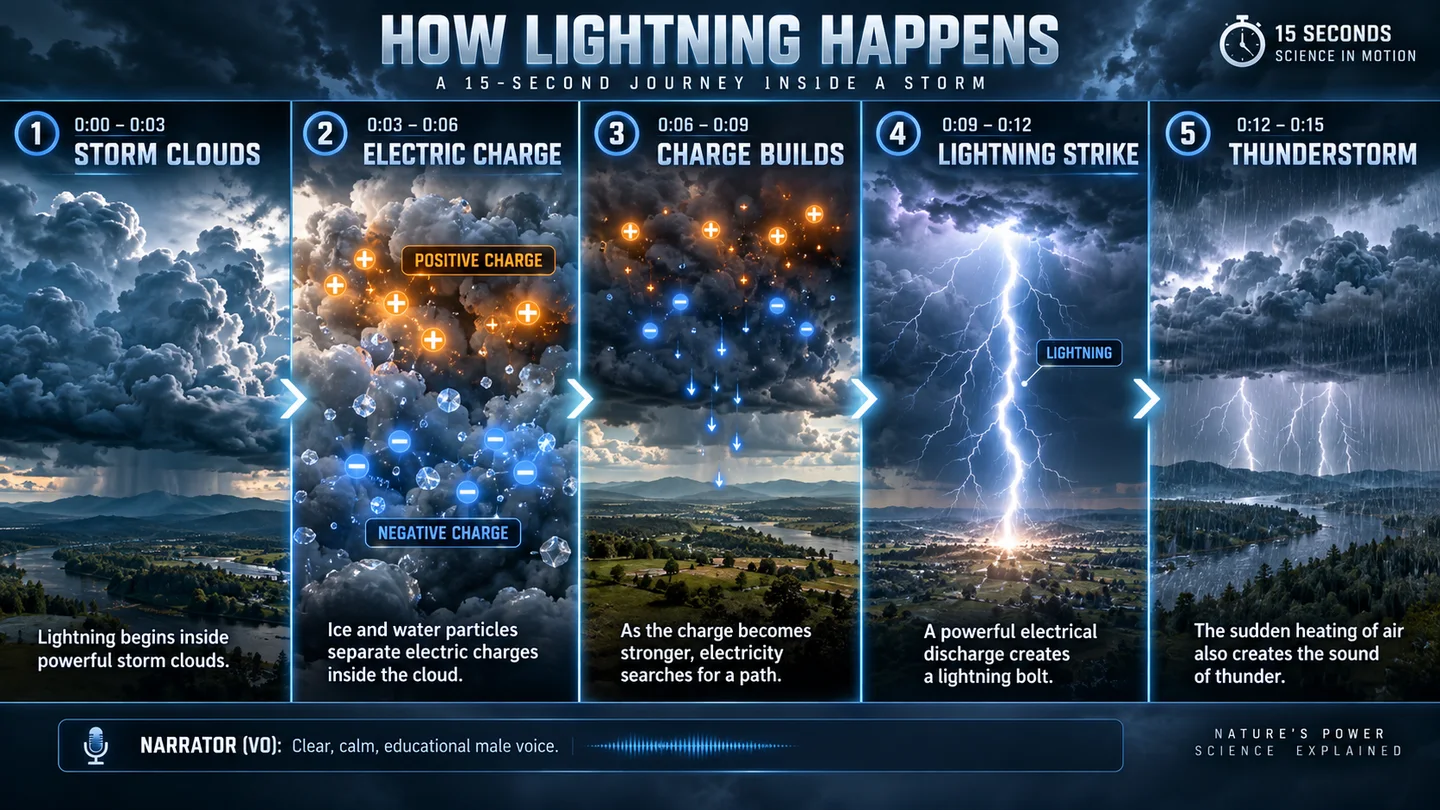
用五个画面讲解闪电形成的过程。每格只安排一个知识点,并为解说留出位置;给学生使用前,核对科学内容和步骤顺序。
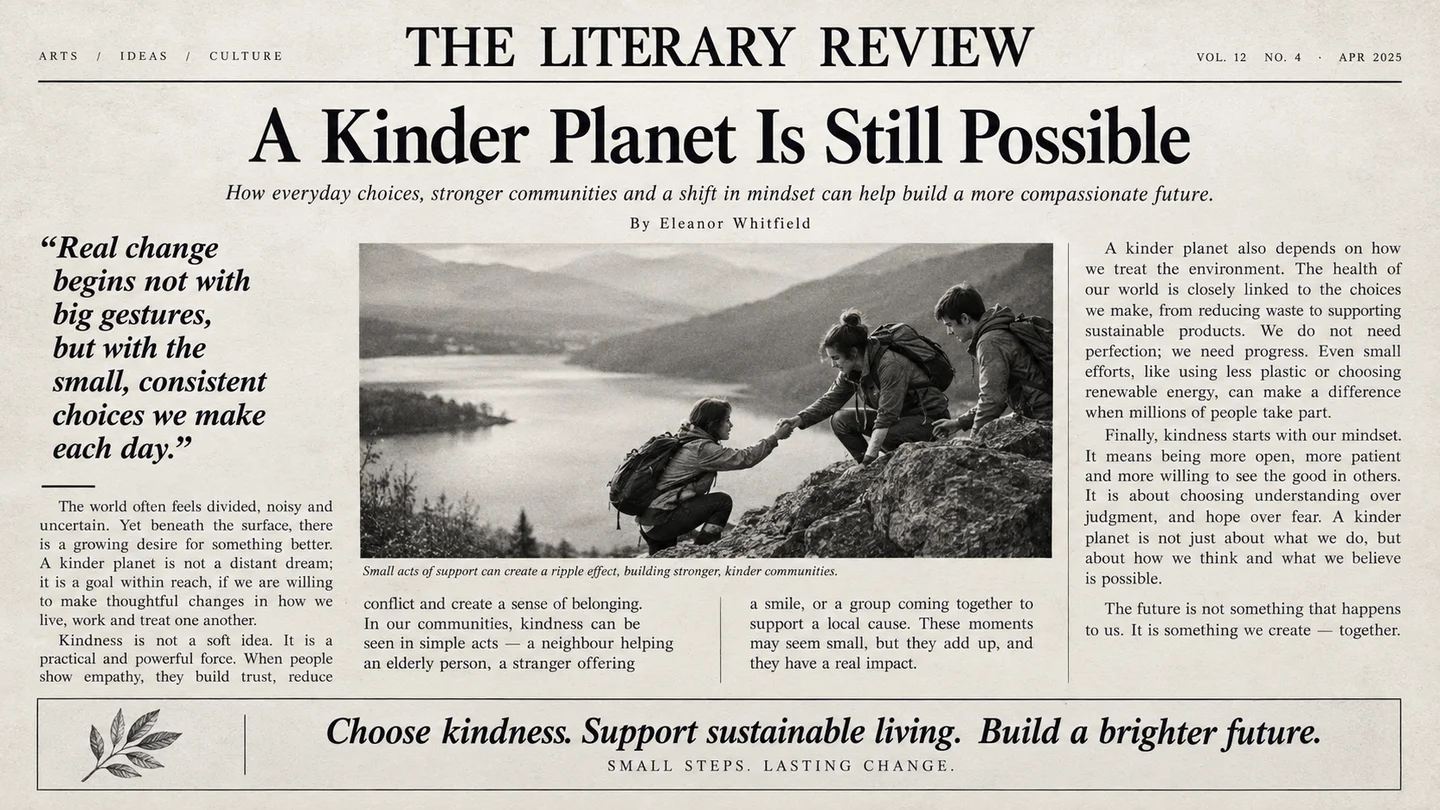
为文化评论文章探索标题、分栏和黑白图像的位置。用画面讨论信息层级和留白,再在排版工具中放入经过校对的正式文章。
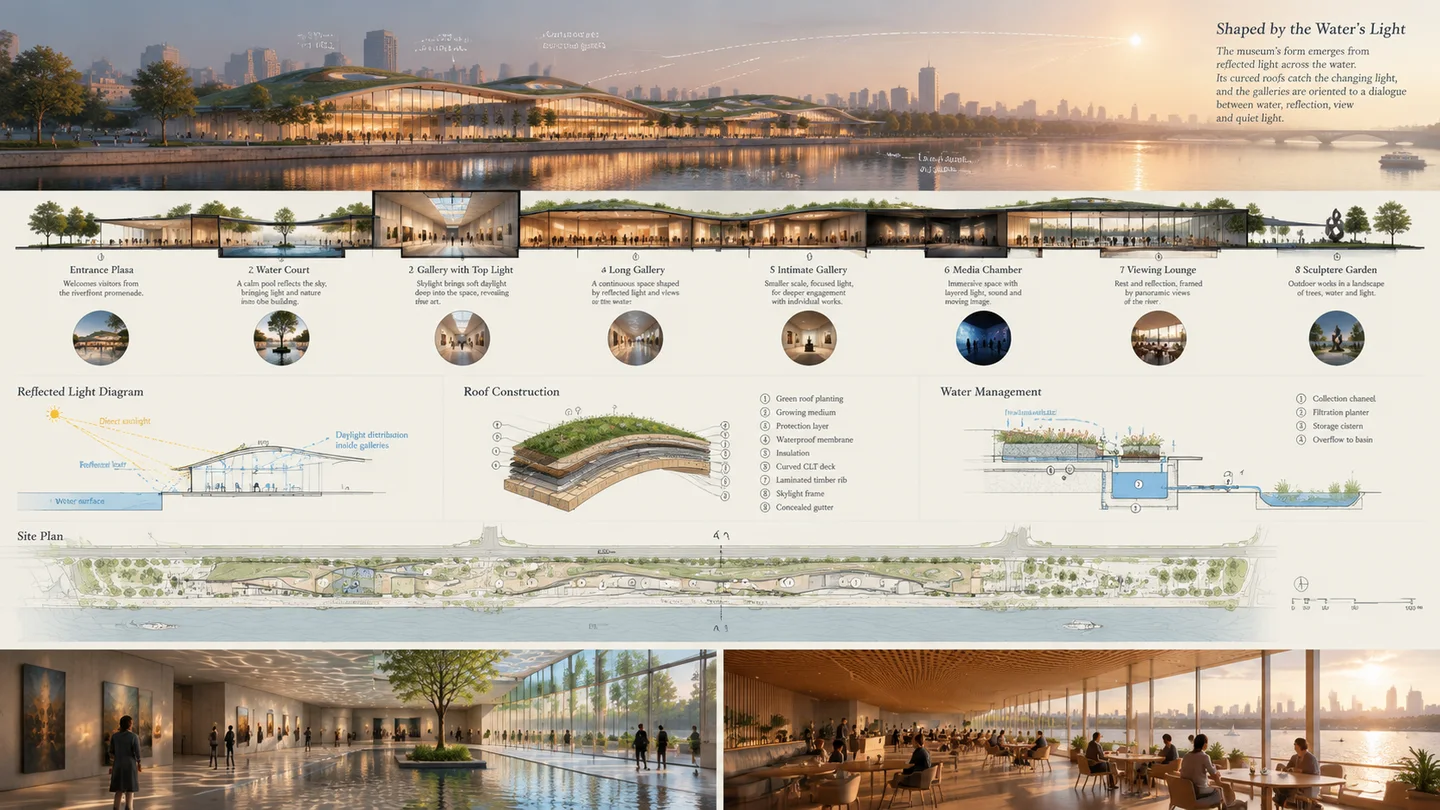
用外观、采光图解和局部细节介绍滨水博物馆的构想。提案板用于沟通设计方向,尺寸与施工方案仍需单独核验。
左右滑动,探索相关工具
开始前了解输入方式、可用控制、积分消耗、隐私与任务恢复。
它适合详细的文生图指令、参考图引导、海报与产品概念,以及需要明确版式、材质和摄影语言的场景。
可以,只输入提示词即可。仅在你拥有使用权限,并希望引导主体、风格或构图时添加参考图。
SugarCube 当前支持为 GPT Image 2 添加最多 8 张 JPG、PNG 或 WebP 参考图。工作区会在提交前处理文件并显示当前上限。
当前模型目录支持 1:1、4:5、3:4、16:9 和 9:16。工作区会提交所选比例,并将它记录在任务中。
SugarCube 当前配置为每次生成 40 积分,生成失败会自动退回积分。新账号赠送 30 积分;登录后每天可手动领取另外 30 积分。
准备输入时,参考图片会保留在当前浏览器中。点击创作后会打开 SugarCube 工作台,输入准备就绪且登录后会自动开始处理。生成结果仅对已登录的所有者可用。