人物 + 外套 + 街景穿搭
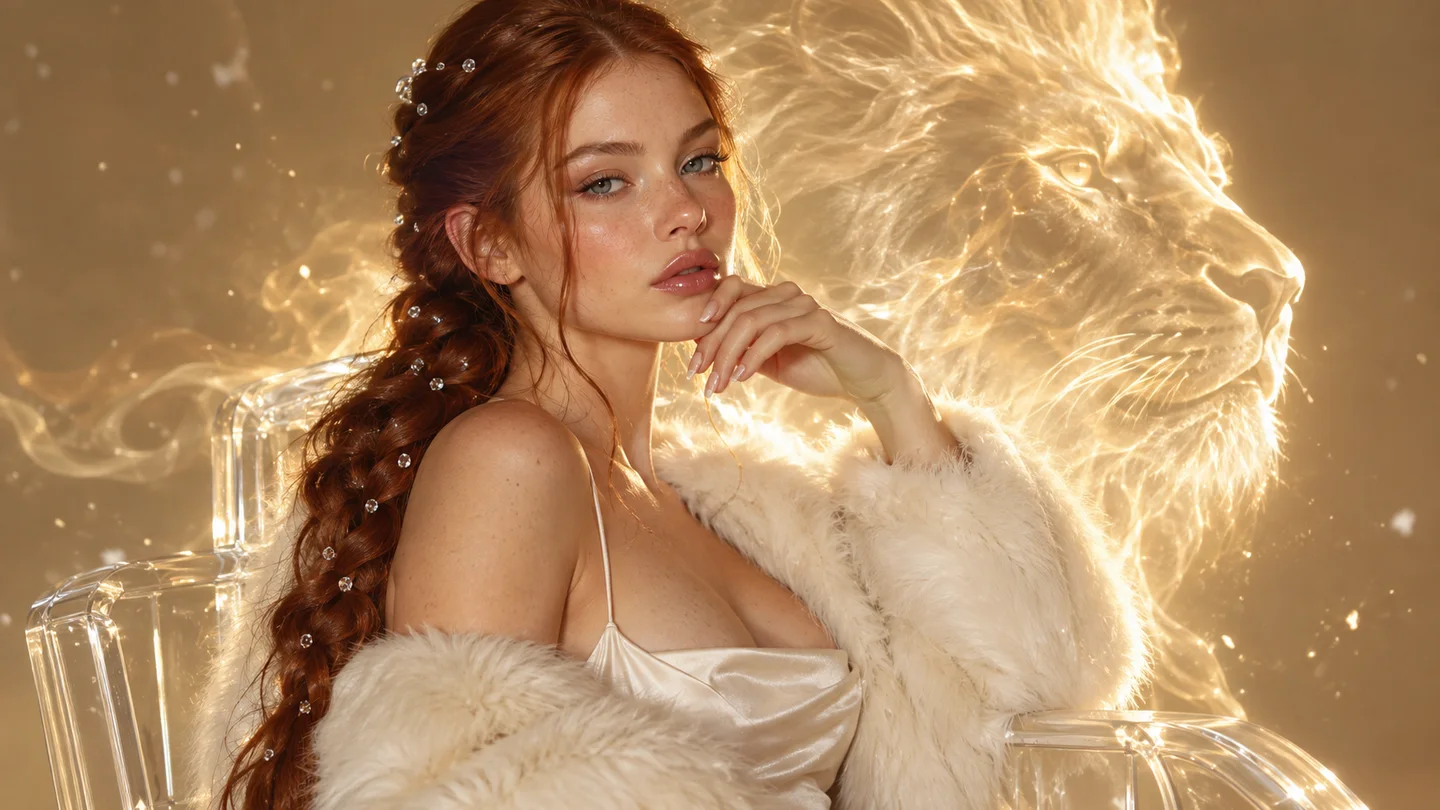
把人像、外套参考与街景分别指定用途,融合成一张完整的穿搭大片。
结合参考图创作将不同参考图中的人物、服饰、商品与背景精准融合成一张统一画面,在 Studio 中分别指定每张图的作用。
给每张参考分配用途,例如第 1 张提供主体、第 2 张提供服装、第 3 张提供场景。
用参考图传达主体、配色与构图,将你喜欢的细节组合成完整的创作需求。 在高级设置中选择适合项目的模型、画幅与画质,编辑器会显示对应积分报价。
点击创建。账户和报价检查通过后,会打开Studio并自动开始生成。在Studio跟踪进度,对照每张参考图检查对应细节,再下载。
把人像、外套参考与街景分别指定用途,融合成一张完整的穿搭大片。
结合参考图创作
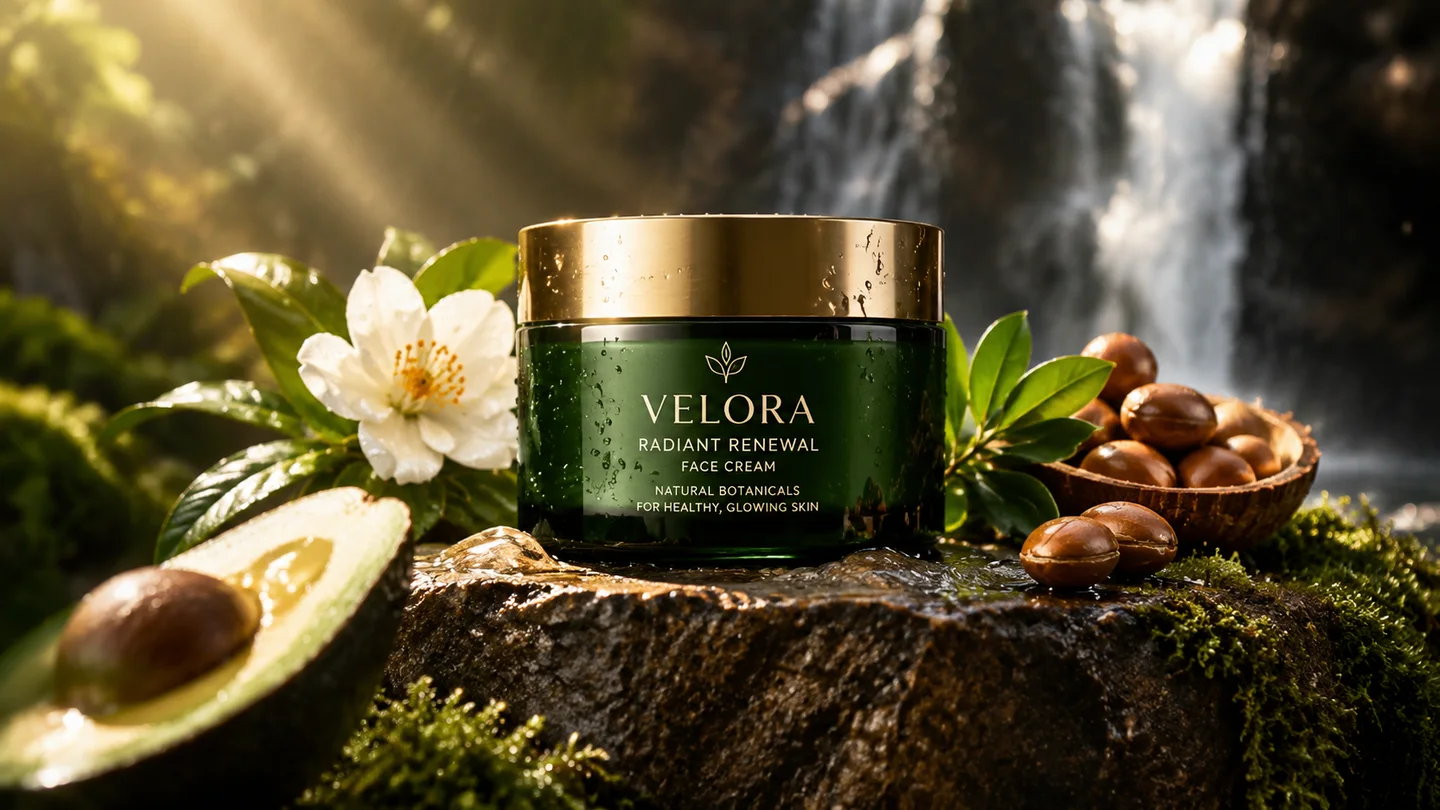
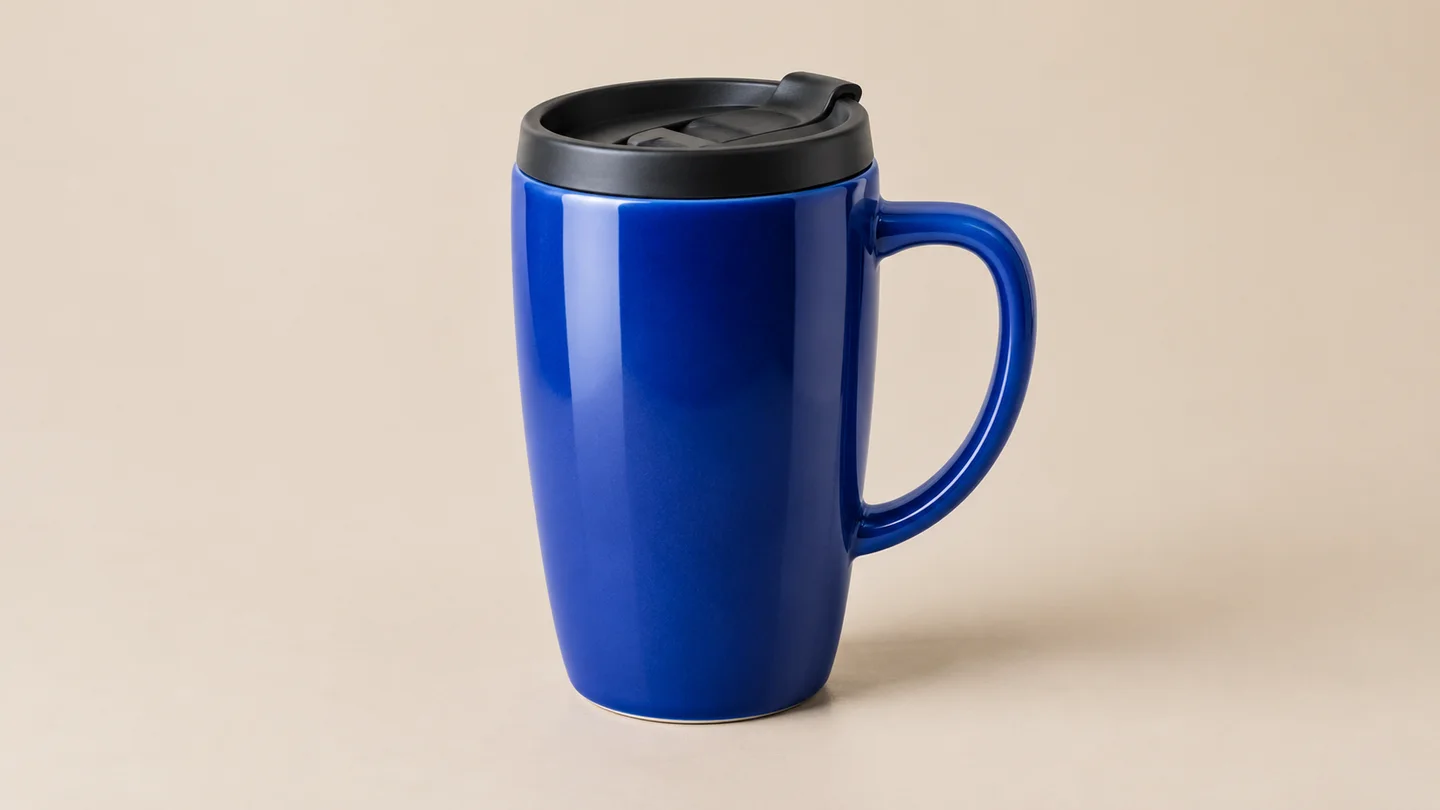
把主产品、配饰与台面材质参考合成一张统一的电商组合图。
结合参考图创作
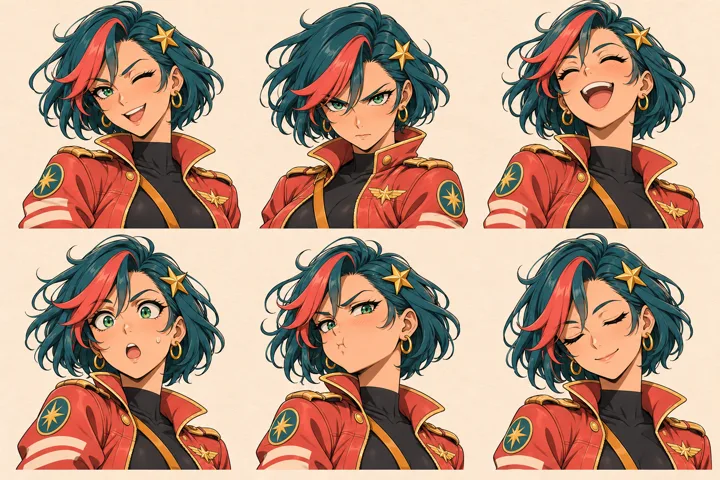
把两个角色参考放进同一场景,快速做出同框剧情图或卡司关系设定。
结合参考图创作
把单品家具、材质色板与房间底图融合成一张可走进去的室内软装效果图。
结合参考图创作左右滑动,探索相关工具
开始前先了解点击创作后如何在工作台开始生成,以及参考图数量限制。
参考图引导新的生成构图,并非直接拼贴。明确借用哪张图的主体、服装或背景;身份与物体细节仍可能改变。
给每张参考分配用途,例如第 1 张提供主体、第 2 张提供服装、第 3 张提供场景。
“主体+风格”预设将画什么与怎么画分开:图1提供主体,图2提供画风。预览不会锁定具体细节。
添加参考图来传达主体、颜色、材质或构图。所选模型会显示支持的参考图数量。
展开“模型与输出设置”,选择兼容的图片模型、画幅与画质;积分费用会随选择更新。
点击创建会将提示词、参考图和所选参数带入 Studio,在那里生成、预览并下载结果。
保留主体参考与用途说明,只替换服装或场景参考。生成后核对身份与物体细节。