Qwen Image 2.1, jetzt auf SugarCube

Verwandle ein detailliertes Briefing in ein Porträt, eine Produktidee oder eine neue Szene. Bereite Prompt und Referenzen hier vor. Mit „Erstellen“ öffnest du Studio; die Generierung beginnt, sobald du angemeldet bist und alle Eingaben bereit sind.

1K · 40 Credits / 2K · 70 Credits Bis zu 10 Referenzen Transparentes PNG in Studio Maskenbearbeitung in Studio

Arbeitsbereich zur Bilderstellung

ReferenzbilderMax 5
0 / 5000
Modell

Beginne mit einem klaren visuellen Briefing

  1. Beschreiben Sie das Ergebnis

    Benenne Motiv, Licht und zu erhaltende Details. Für gewöhnliche referenzgestützte Generierung kannst du bis zu 10 Referenzen hinzufügen.

  2. Wähle deinen Arbeitsablauf

    Prüfe 1K oder 2K und die Credit-Kosten. Für Transparenz oder eine Maske öffnest du Studio direkt und legst diese Optionen vor der Erstellung fest.

  3. Generieren und pruefen

    „Erstellen“ auf dieser Seite startet den Auftrag in Studio, sobald du angemeldet bist und alle Eingaben bereit sind. Prüfe das Ergebnis und lade es dann herunter oder verfeinere es.

Drei Wege, mit Qwen Image 2.1 zu arbeiten

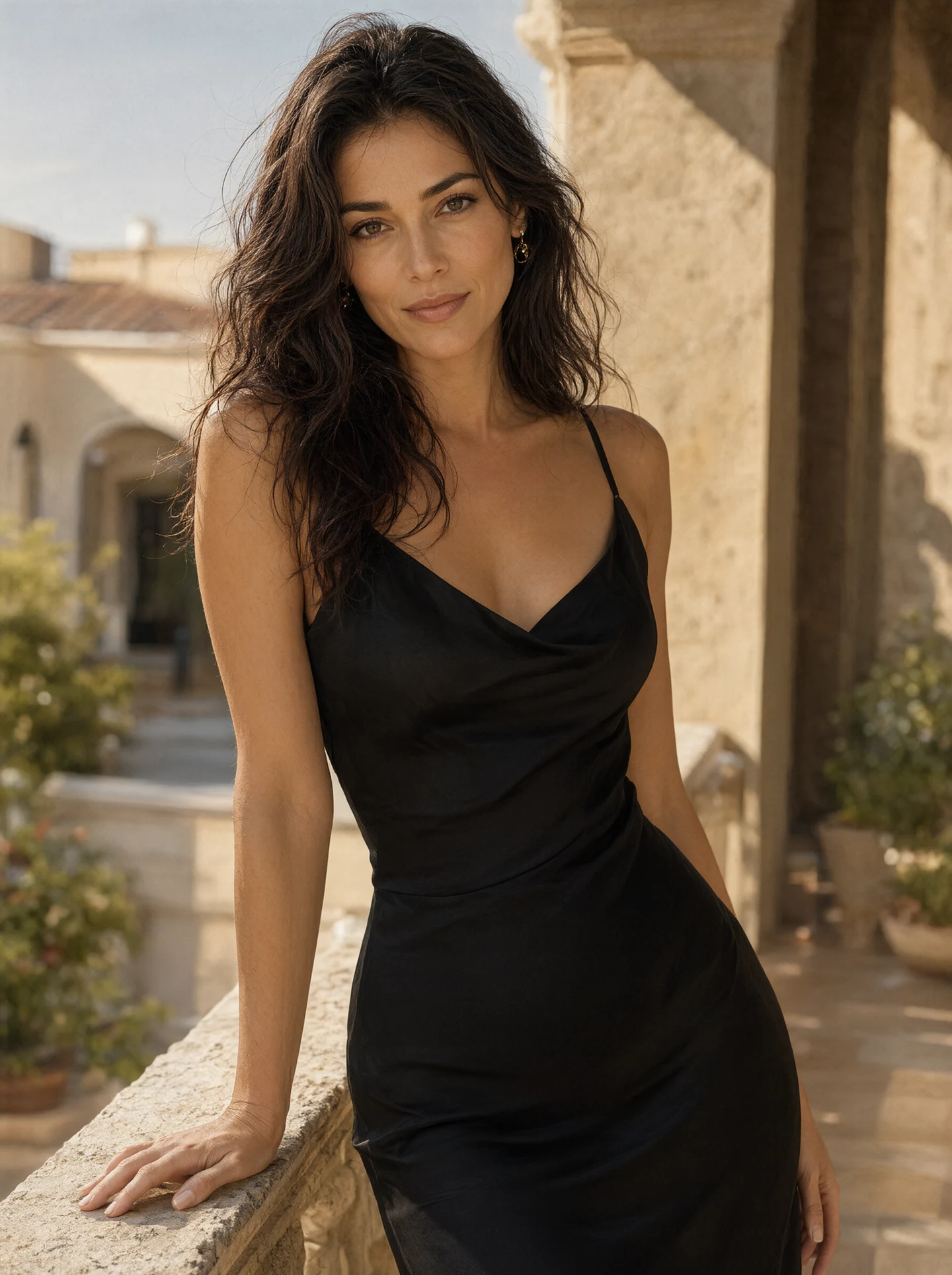
Ein Porträt mit Licht und Textur gestalten

Porträt einer fiktiven erwachsenen Frau im schwarzen Kleid neben einem sonnigen Steinbalkon, erstellt mit Qwen Image 2.1
Direktes Ergebnis von Qwen Image 2.1 · 2K · KI-generierte fiktive erwachsene Person

Eine fiktive erwachsene Person in einem schwarzen Satinkleid, warmes Nachmittagslicht und ein ruhiger Steinbalkon: Dieses direkte Ergebnis von Qwen Image 2.1 folgt einem detaillierten Textprompt. Beschreibe Pose, Stoff und Kameraabstand gemeinsam. Prüfe Hände, Gesichtszüge und die Stimmigkeit des Hintergrunds, bevor du das Bild teilst.

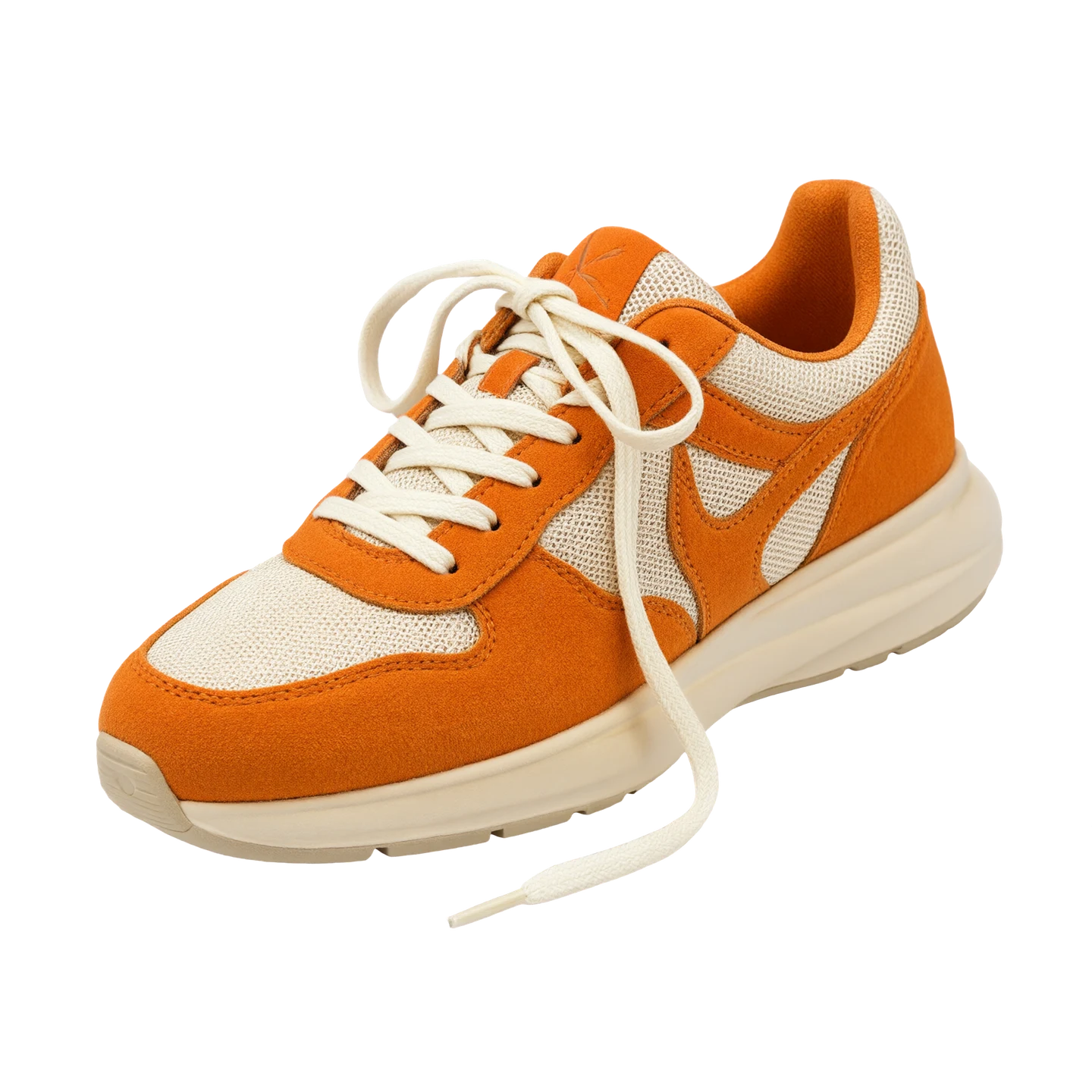
Ein Produkt mit wirklich transparentem Hintergrund freistellen

Originales transparentes PNG eines orange-elfenbeinfarbenen Sneakers von Qwen Image 2.1 auf einem Schachbrettmuster
Direktes Ergebnis von Qwen Image 2.1 · transparentes PNG · Schachbrettmuster der Seite

Dieser mit Qwen erstellte Sneaker stammt aus einer PNG-Datei mit echter Transparenz; die kleinere Anzeigeversion bewahrt sie. Das Schachbrettmuster bildet den Seitenhintergrund. Wähle in Studio Qwen Image 2.1 und aktiviere vor der Generierung „Transparenter Hintergrund“. Beschreibe ein einzelnes, klar erkennbares Motiv und prüfe seine Kanten.

Studio öffnen

Ein Objekt mit einer Pinselmaske zum Entfernen auswählen

Illustrativer Vergleich, keine gemessene Bearbeitung
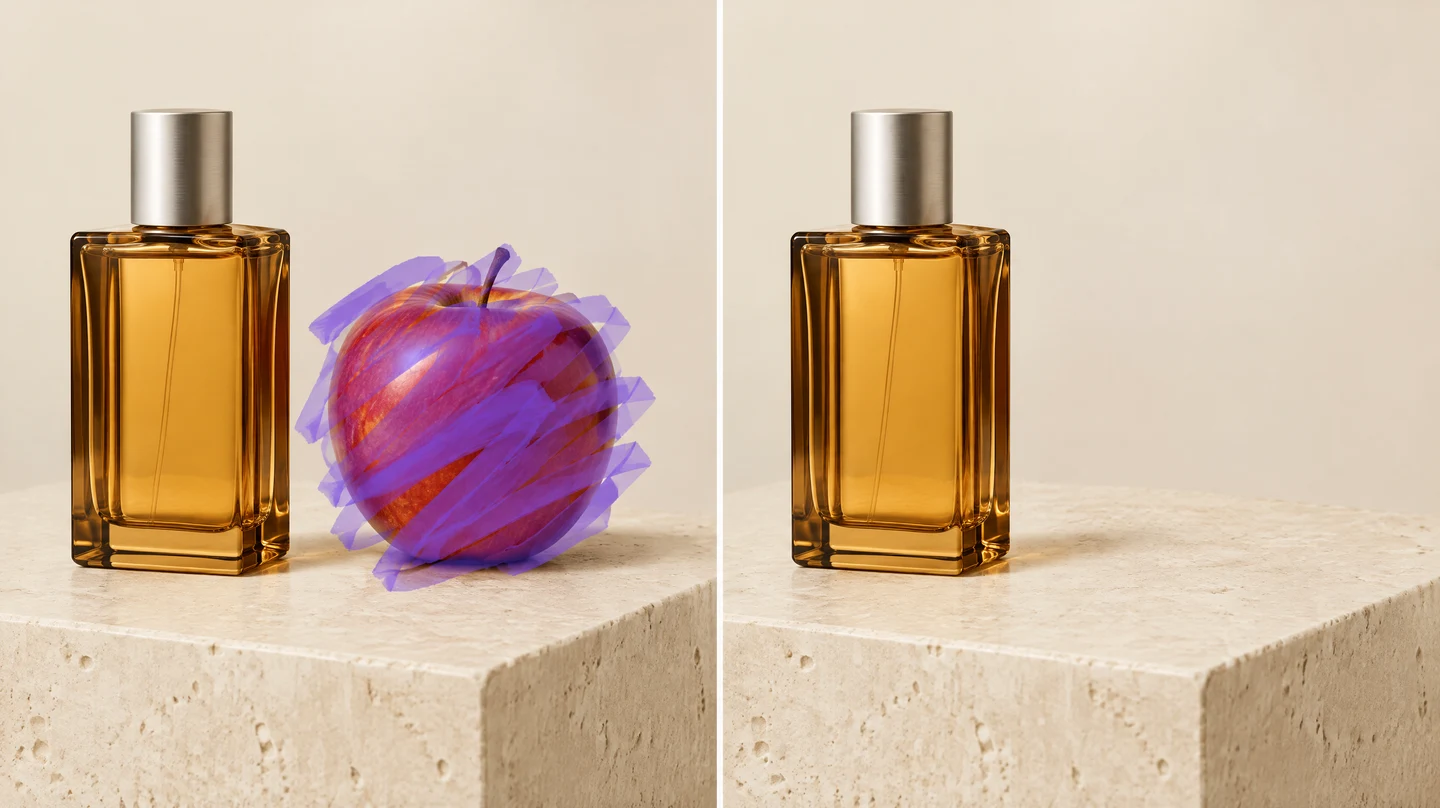
Konzept-Diptychon mit GPT Image 2.5: links eine violette Auswahl über einem Apfel, rechts ein vorgestelltes Ergebnis nach der Objektentfernung
Bearbeitungskonzept · einzelne Generierung mit GPT Image 2.5 · kein Qwen-Ergebnis

Wähle in Studio Qwen Image 2.1, füge eine Referenz hinzu und male eine Maske oder lade sie hoch. Weiß markiert den zu bearbeitenden Bereich, Schwarz den beizubehaltenden. Nutze einen undurchsichtigen Hintergrund und beachte die Proportionen der Referenz. Diese einzelne Generierung mit GPT Image 2.5 veranschaulicht das Entfernen eines Apfels; sie ist keine tatsächliche Qwen-Bearbeitung.

Studio öffnen

Fragen zu Qwen Image 2.1

Einstellungen, Kosten und was du vor der Erstellung prüfen solltest.

Was kann ich mit Qwen Image 2.1 auf SugarCube machen?

Erstelle Bilder aus Text oder nutze Referenzen als Orientierung für ein neues Bild. SugarCube bietet in Studio auch die Generierung mit transparentem Hintergrund sowie die Bearbeitung mit Pinsel- oder hochgeladener Maske. Auf dieser Seite bereitest du eine gewöhnliche Generierung aus Text oder Referenzen vor; die Schaltfläche „Erstellen“ startet den Auftrag automatisch in Studio.

Wie viel kostet Qwen Image 2.1?

Der aktuelle Preis beträgt 40 SugarCube-Credits für 1K oder 70 Credits für 2K pro Generierung. Prüfe die angezeigten Kosten vor der Erstellung. Abos und Credit-Aufladungen findest du auf der Preisseite; für dieses Modell wird kein kostenloser Test zugesagt.

Wie viele Referenzen und Prompt-Zeichen kann ich verwenden?

Die gewöhnliche Generierung unterstützt bis zu 10 Referenzen im Format JPG, PNG oder WebP und einen Prompt mit bis zu 5.000 Zeichen. Gib jeder Referenz eine klare Rolle. Für die Maskenbearbeitung ist genau eine Referenz plus eine separate Maske erforderlich; die Maske zählt nicht als zweite Referenz.

Wie erstelle ich ein transparentes PNG?

Öffne Studio direkt, wähle Qwen Image 2.1 und aktiviere vor der Generierung „Transparenter Hintergrund“. Der hier gezeigte Sneaker ist ein echtes Qwen-PNG mit transparenten Pixeln; das Schachbrettmuster dient nur der Anzeige. Prüfe feine Kanten und halbtransparente Bereiche, bevor du ein Ergebnis für ein Design verwendest.

Wie funktioniert die Maskenbearbeitung?

Öffne Studio, wähle Qwen Image 2.1 und füge eine Referenz hinzu. Male den Bereich aus oder lade eine Maske mit passenden Proportionen hoch: Weiß bedeutet bearbeiten, Schwarz bedeutet beibehalten. Ergänze einen konkreten Änderungs-Prompt. Der Hintergrund muss undurchsichtig sein; die Referenz bestimmt die Ausgabeproportionen. Wie gut Bereiche erhalten bleiben und wie die Bearbeitung ausfällt, kann variieren.

Sind alle drei Beispiele Qwen-Ergebnisse?

Das Porträt und der transparente Sneaker sind direkte Ergebnisse von Qwen Image 2.1. Das Diptychon zur Apfelentfernung wurde in einer einzigen Anfrage mit GPT Image 2.5 erstellt, um den Ablauf zu veranschaulichen. Es ist weder eine echte zweistufige Bearbeitung noch ein Qwen-Ergebnis oder ein Qualitätsmaßstab.

Was geschieht mit meinen Uploads und Ergebnissen?

Referenzen bleiben in diesem Browser, während du den Entwurf auf der Landingpage vorbereitest. Nach „Erstellen“ beginnt Studio mit der Verarbeitung, sobald du angemeldet bist und alle Eingaben bereit sind; dabei werden die Eingaben an den Generierungsdienst gesendet. Ergebnisse sind nur über einen authentifizierten, auf den Kontoinhaber beschränkten Zugang verfügbar. Lade nur Bilder hoch, die du verwenden darfst, und lies die Datenschutzerklärung.

Kann ich eine Erstattung bekommen, wenn mir das Bild nicht gefällt?

Fehlgeschlagene Generierungen werden automatisch erstattet. Für ein erfolgreich erstelltes Bild werden Credits berechnet, auch wenn du eine andere Variante bevorzugst. Prüfe vor der Veröffentlichung Gesichter, Hände, Produktdetails und generierten Text; weder die Treue zur Referenz noch eine perfekte lokale Bearbeitung werden garantiert.
Bring deine Idee zu Qwen Image 2.1

Schreibe oben einen Prompt oder öffne Studio, um Transparenz und Maskenbearbeitung einzustellen.

Mein Bild vorbereiten