Einen illustrierten Avatar vergrößern
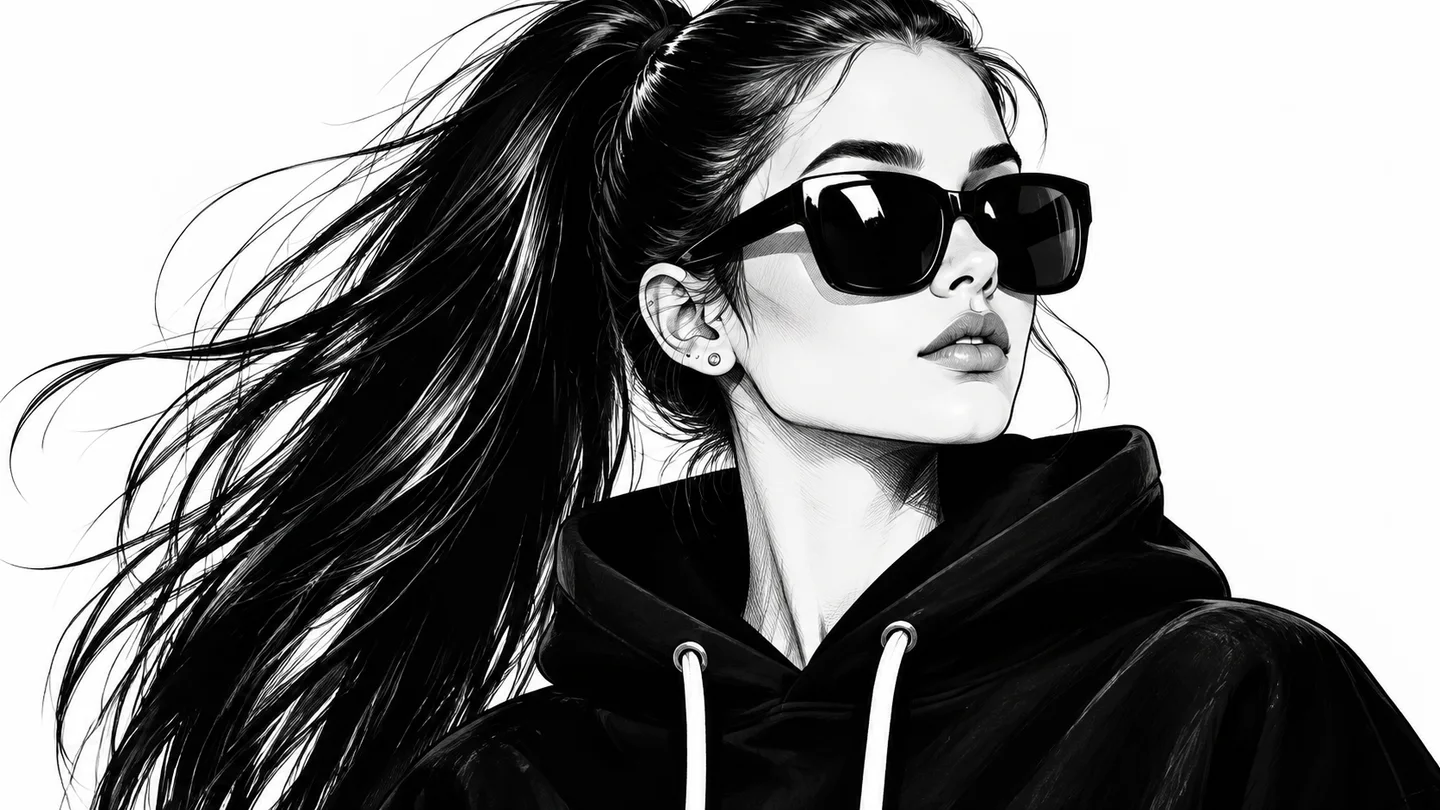
Probiere für ein Profillayout eine größere Version eines älteren Strichzeichnungs-Avatars aus. Prüfe Haarlinien und Gesichtskonturen, statt anzunehmen, dass neue Details aus dem Original stammen.
Vergrößere auf diesem Gerät ein kleines JPG-, PNG- oder WebP-Bild mit einem Open-Source-KI-Modell auf das Doppelte. Prüfe das Ergebnis genau: Generierte Details können vom Original abweichen.
Dateien bleiben in deinem Browser. SugarCube empfängt oder speichert sie nicht.
JPG, PNG oder WebP · bis 8 MB · 2 Megapixel · längste Kante 2.048 px
Ein Bild hier ablegen
oder ein JPG, PNG oder WebP von diesem Gerät auswählen
Feste lokale Einstellung: 2×-KI-Vergrößerung
Wähle eine Datei, um ihre Abmessungen zu sehen und die Ausgabe vorzubereiten.
Prüfe sichtbare Details und tatsächliche Dateigröße. Das Original bleibt unverändert.
Wähle ein kleines Bild innerhalb der angezeigten Grenzen. Es bleibt auf diesem Gerät.
Starte die feste 2×-Vergrößerung und lass die Seite geöffnet.
Vergleiche Gesichter, Buchstaben und Linien und lade dann herunter; hinzugefügte Details können falsch sein.

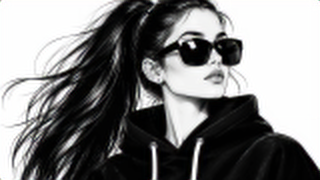
Ein 160 × 90 großes Testbild, aus der Illustration verkleinert, wurde mit dem enthaltenen UpscalerJS-Modell verarbeitet. Die 320 × 180 große Ausgabe fügt Pixel hinzu; sie beweist nicht, dass verlorene Details wiederhergestellt wurden.
Probiere für ein Profillayout eine größere Version eines älteren Strichzeichnungs-Avatars aus. Prüfe Haarlinien und Gesichtskonturen, statt anzunehmen, dass neue Details aus dem Original stammen.

Vergrößere ein Bilderbuchbild eines Blumenladens als Vorschau für ein Drucklayout. Prüfe Bleistiftkanten und Papiertextur; die endgültigen Druckmaße musst du gesondert prüfen.
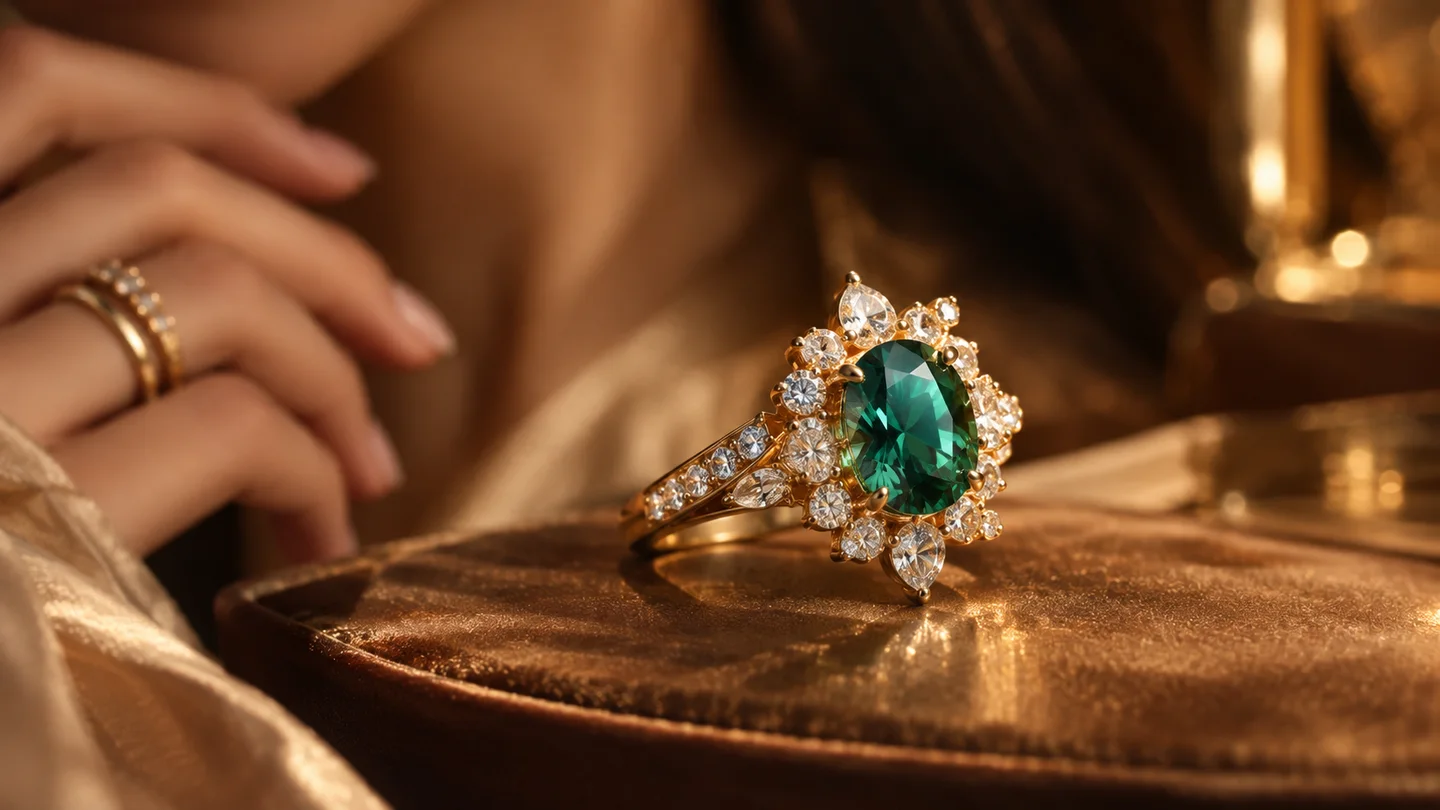
Vergrößere den Ausschnitt eines Schmuckstücks für eine Designbesprechung. Vergleiche Metallkanten und Edelsteintextur mit der Quelle; die Ausgabe kann keine zuvor nicht erfassten Produkteigenschaften offenlegen.
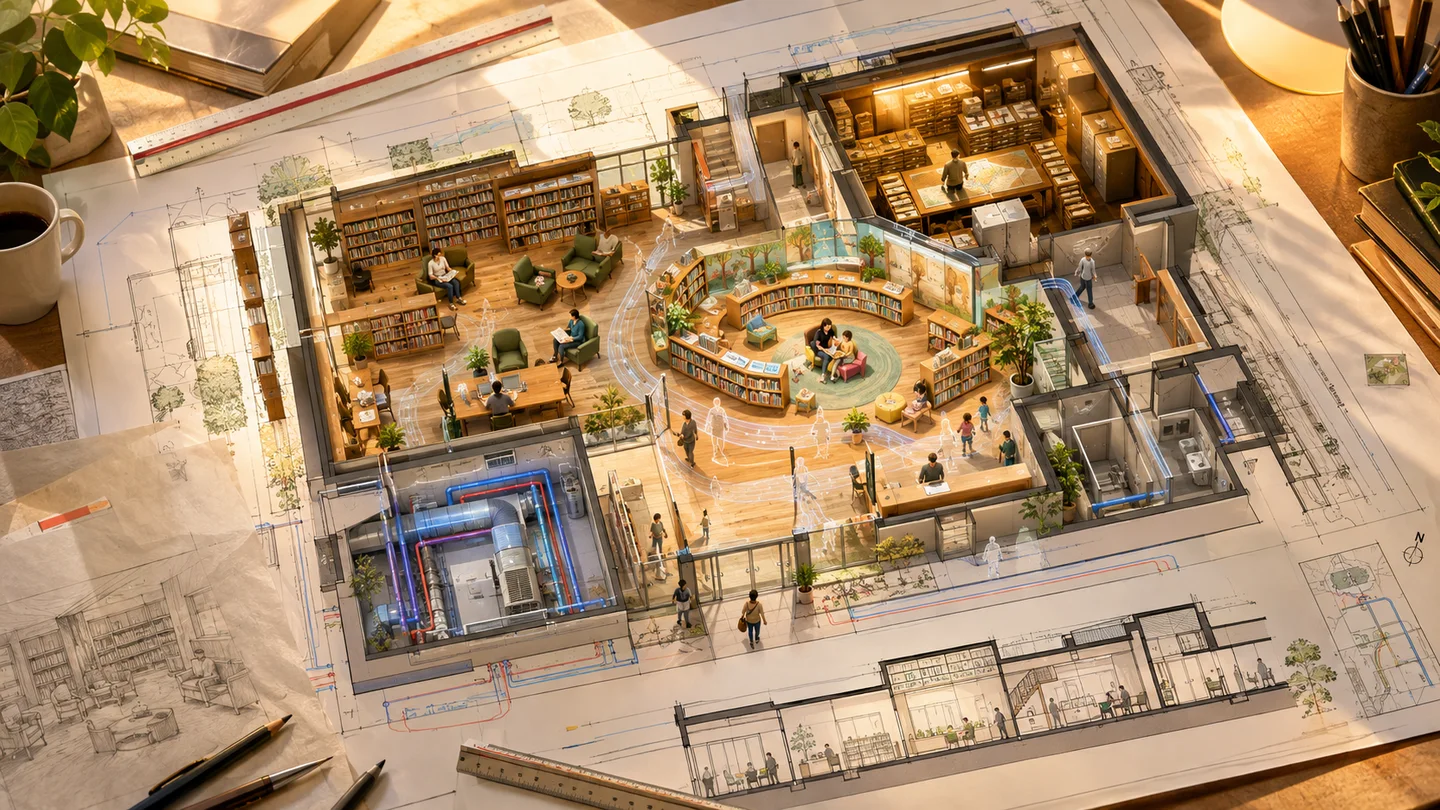
Vergrößere ein kleines Bild einer Konzepttafel für eine Präsentation. Prüfe Fensterraster und Linienführung, bevor du es besprichst; das Ergebnis ist keine maßstabsgetreue technische Zeichnung.
Wische, um verwandte Werkzeuge zu erkunden
Ja. Diese Seite ist kostenlos, erfordert kein Konto und verbraucht keine SugarCube-Credits.
Nein. Die ausgewählte Datei und das Ergebnis bleiben in deinem Browser. Die Seite sendet das Bild nicht an SugarCube und legt keinen serverseitigen Verlauf an.
Es führt eine feste 2×-KI-Vergrößerung aus. Die tatsächlichen Ausgabeabmessungen werden nach der Verarbeitung im Browser angezeigt.
Nein. Das Modell kann Details erfinden oder verändern, darunter Texte, Gesichter und feine Linien. Es ist nicht für forensische, identitätsbezogene, dokumentarische oder medizinische Wiederherstellung geeignet.
Dieses Werkzeug akzeptiert ein Bild im Format JPG, PNG oder WebP mit bis zu 8 MB, 2 Megapixeln und einer längsten Kante von 2.048 px. SVG, externe URLs, Ordner und Stapel werden nicht unterstützt.
Das lokale 2×-Modell verwendet einen festen Verarbeitungsablauf. Es gibt, sofern unterstützt, ein im Browser erzeugtes PNG oder JPEG zurück. Transparente Eingaben werden nach Möglichkeit standardmäßig als PNG ausgegeben. Prüfe den tatsächlichen MIME-Typ und die Vorschau, da die Browserunterstützung variieren kann.
Deine Datei bleibt auf diesem Gerät. Kehre zum Werkzeug zurück, wähle sie aus und prüfe das Ergebnis.
Datei auswählen