Affiches lancement de boissons
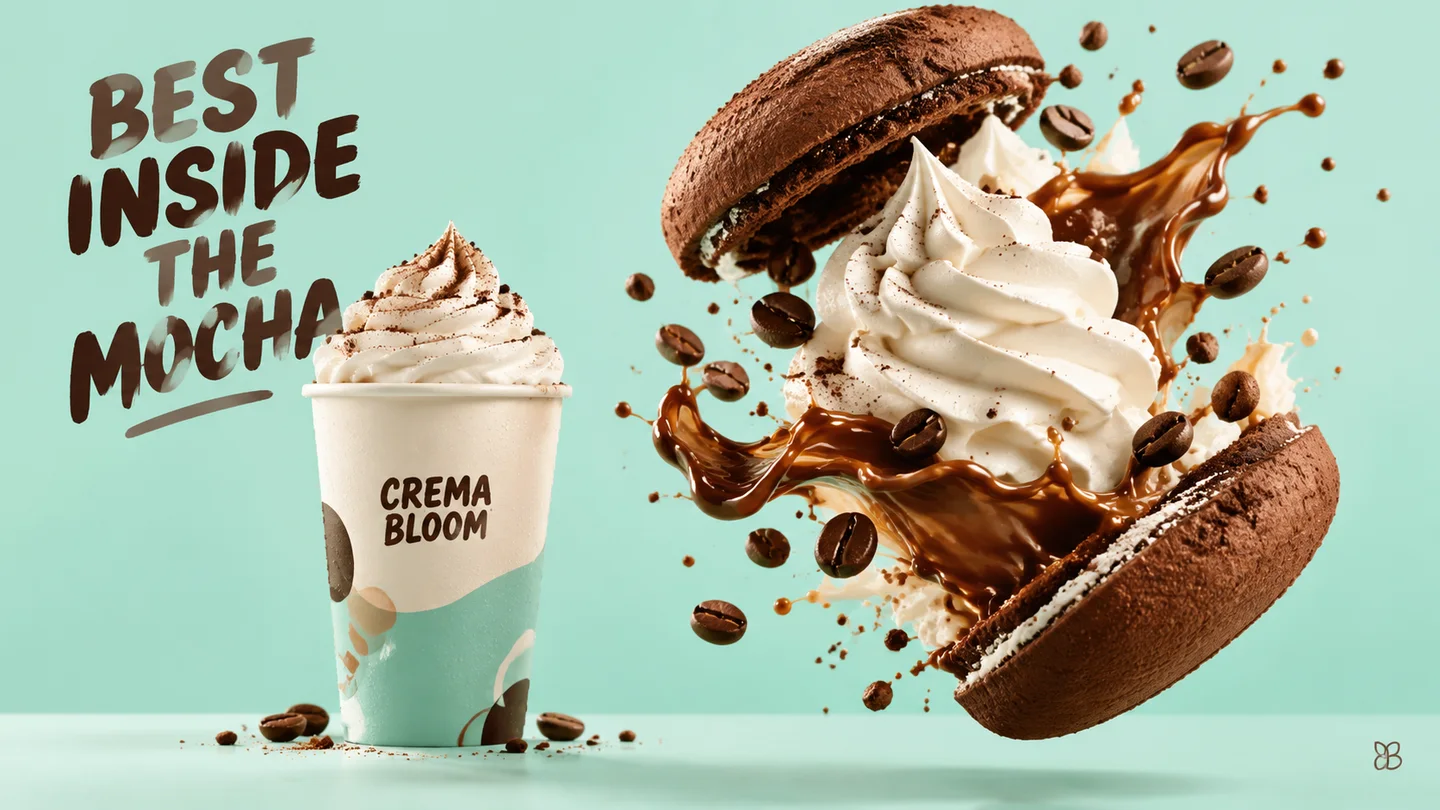
Unissez visuel appétissant et titre de campagne clair pour promouvoir la nouvelle boisson immédiatement.
Créer une afficheGénérez des affiches créatives image + texte : illustration/photo principale et grand titre lisible.
Choisissez un style visuel, renseignez votre description et vos références, puis vérifiez les crédits affichés avant de créer.
Votre prochaine génération s'affichera ici avec son statut et les options de récupération.
Chargement des résultats plus anciens…
Saisissez titre et texte exacts dans leurs champs. Décrivez image, palette et place nécessaire pour les mots.
Choisissez Événement, Produit, Message ou Voyage. Saisissez le titre exact et le texte secondaire, décrivez l’image centrale et réservez assez de place à la lisibilité.
Générez ici, suivez la tâche et téléchargez l'image. Les créations connectées figurent aussi dans l'historique de cette page.
Unissez visuel appétissant et titre de campagne clair pour promouvoir la nouvelle boisson immédiatement.
Créer une affiche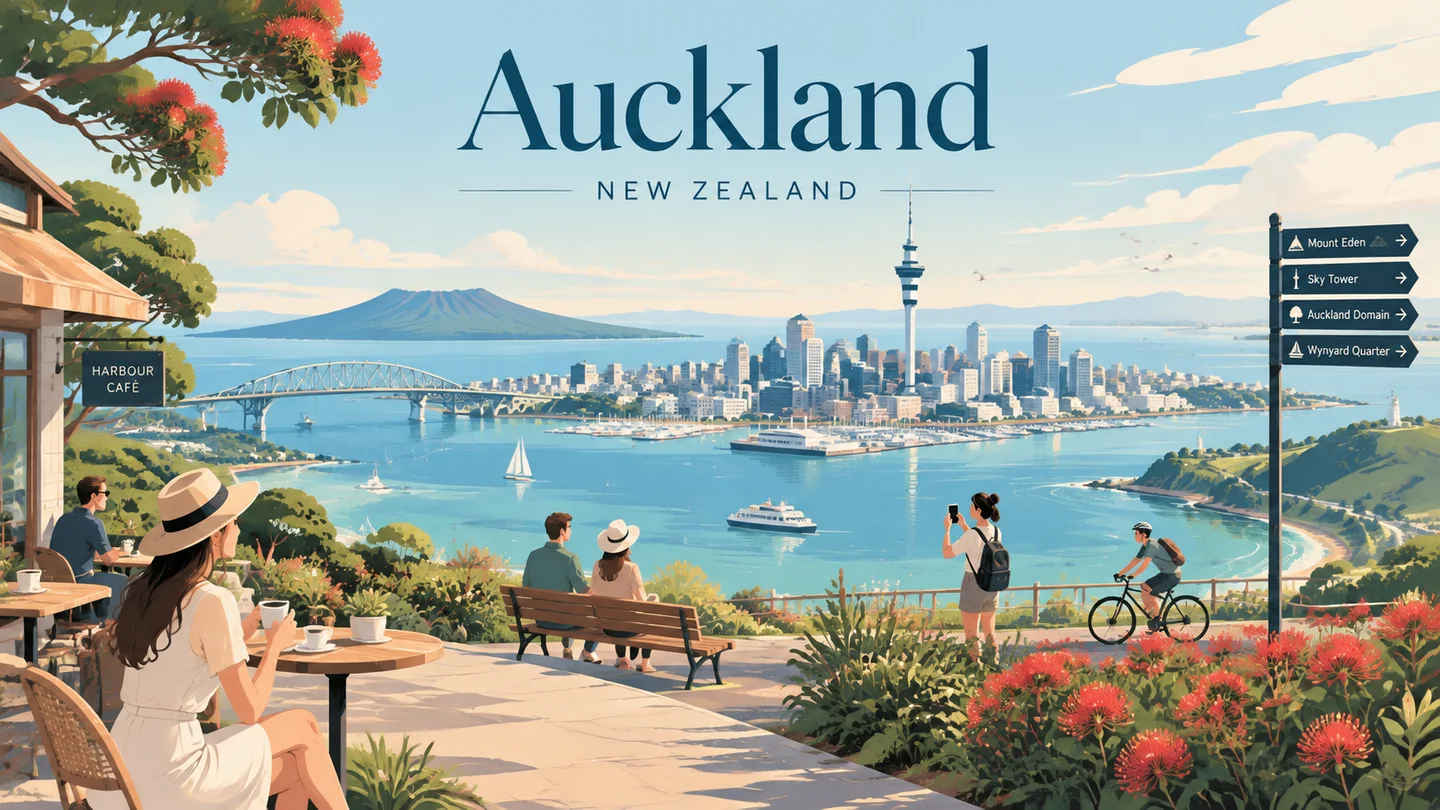
Landmark illustré avec typo vintage ou bold : la destination se lit de loin.
Créer une affiche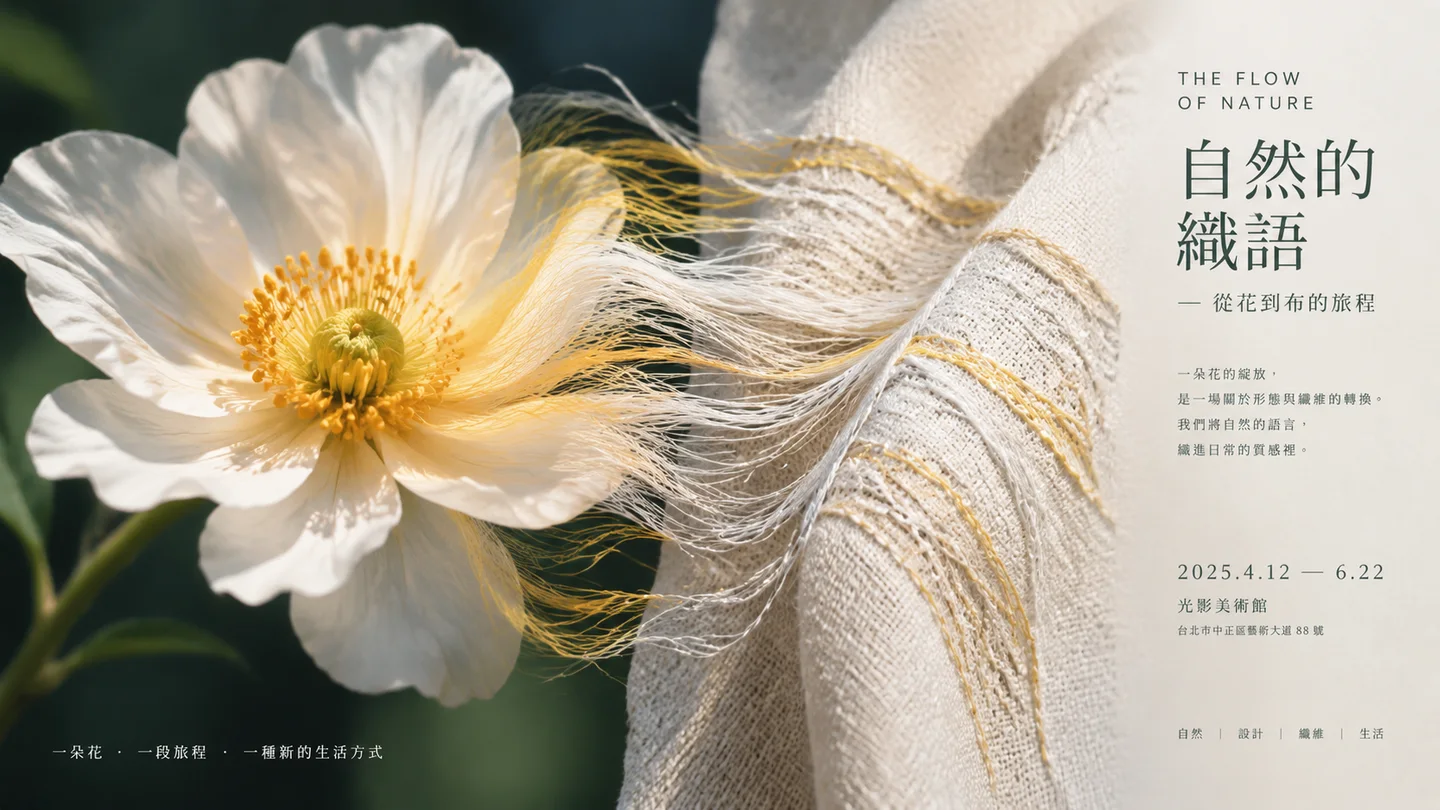
Hero très reconnaissable avec zone pour dates et lieu : annonce d’ouverture rapide.
Créer une affiche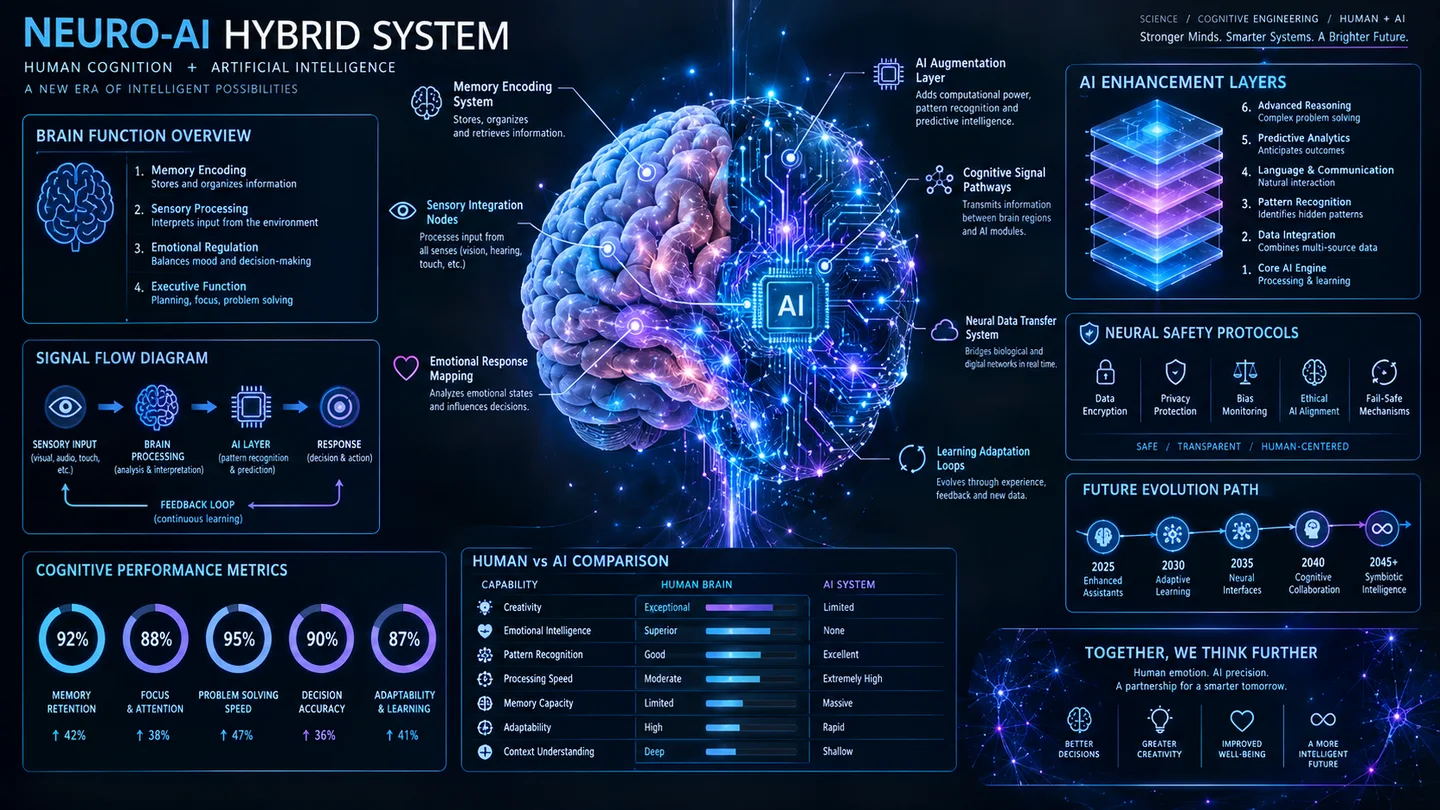
Illustration thématique et lead punchy pour clubs, ateliers et annonces scolaires : l’info se lit d’un coup d’œil.
Créer une afficheBalayez pour découvrir les outils associés
Explorez des visuels carrés pour une sortie musicale.
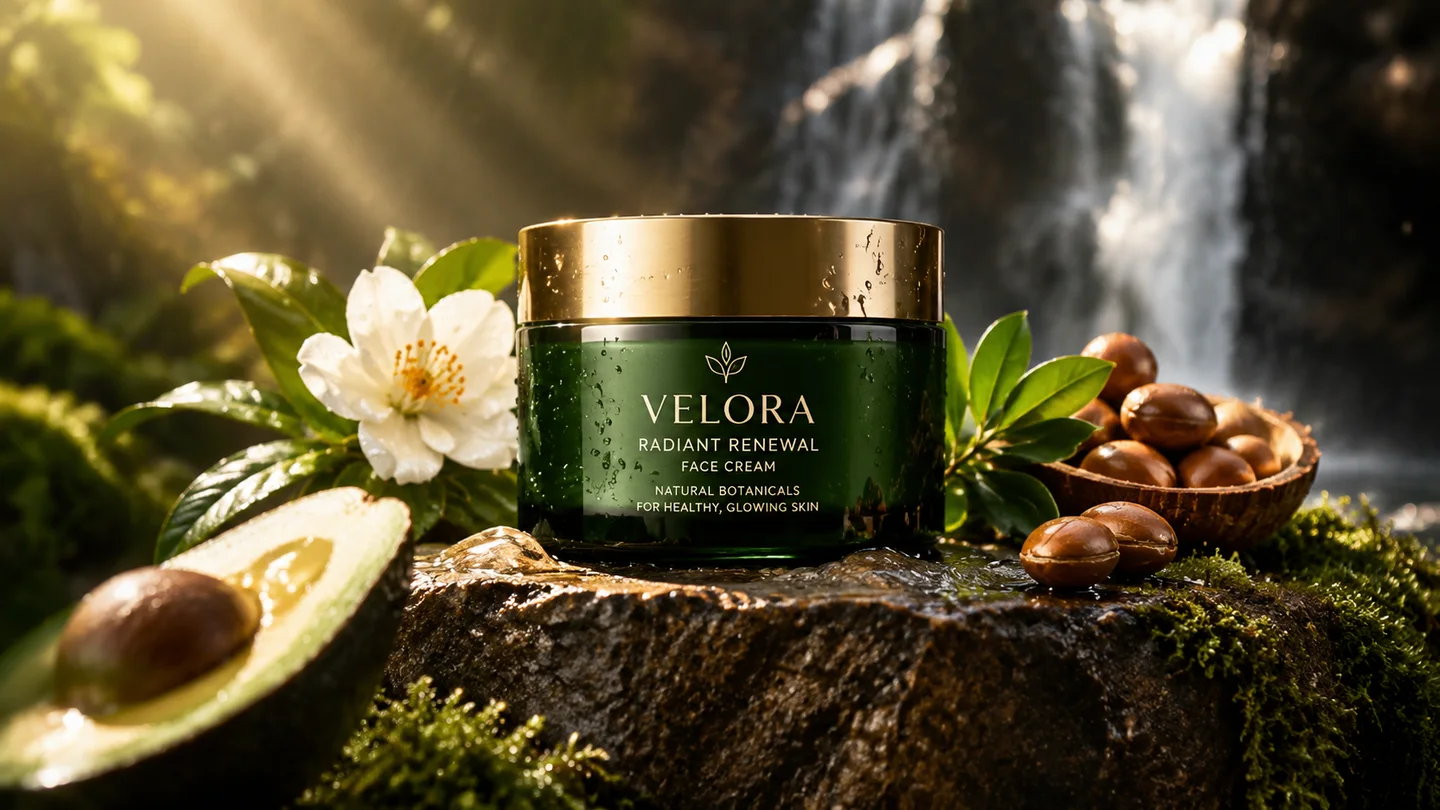
Utilisez la photo de votre produit pour explorer une nouvelle scène photographique.
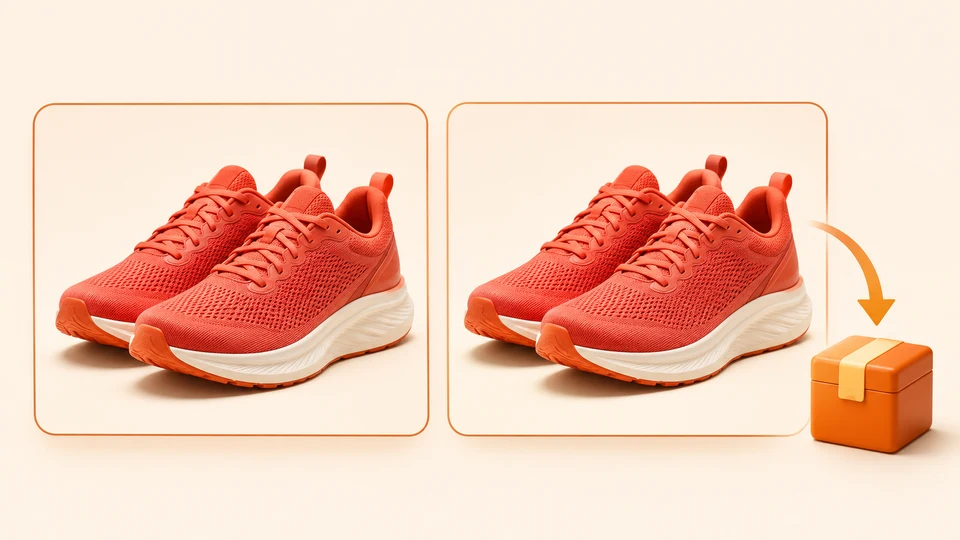
Essayez l'optimisation locale sans perte des JPG ou PNG en conservant les dimensions. Les WebP restent inchangés.
Textes courts, références, limites de rendu, choix du modèle, crédits et conseils de relecture.
Le résultat est une image conceptuelle d’affiche. Saisissez titre et texte secondaire séparément de la description visuelle, puis relisez dates, noms, orthographe et hiérarchie. La préparation pour l’impression reste une étape distincte.
Saisissez titre et texte exacts dans leurs champs. Décrivez image, palette et place nécessaire pour les mots.
Événement réserve de la place aux informations pratiques ; Produit met en avant l’objet et la hiérarchie publicitaire ; Message privilégie la typographie. Voyage présente une destination et le titre court fourni.
Les références visuelles sont facultatives et guident sujet, palette ou composition. JPG, PNG ou WebP, 32 Mio maximum chacun ; Sunburst accepte jusqu’à 16 références. Saisissez le texte requis dans les champs de titre et de texte secondaire.
Cet outil utilise GPT Image 2.5 Sunburst avec des réglages de sortie prédéfinis. Le coût actuel en crédits apparaît avant la création.
Générez sur cette page, suivez la progression et téléchargez l’image. Les créations connectées figurent dans l’historique.
Gardez le texte et changez image ou couleurs. Relisez noms, dates et orthographe à chaque résultat.
Précisez le titre, les priorités de mise en page et l’ambiance de l’image. En quelques secondes, vous obtenez un concept d’affiche où texte et visuel ne font qu’un.
Créer une affiche