Photo principale de studio épuré
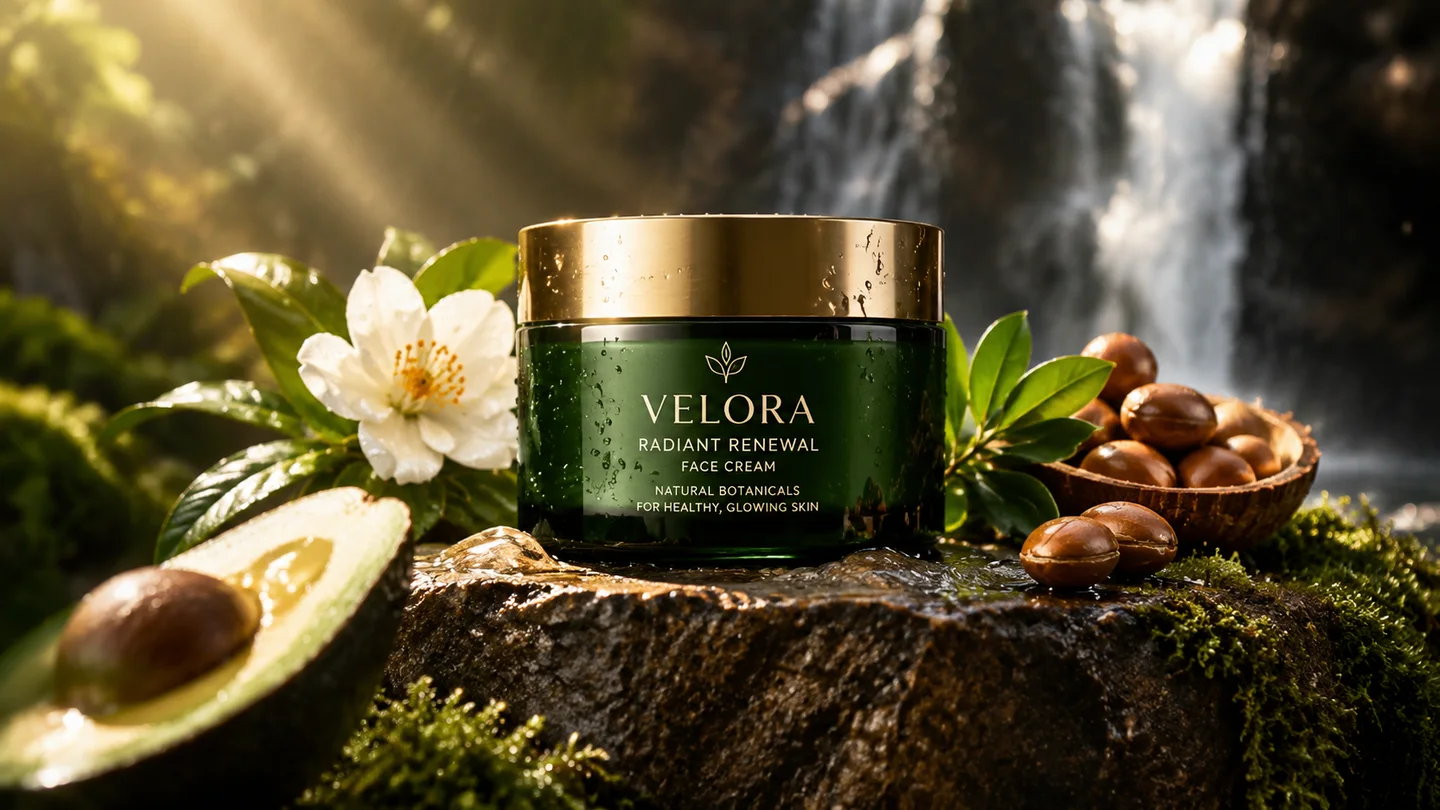
Avec le préréglage Studio épuré, le produit se place sur un fond simple, avec la forme, l’étiquette et les détails d’emballage mis en avant. Idéal pour la photo principale e-commerce.
Créer une photo produitImportez 1 photo réelle du produit et générez en un clic des visuels studio fond blanc ou texturé, des scènes d’usage, des macros de détail et des images de campagne, tout en conservant la forme et l’emballage d’origine.
Choisissez un style visuel, renseignez votre description et vos références, puis vérifiez les crédits affichés avant de créer.
Votre prochaine génération s'affichera ici avec son statut et les options de récupération.
Chargement des résultats plus anciens…
Ajoutez une référence nette. Précisez forme, emballage et matière importants, puis surface, lumière et environnement souhaités.
Choisissez Studio épuré, En situation, Détail ou Campagne. Indiquez les détails à conserver et la surface, la lumière ou le décor à changer ; comparez-les après génération.
Générez ici, suivez la tâche et téléchargez l'image. Les créations connectées figurent aussi dans l'historique de cette page.
Avec le préréglage Studio épuré, le produit se place sur un fond simple, avec la forme, l’étiquette et les détails d’emballage mis en avant. Idéal pour la photo principale e-commerce.
Créer une photo produit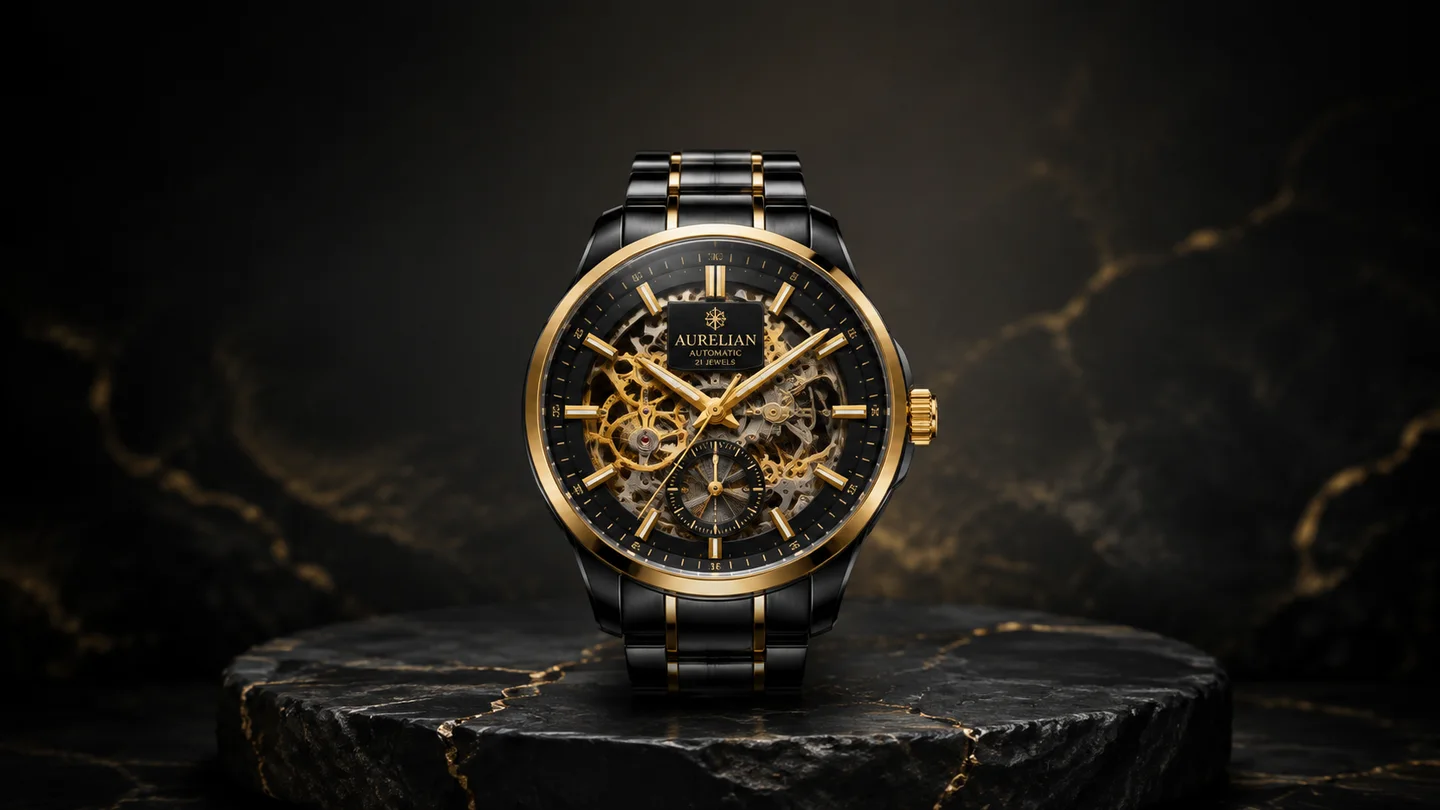
Passez au préréglage En usage et placez le produit dans une scène de vie réelle, tout en gardant la forme et les matières reconnaissables.
Créer une photo produit
Avec le préréglage Gros plan, mettez en avant coutures, finition de surface ou texture d’emballage. Idéal pour la fiche produit et les comparaisons.
Créer une photo produit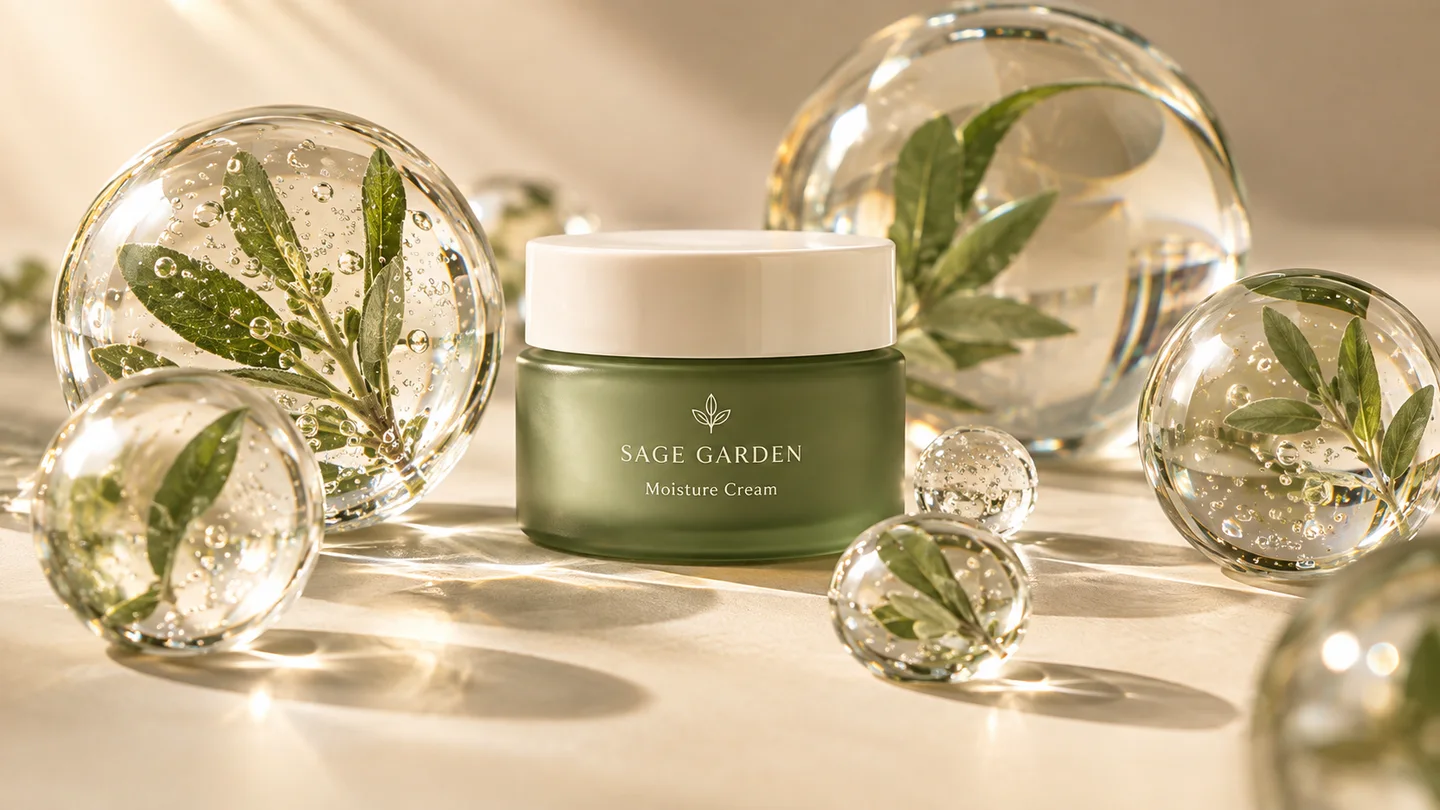
Avec le préréglage Campagne, explorez la lumière de saison et les décors marketing, en gardant le produit comme point focal absolu.
Créer une photo produitBalayez pour découvrir les outils associés
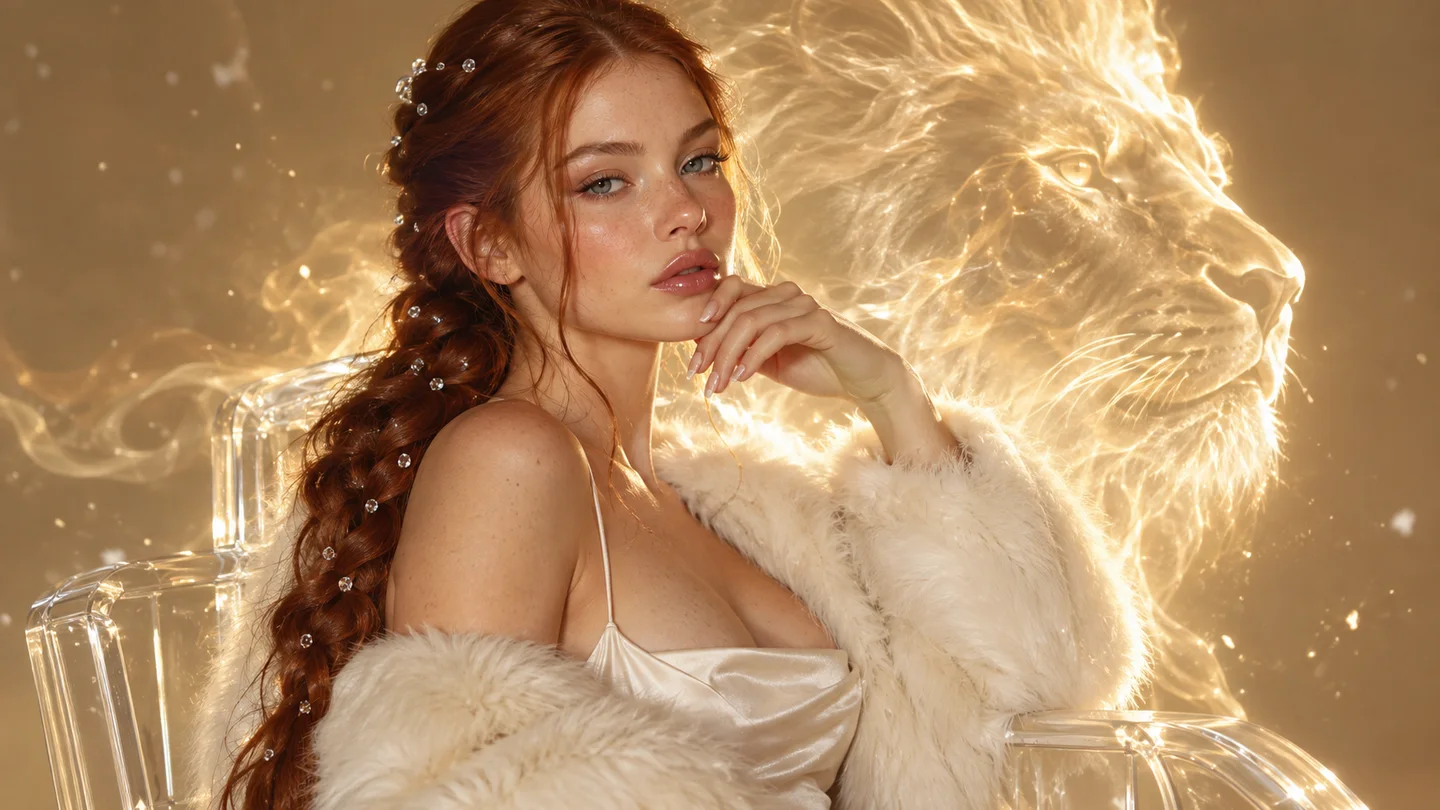
Attribuez des rôles distincts aux références de sujet, de tenue et de décor.
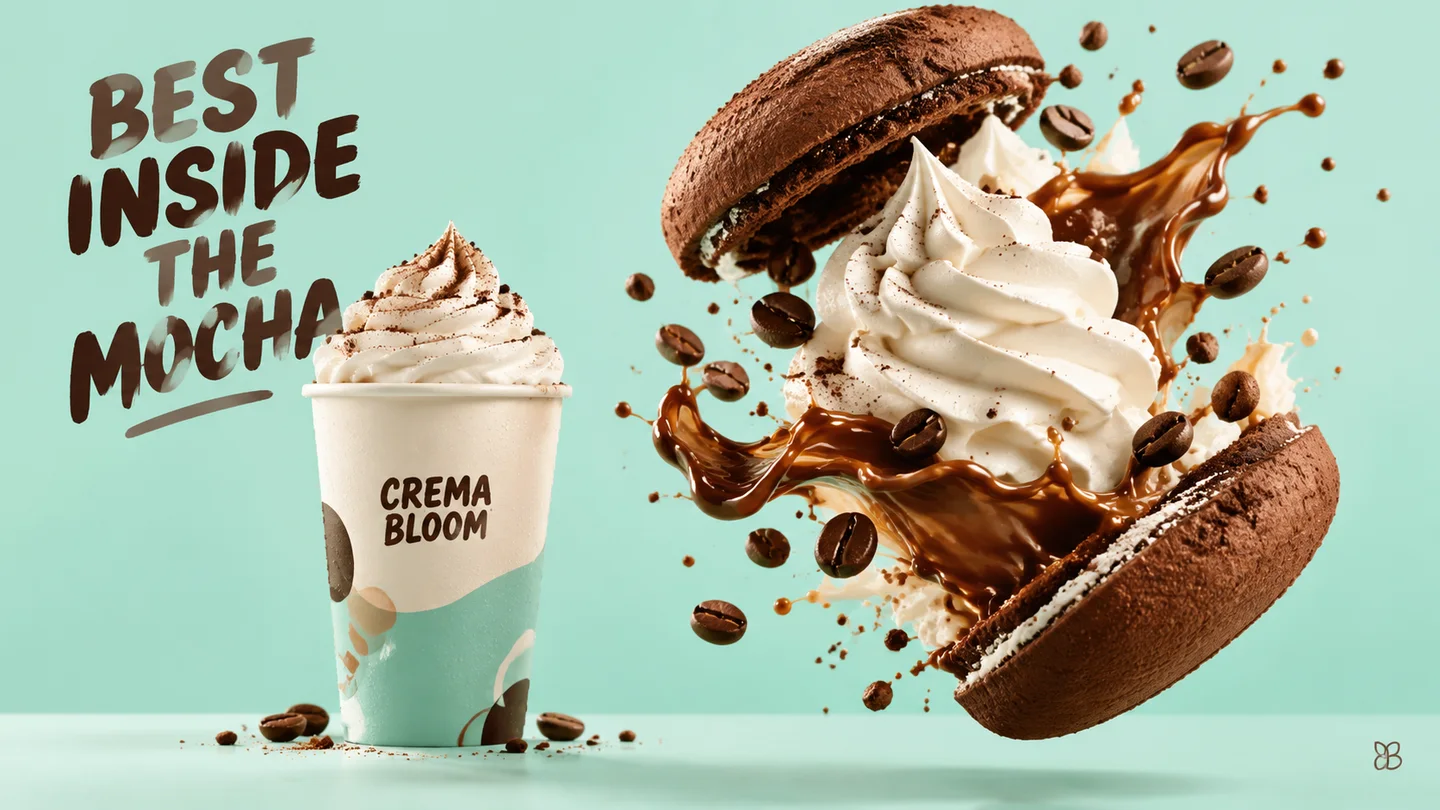
Associez une accroche courte et une direction visuelle dans un projet d'affiche.
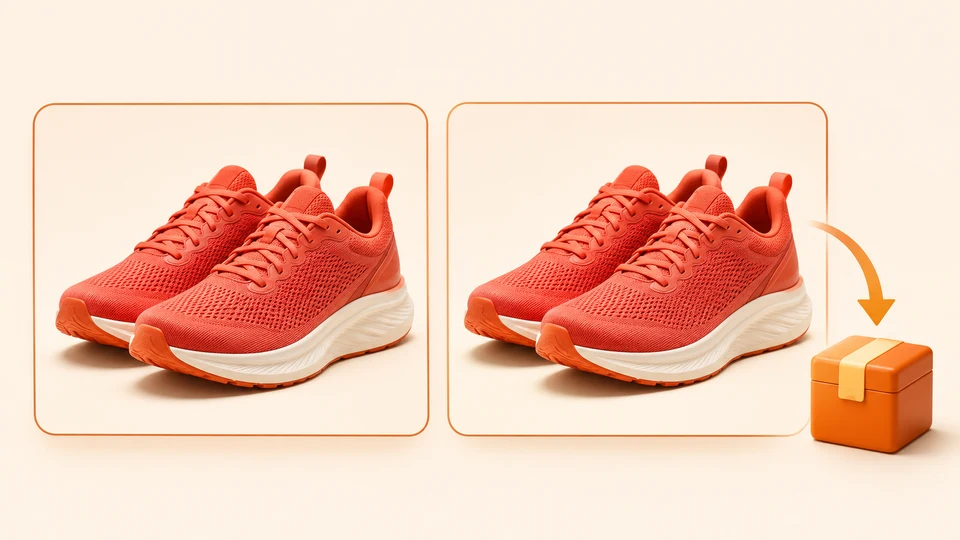
Essayez l'optimisation locale sans perte des JPG ou PNG en conservant les dimensions. Les WebP restent inchangés.
Explorez une nouvelle piste créative avec une description claire et les réglages de cette page.
Créez un concept d’image de produit en studio, en situation, en détail ou pour une campagne. Avant publication commerciale, comparez forme, étiquettes, matières et caractéristiques visibles au produit réel.
Ajoutez une référence nette. Précisez forme, emballage et matière importants, puis surface, lumière et environnement souhaités.
Studio épuré utilise un fond simple ; En situation ajoute un cadre quotidien ; Détail met en avant une matière ou une caractéristique. Campagne construit lumière et décor autour du produit principal.
Ajoutez au moins une image nette du produit pour guider forme, emballage et matières. Importez JPG, PNG ou WebP, 32 Mio maximum chacun ; Sunburst accepte actuellement jusqu’à 16 références. Comparez le produit généré à votre image source.
Cet outil utilise GPT Image 2.5 Sunburst avec des réglages de sortie prédéfinis. Le coût actuel en crédits apparaît avant la création.
Générez sur cette page, suivez la progression et téléchargez l’image. Les créations connectées figurent dans l’historique.
Gardez le produit et changez un décor ou une lumière. Comparez étiquette, forme et caractéristiques à l'objet réel.
Importez 1 photo produit nette, choisissez studio, scène d’usage, détail ou campagne, et générez un nouveau décor en quelques secondes.
Créer une photo produit