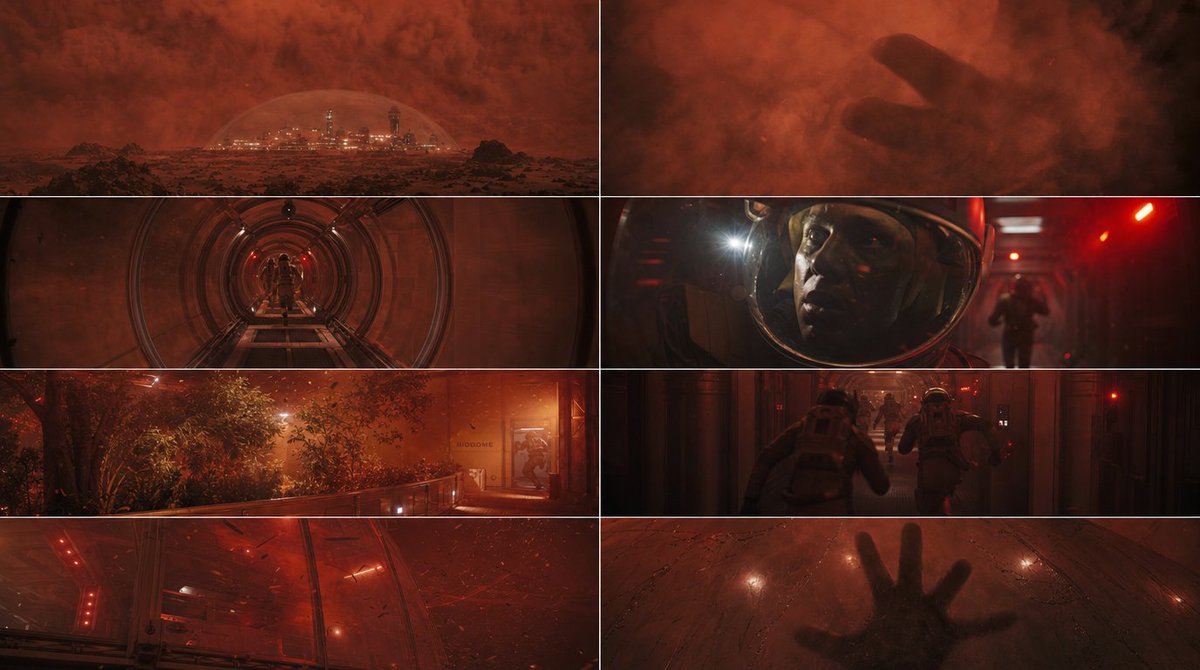
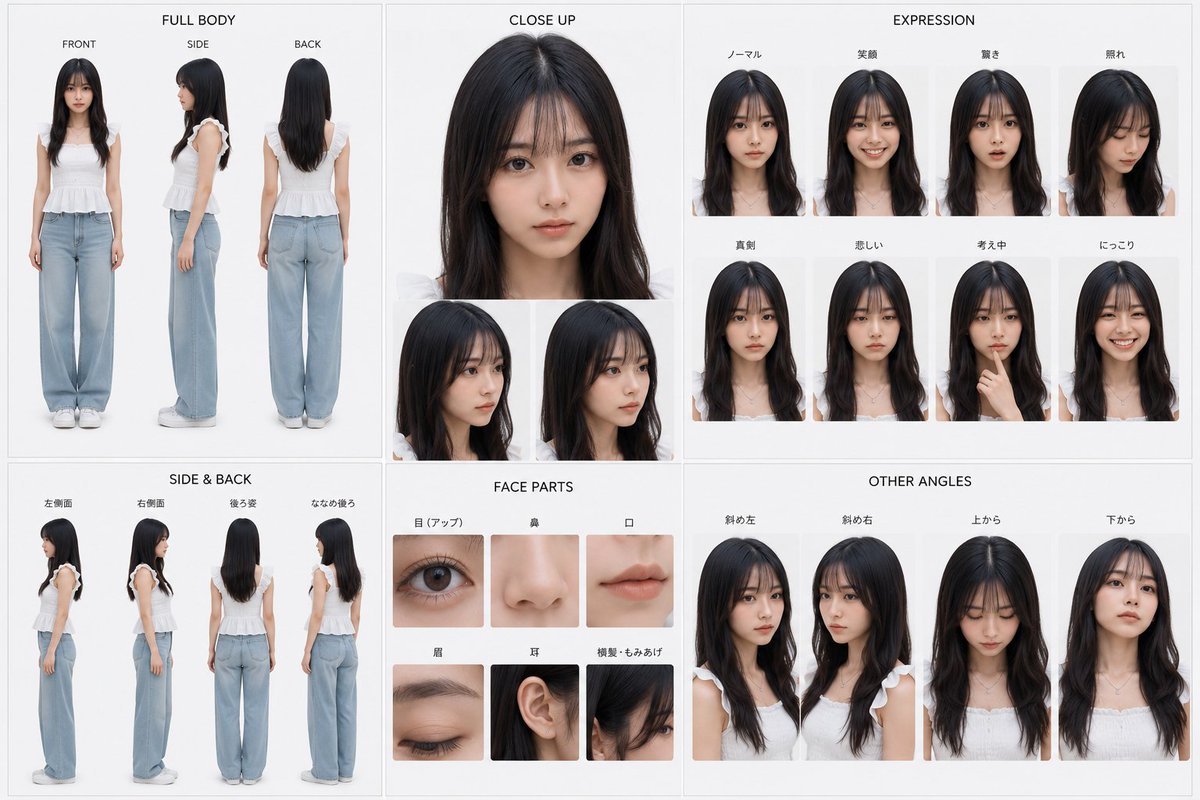
短い商品広告の案
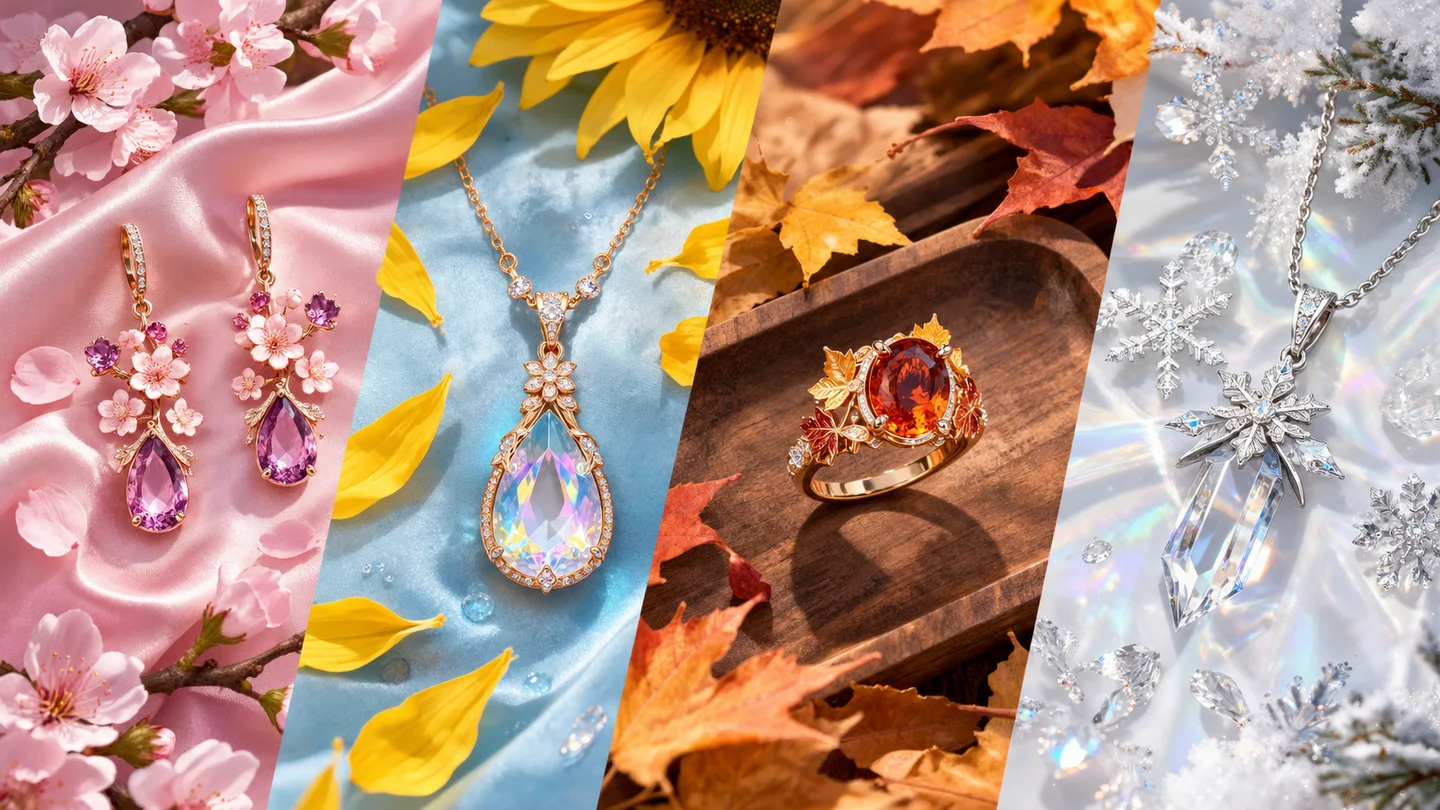
商品画像とシンプルなカメラ移動で、本制作前に告知ショットを試せます。
アイデア、ビジュアルシステム、正確な開始・終了フレーム、または短いクリップから始められます。この専用ワークスペースでは、クレジットを消費する前に、すべての入力内容を明確に把握できます。
モードを選び、必要な画像や対応動画を追加します。各素材の役割を明確にします。
被写体、動作、カメラの方向を説明し、長さ、解像度、料金を確認します。
このページで生成し、動きや重要な細部を確認してから完成動画を保存します。
商品画像とシンプルなカメラ移動で、本制作前に告知ショットを試せます。

2つの景色をつなぎたいとき、開始・終了フレームでショットの流れを指定できます。
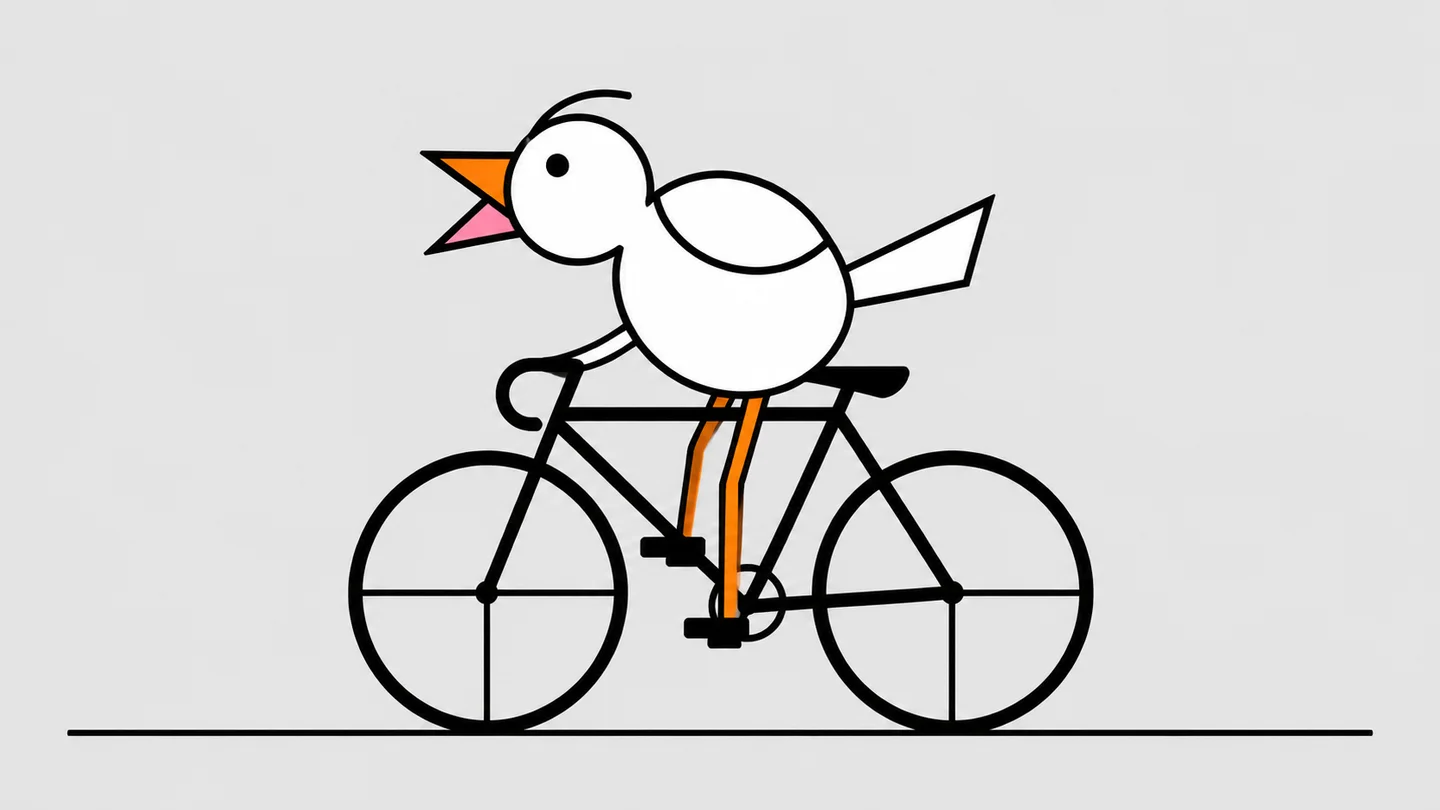
架空の動物キャラクターに分かりやすい動きを1つ与え、物語や投稿用の楽しいアニメーションを考えます。

対応する元動画の区間を使い、動きを残すよう指定しながら新しい表現を試せます。
左右にスワイプして関連ツールを見る
一度に1つの入力方法を選択します。プロンプトのみ、1~7枚の画像、最初のフレームと任意の最後のフレーム、または1本の短いMP4と最大5枚の画像を使用できます。これにより、プロバイダーの制約が分かりやすくなります。
プロンプト、参照画像、フレームの各モードでは、4秒、6秒、8秒、または10秒に対応しています。リミックスでは10秒以内の元動画区間を使用し、出力のタイミングはモデルが決定します。
動画が長くなるほど、また4K出力を選ぶと、プロバイダーのコストが高くなります。動画入力には固有の処理料金があります。SugarCubeの正確なコストは、送信前に「動画を作成」の横に表示されます。
使用されなかったアップロードは24時間後に期限切れになります。タスクで使用した素材は、確実に再試行できるよう関連付けられたまま保持されます。すべてのプレビューと結果は、認証済みの所有者専用エンドポイントを通じて配信されます。