衣装の組み合わせを相談する
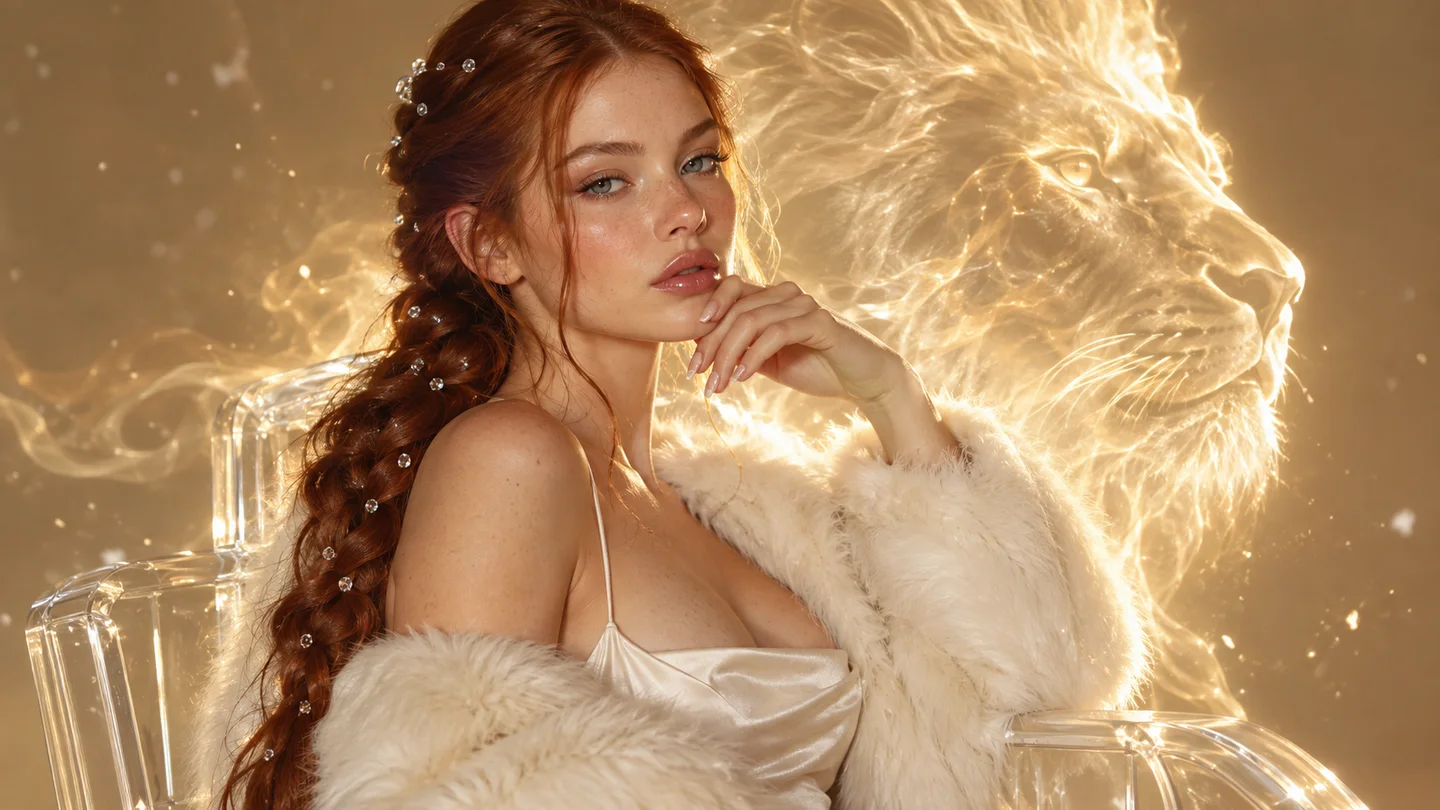
衣装とキャラクターの参考からスタイリング案を依頼します。形や比率を確認し、実際の着用サイズの判定とは区別します。
使用許可を得た各画像に、被写体、スタイル、配色、素材、衣装、小道具、構図のいずれか1つの明確な役割を割り当ててから、新しい結果を1つ記述します。
参考画像は新しい生成の指針となりますが、完全な複製、同一性の維持、ラベルの保持、コラージュの自動作成を保証するものではありません。
モデルの上限内で使用許可のある参考画像を追加します。
各画像の役割と希望する結果を説明し、設定と費用を確認します。
Studioへ進み、必要ならログイン。参考の細部を確認して保存します。
衣装とキャラクターの参考からスタイリング案を依頼します。形や比率を確認し、実際の着用サイズの判定とは区別します。
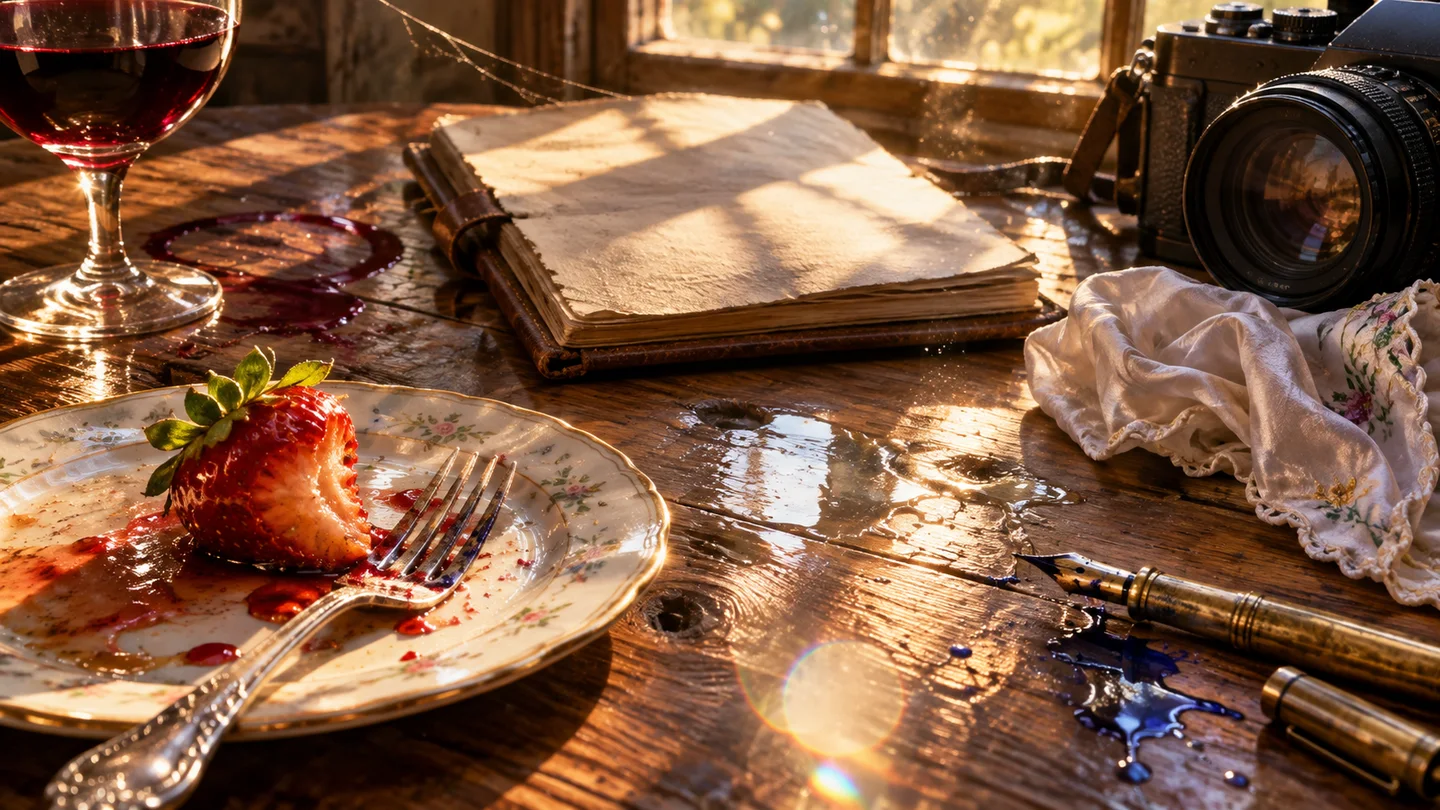
デスクの小物、素材、照明を別々の参考画像で指定します。配置を説明して、商品や作業の場面に優先順位をつけます。
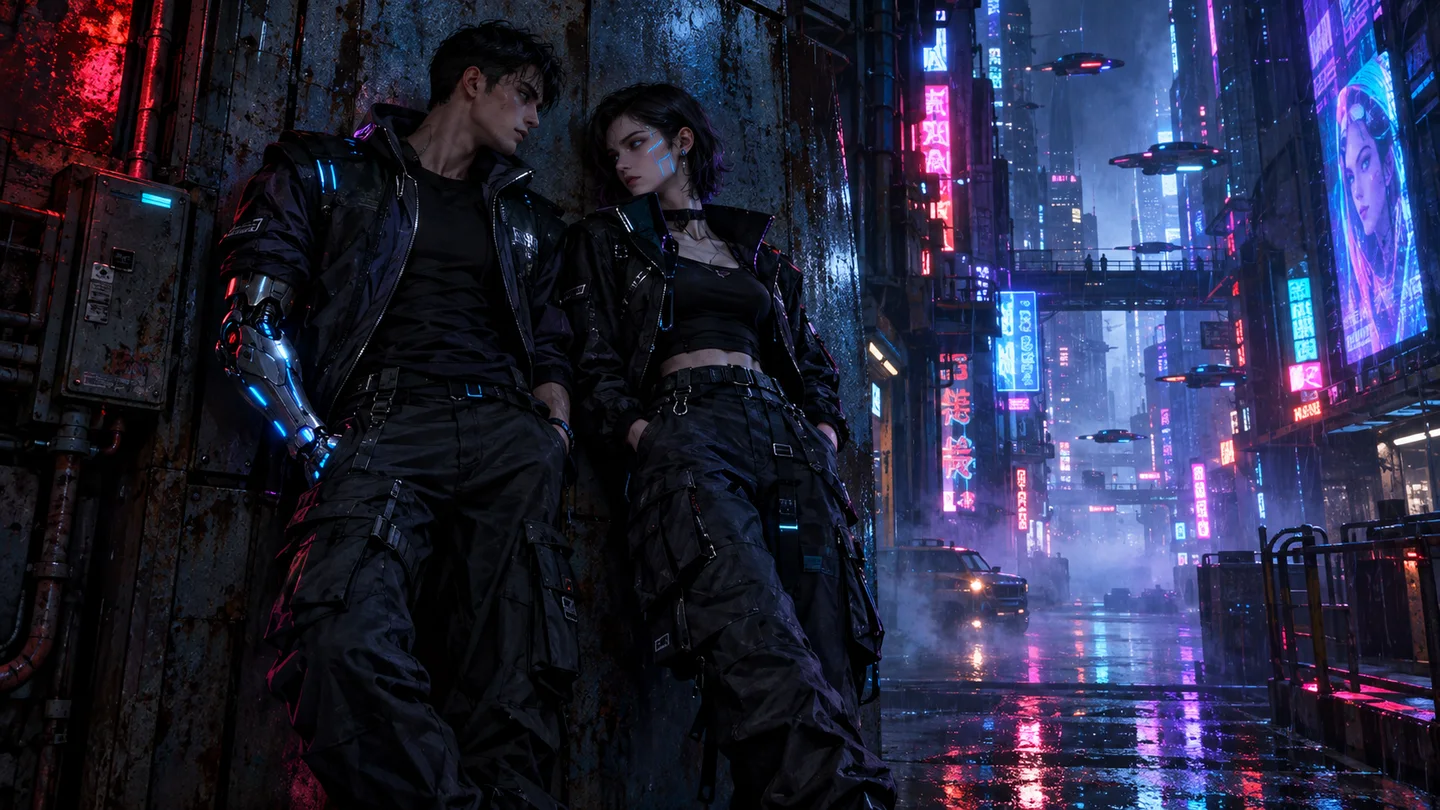
使用する権利のある二人の参照画像に役割を与え、共通の舞台を考えます。人物と光を確認してから物語の構想に使います。
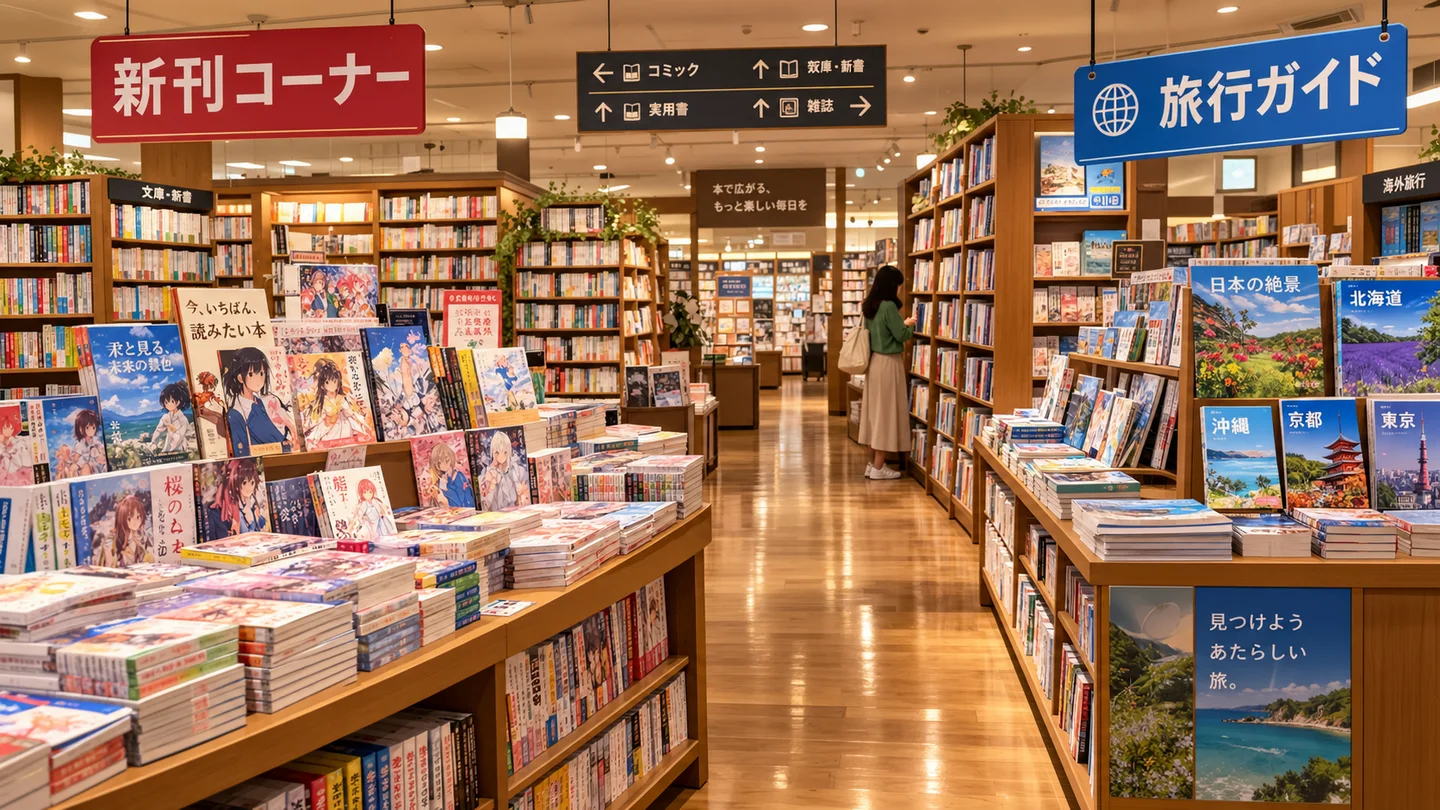
部屋の写真に木材、布、家具の参考を組み合わせます。残したい配置を説明し、設計を決める前に実際の部屋と比較します。
左右にスワイプして関連ツールを見る
始める前に、「作成」からStudioで生成が開始される仕組みと、リファレンスの上限について確認しましょう。
現在の上限は、選択したモデルによって異なります。このページには、対応しているリファレンスと設定が表示されます。「作成」をクリックすると、それらがStudioに引き継がれ、生成が自動的に開始されます。必要な場合は、先にログインしてください。
順序だけに頼るより、役割を明確にすることのほうが重要です。Studioに進む前に、被写体、衣装、素材、小道具、カラーパレット、構図など、各画像に意図した役割をプロンプト内で指定してください。
このブラウザフォームでは、使用許可を得たJPG、PNG、WebP画像を使用でき、用意したリファレンスはStudioが開くまでローカルに保持されます。
いいえ。Studioは新しい画像を作成するため、人物の一貫性、ラベル、色、比率、細部、構図が変わる場合があります。公開前に重要な細部を確認してください。
セレクターを使って、SugarCubeで現在公開されている画像モデルのカタログを比較してください。リファレンスの許容数、縦横比、品質、コスト、視覚表現がタスクに合うモデルを選びます。
「作成」をクリックすると、プロンプト、選択した設定、使用許可を得たリファレンスファイルを引き継いでStudioが開きます。入力が復元され、準備が整うと、もう一度クリックしなくても生成が自動的に開始されます。必要な場合は、先にログインしてください。