한 장의 이미지에서 움직임 보기
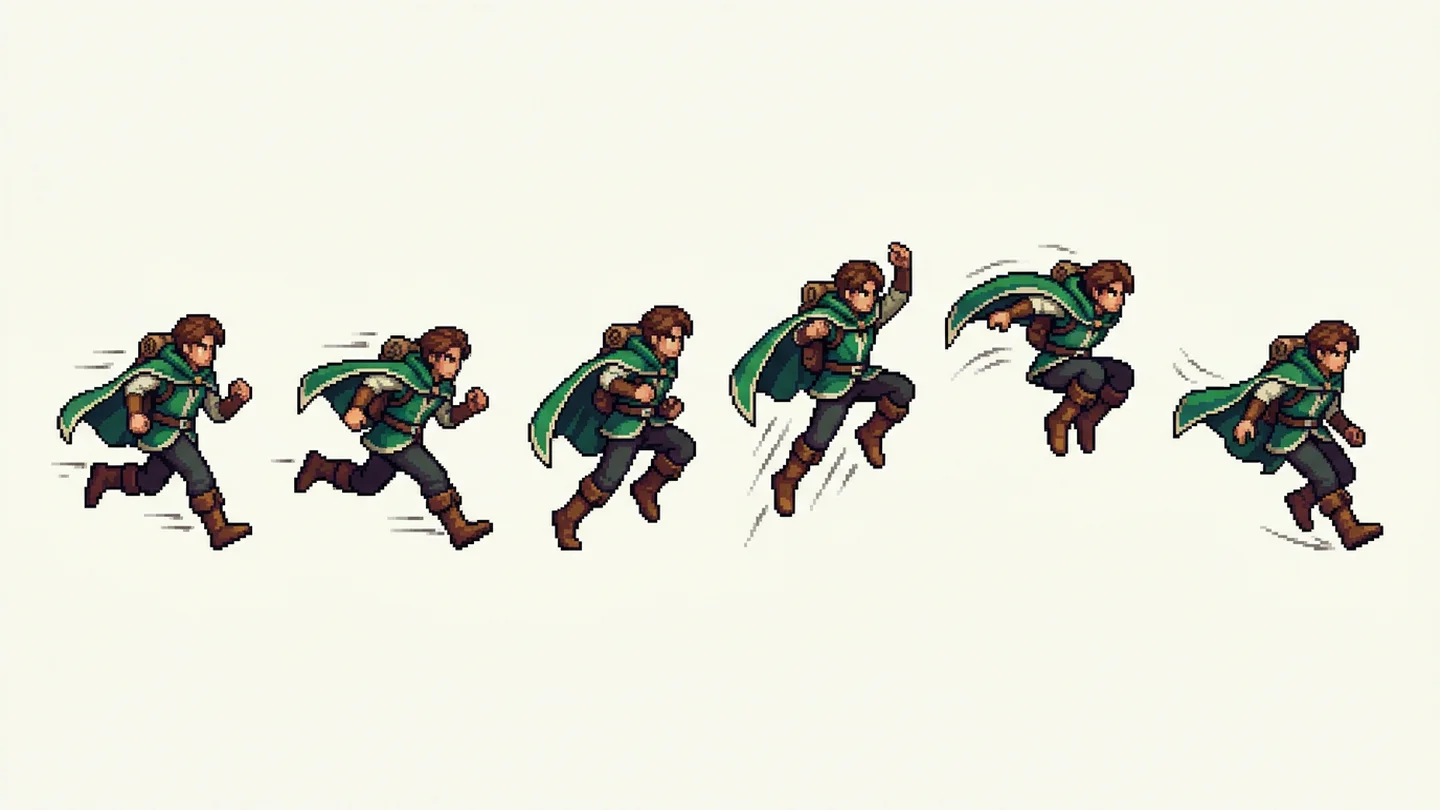
캐릭터와 동작을 설명한 후 GPT Image 2.5 Sunburst로 스프라이트 시트를 생성하세요. 애니메이션을 만들기 전에 포즈, 의상, 간격을 함께 검사하세요. 일러스트 시퀀스는 검증된 엔진 자료가 아닌 콘셉트를 보여줍니다.
캐릭터 콘셉트나 게임 설명을 걷기 주기, 방향별 이동, 동작, 게임 자료를 위한 체계적인 2D 스프라이트 시트로 바꾸세요.
시각적 프로토타입용 콘셉트 스프라이트 시트이며 투명 PNG 아틀라스, 패킹된 스프라이트 시트 JSON, 엔진용 완성 애니메이션 파일이 아닙니다. 격자 분할, 프레임 타이밍, 투명도, 충돌 박스는 게임 엔진에서 수동 설정해야 합니다.
이 페이지는 GPT Image 2.5 Sunburst를 사용합니다. 동작을 설명한 후 가로세로 비율, 화질, 크레딧을 확인하세요.
다음 생성 결과가 상태 및 복구 작업과 함께 여기에 표시됩니다.
이전 결과 불러오는 중…
캐릭터, 시점, 애니메이션 동작을 명시하거나 사용 권한이 있는 참고 이미지를 제공하세요.
픽셀 아트 또는 일러스트 스타일을 선택하고 연속 프레임을 요청하며 GPT Image 2.5 Sunburst를 사용하세요.
이 페이지에서 생성하고 프레임 간 비율을 확인한 후 게임 엔진 설정을 위해 시트를 다운로드하세요.
캐릭터와 동작을 설명한 후 GPT Image 2.5 Sunburst로 스프라이트 시트를 생성하세요. 애니메이션을 만들기 전에 포즈, 의상, 간격을 함께 검사하세요. 일러스트 시퀀스는 검증된 엔진 자료가 아닌 콘셉트를 보여줍니다.
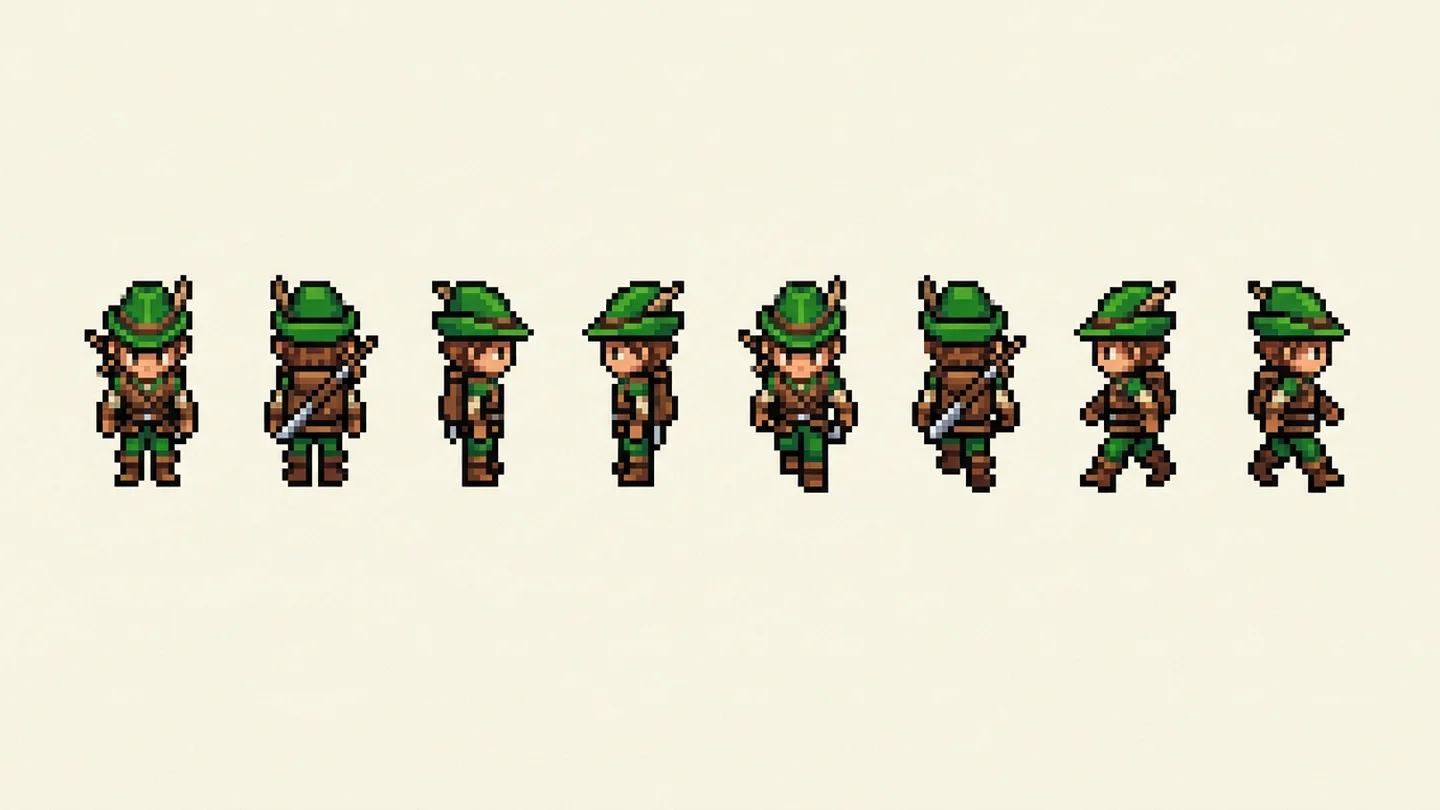
텍스트와 선택 사항인 참고 이미지로 측면, 방향별 포즈, 픽셀 아트 느낌을 요청하세요. 이 페이지는 비율과 화질을 조절할 수 있는 GPT Image 2.5 Sunburst를 사용합니다. 래스터 콘셉트를 반환하며 정확한 격자와 프레임 일치는 검토해야 합니다.
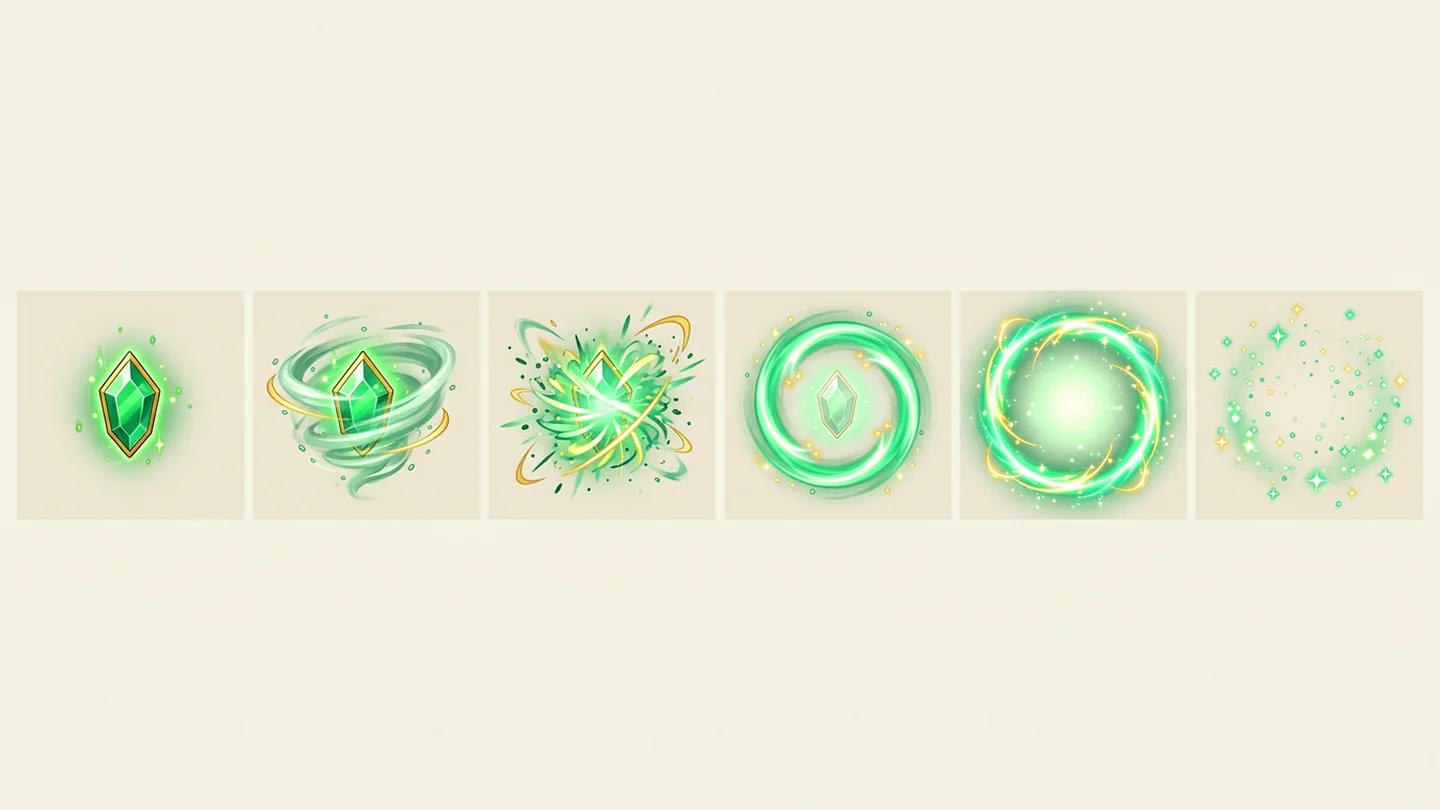
시트로 게임 프로토타입의 마법 폭발, 공격, 움직임 아이디어를 논의하세요. 일러스트 수정 효과는 축적부터 분산까지의 시퀀스를 보여줍니다. 제작 정리에 시간을 쓰기 전에 연속성과 실루엣을 확인하세요.
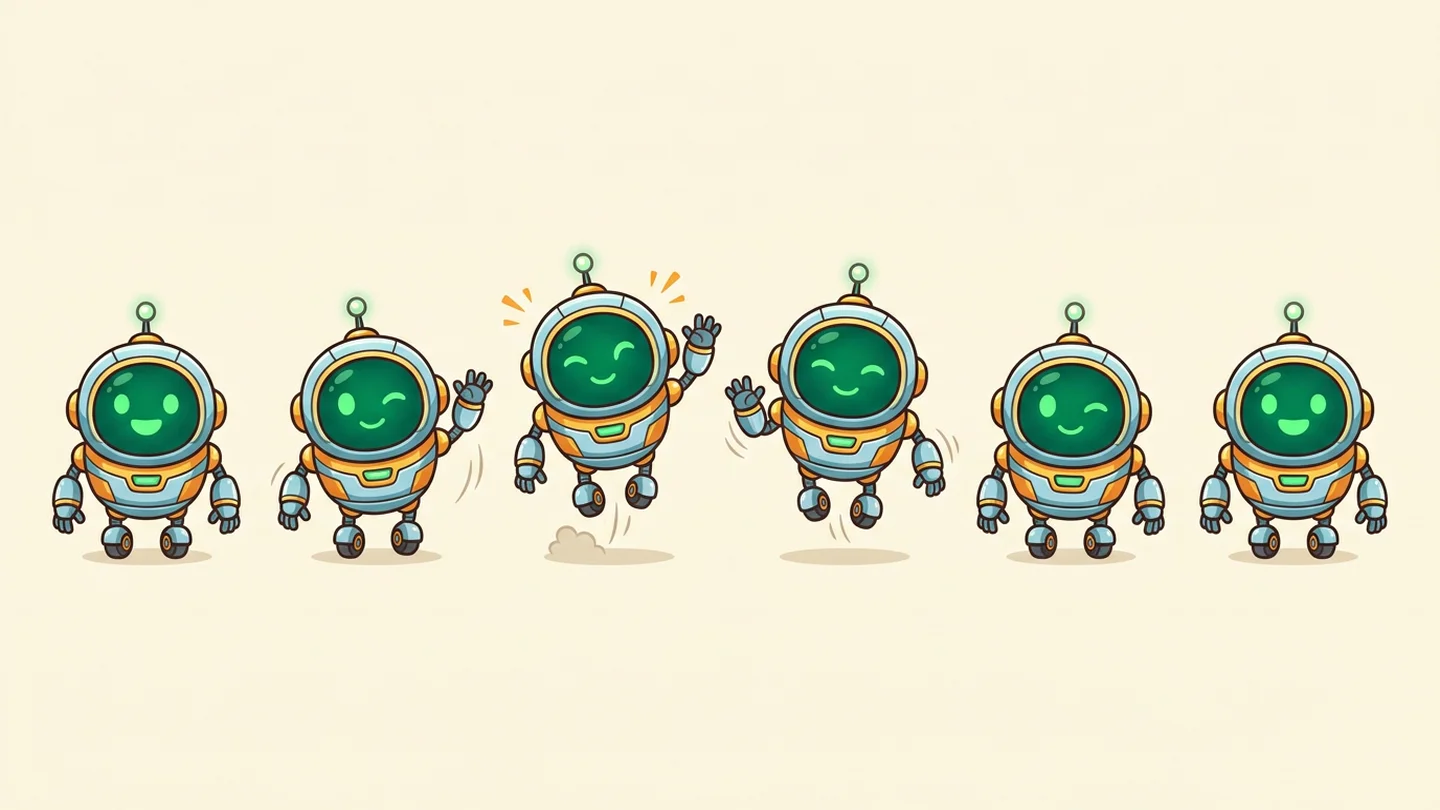
각 주요 포즈를 설명하고 생성한 후 다운로드 전에 프레임을 비교하세요. 편집기나 엔진에서 배경을 제거하고 셀을 정렬하며 타이밍을 설정하세요. 마스코트 일러스트는 대기 루프를 제안하며 내보낸 애니메이션이 아닙니다.
밀어서 관련 도구 탐색
스프라이트 시트, 애니메이션 프레임, 형식, 게임 엔진 통합에 관한 기술 정보.
단순한 배경에 연속 애니메이션 프레임이나 방향별 포즈를 배치한 콘셉트 스프라이트 시트 이미지 한 장을 만듭니다. 시각적 프로토타입 보조 자료이며 패킹된 스프라이트 아틀라스 JSON이나 바로 사용할 수 있는 게임 엔진 자료가 아닙니다.
아니요. 생성기는 단색 배경의 고화질 래스터 이미지를 만듭니다. 이미지 편집기나 엔진 가져오기 도구 (Unity, Godot, Unreal Engine 등)에서 단색 배경을 제거하고 격자 셀을 분할할 수 있습니다.
네. 프롬프트에 16-bit 또는 복고풍 픽셀 아트를 지정하거나 걷기 주기 시작 프롬프트를 사용하세요. 일관성이 보장되지 않으므로 생성 프레임의 비율과 팔레트 변화를 검토하세요.
네. 사용 권한이 있는 캐릭터 초상화나 디자인 시트를 업로드하여 애니메이션 시퀀스 전반의 얼굴, 의상, 팔레트를 고정할 수 있습니다.
이미지를 가져오고 Sprite Editor 또는 SpriteFrames 패널을 연 후 셀 너비와 높이를 지정하여 격자 분할 도구를 사용하세요. 픽셀 아트라면 필터링 모드를 Nearest/Point로 설정하세요.
네. 탑다운 RPG 캐릭터 이동 시안을 만들려면 하나의 시트에 정면, 후면, 왼쪽, 오른쪽 걷기 또는 대기 포즈를 요청하세요.
이 페이지는 GPT Image 2.5 Sunburst를 사용합니다. 지원되는 가로세로 비율과 화질을 조정할 수 있으며 생성 전에 현재 크레딧 비용이 표시됩니다. 로그인한 결과는 이 페이지 기록에 저장됩니다.
네. SugarCube 이용약관에 따릅니다. 사용 권한이 있는 참고 이미지를 사용하고 게시 전에 결과의 제3자 권리를 검토하세요.