Affiches de lancement et scènes e-commerce
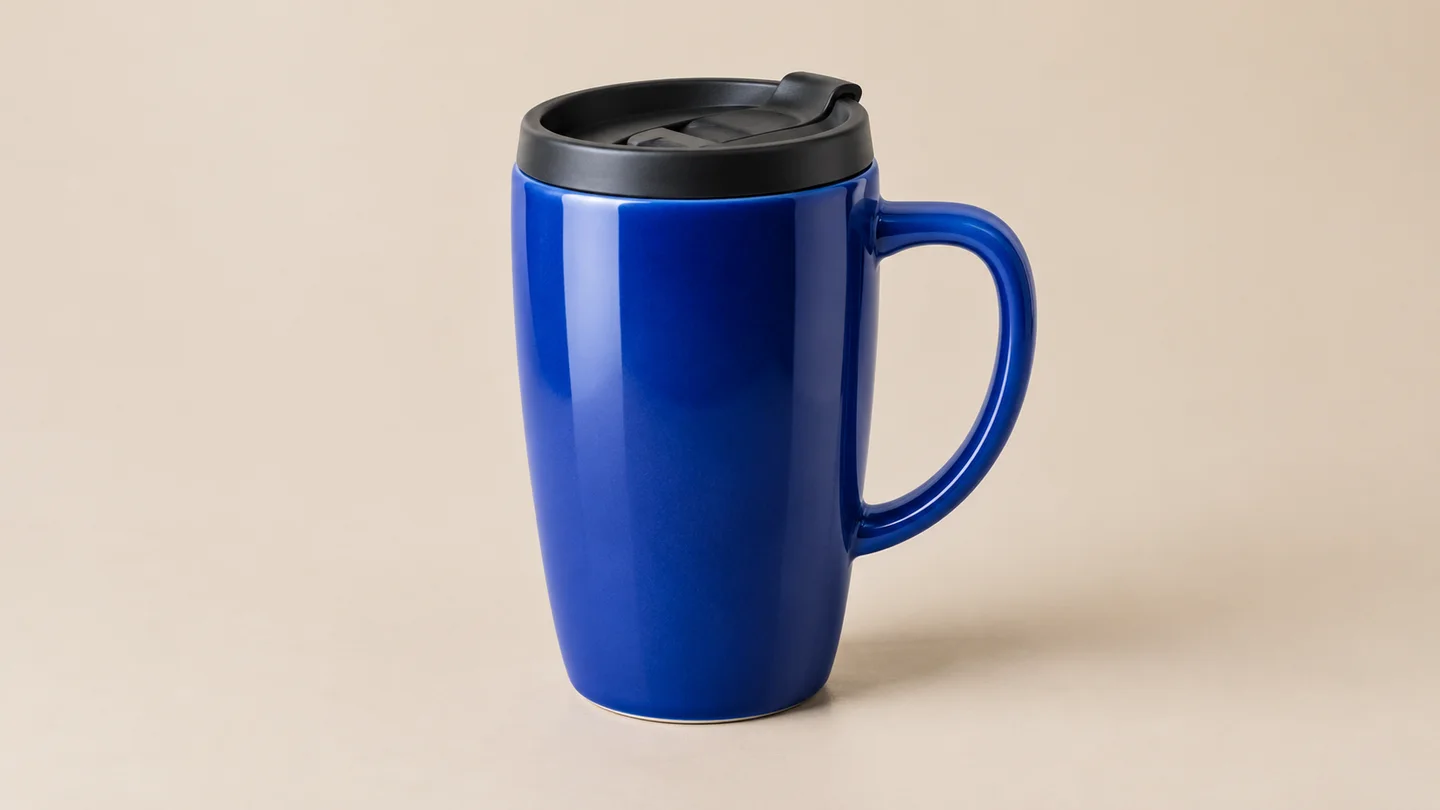
Générez des affiches de lancement et des scènes de vie à partir d’un prompt ou d’une référence, puis changez de modèle sur cette page pour continuer.
Création d'images SugarCube
Dans un seul espace de travail, changez librement de modèles d’image IA, de formats et de modes de référence. Texte vers image ou redessin guidé par une référence, de l’e-commerce à l’illustration et à la photo.
Décrivez sujet, usage et ambiance souhaitée. Ajoutez des références si une personne, un produit ou un style précis compte.
Vérifiez le modèle, le format, la qualité et le coût. La génération se poursuit dans Studio, avec connexion si nécessaire.
Examinez le résultat dans Studio, puis téléchargez-le.
Générez des affiches de lancement et des scènes de vie à partir d’un prompt ou d’une référence, puis changez de modèle sur cette page pour continuer.
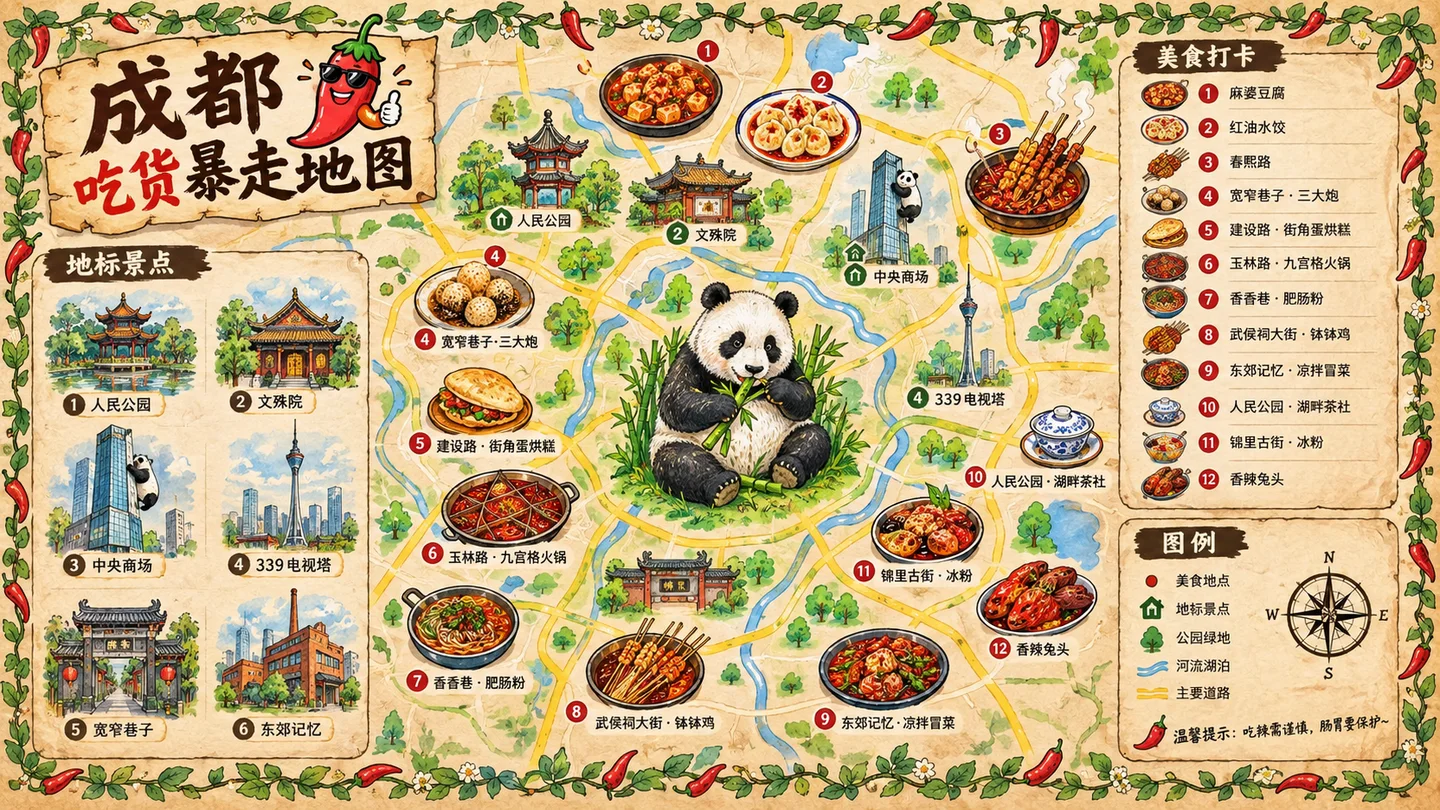
Dans le même espace, testez formats et styles, et esquissez vite des cartes illustrées, des icônes et des visuels éditoriaux.
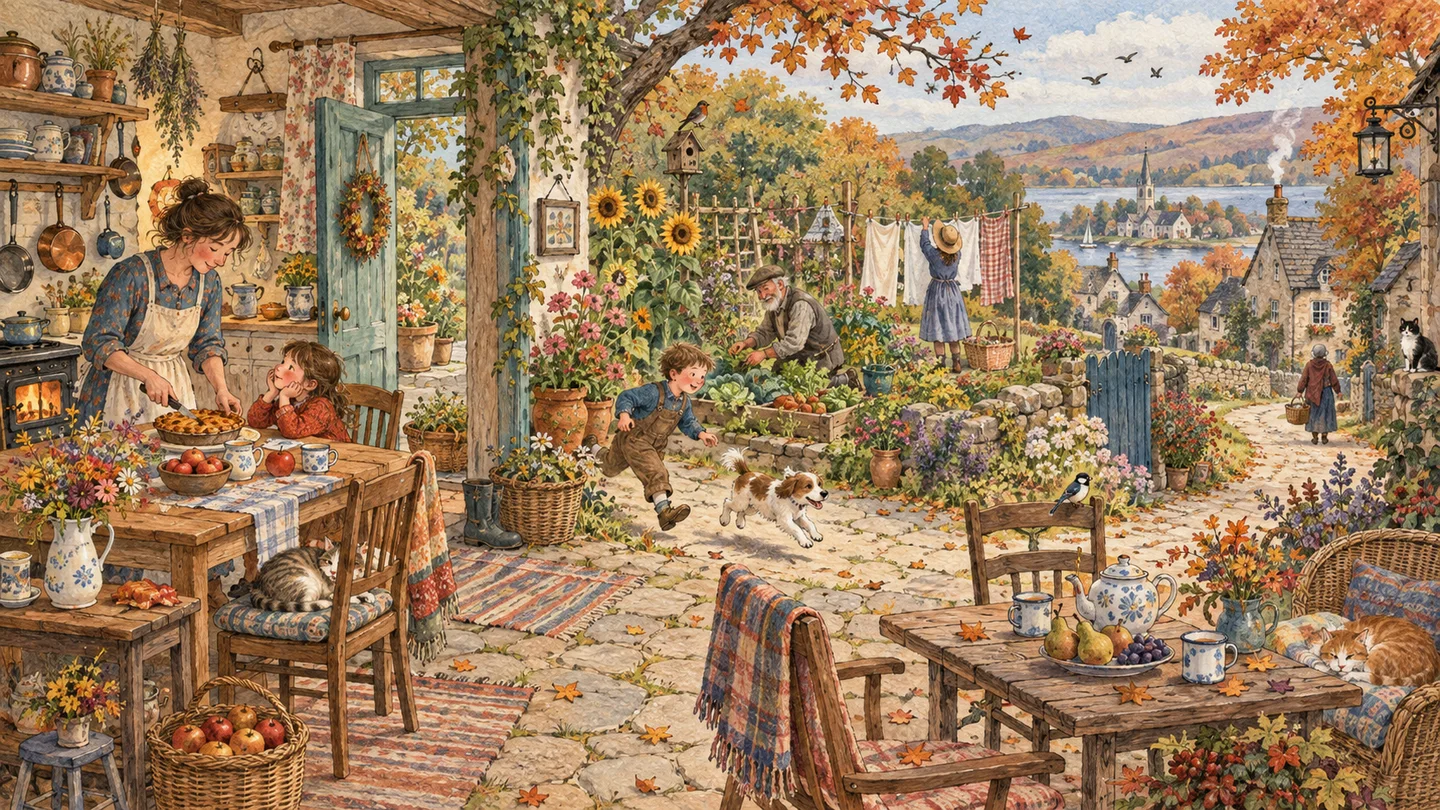
Générez des instants d’histoire et des scènes de personnages à partir du texte, puis affinez avec des références lorsque la cohérence compte.
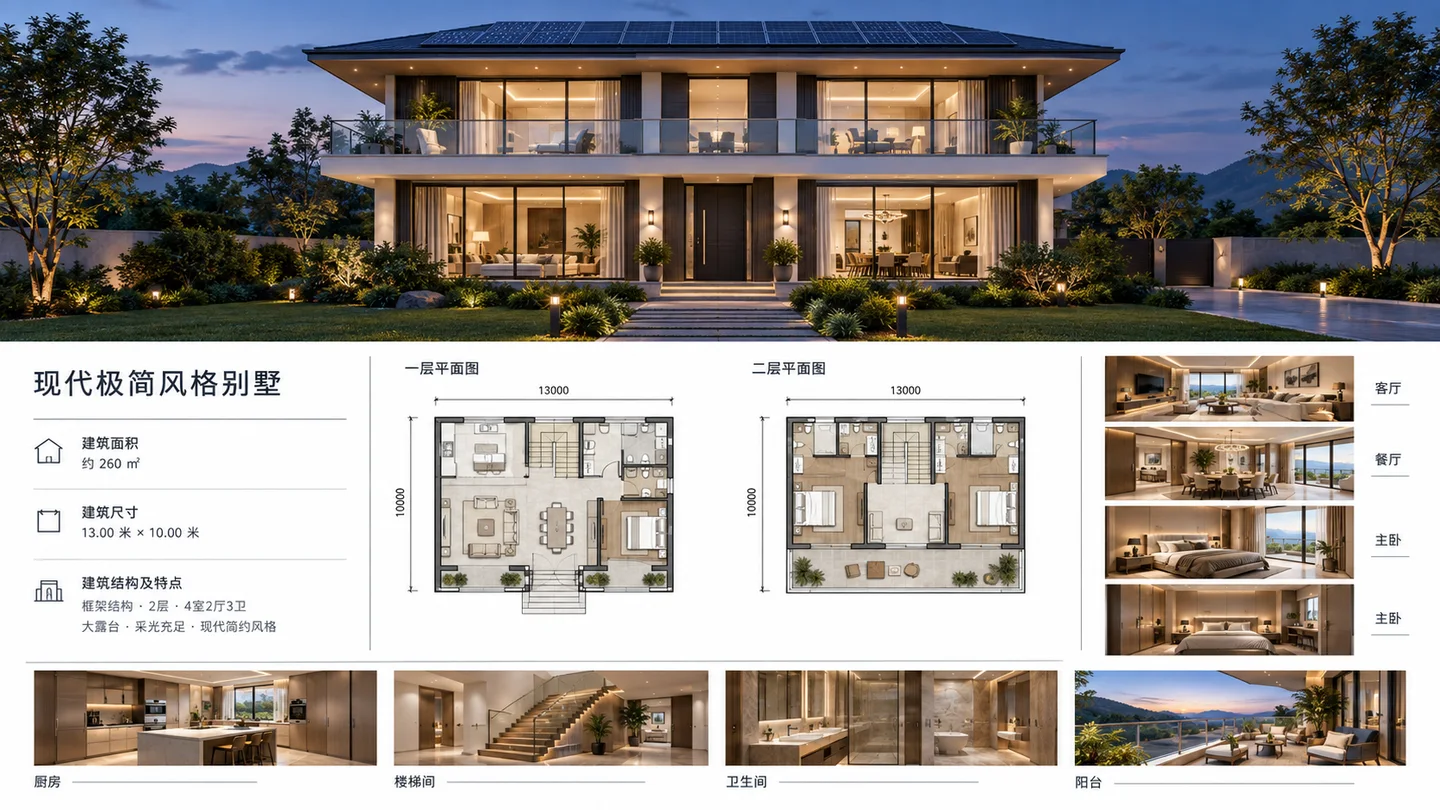
En texte seul ou guidé par une référence, explorez d’un modèle à l’autre des concepts d’intérieur et d’architecture.
Balayez pour découvrir les outils associés
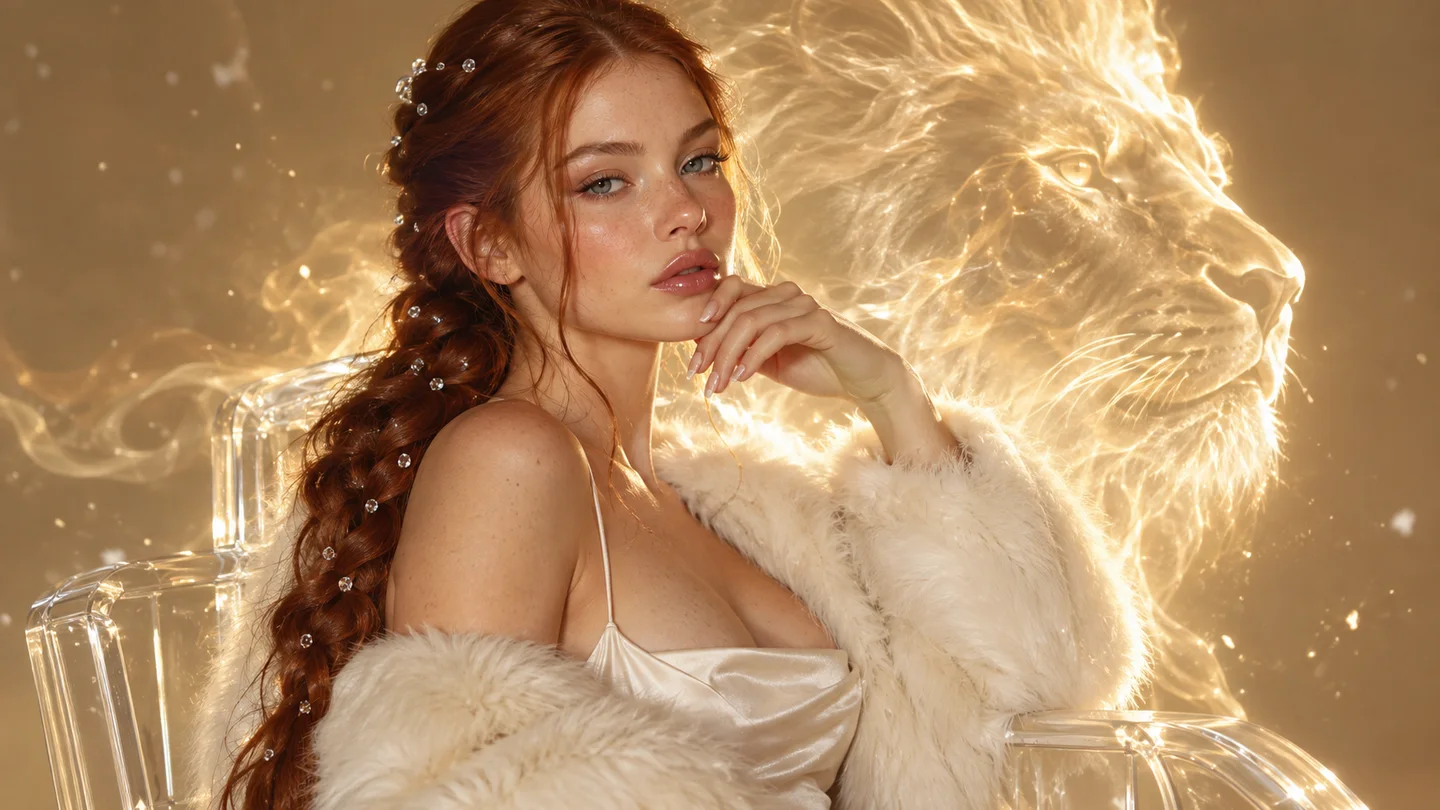
Attribuez des rôles distincts à différentes images au sein d'une même composition.
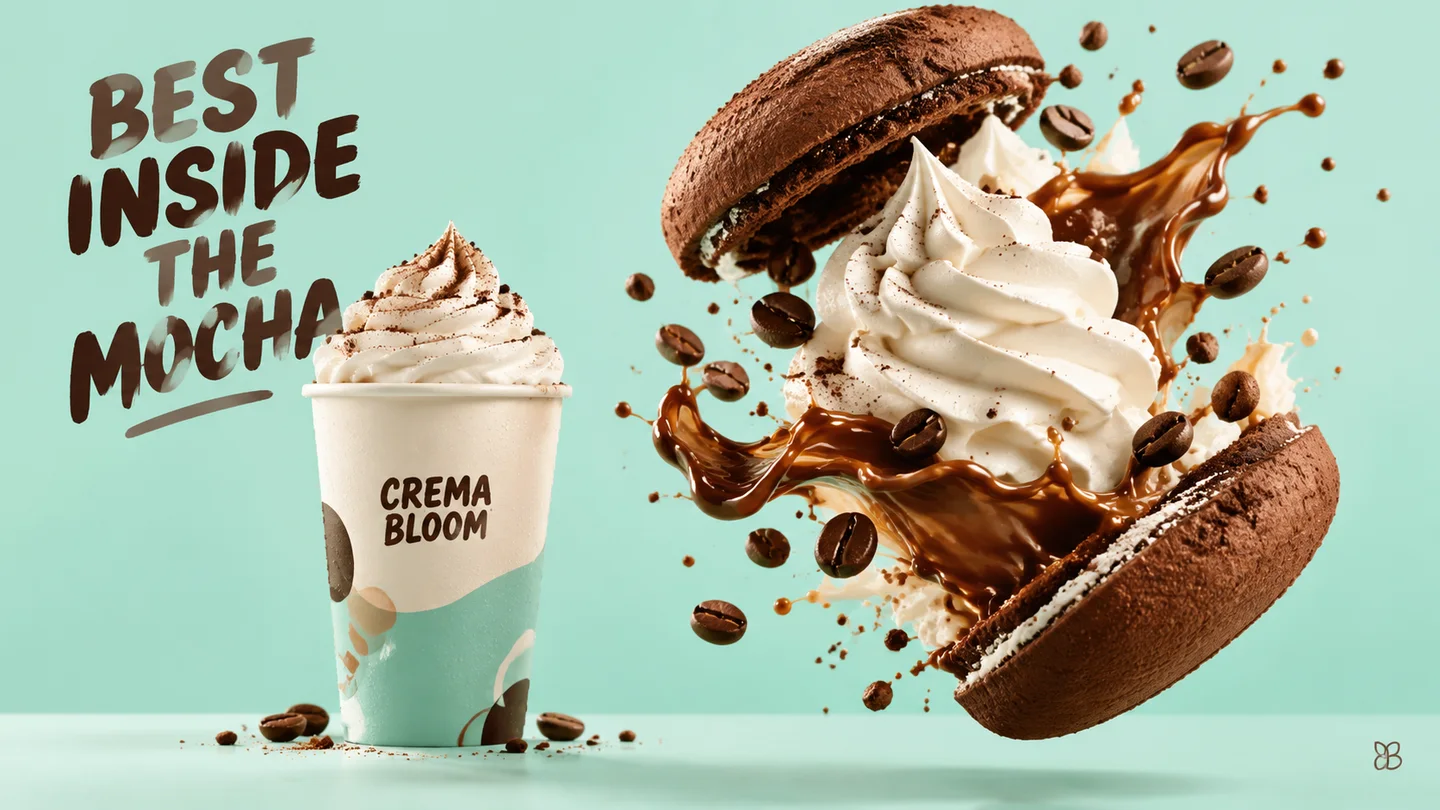
Concevez un visuel autour d'un titre et d'un court texte d'accompagnement.
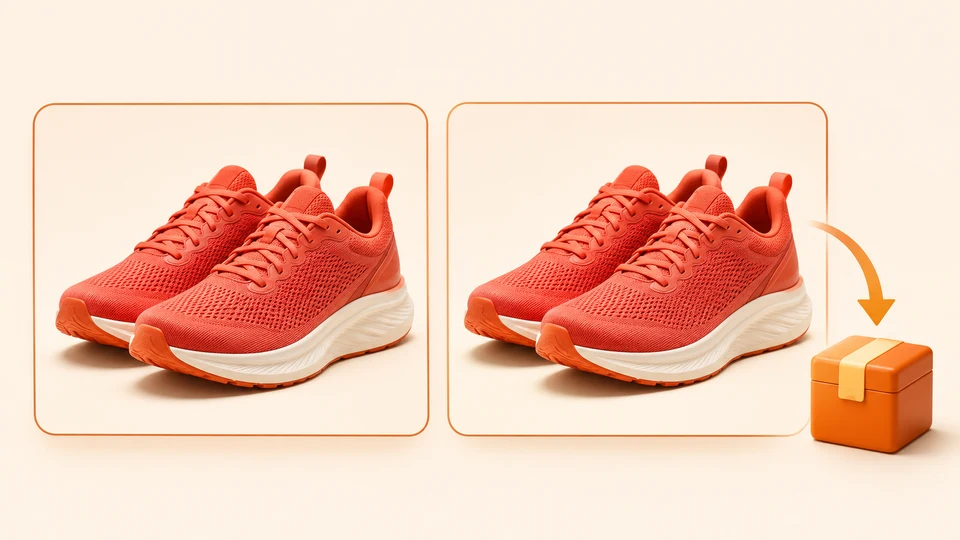
Essayez l’optimisation locale sans perte des JPG ou PNG en conservant leurs dimensions. Les WebP sont actuellement rendus sans modification.
Vérifiez le modèle, les réglages et le tarif avant de cliquer sur Créer. Après validation du compte et du tarif, Studio s’ouvre et lance automatiquement la génération ; progression, aperçu et téléchargement s’y trouvent.
Décrivez sujet, usage et ambiance souhaitée. Ajoutez des références si une personne, un produit ou un style précis compte.
Utilisez du texte et des références JPG, PNG ou WebP facultatives, jusqu’à 32 MiB par fichier. Leur nombre et le prétraitement dépendent du modèle.
Le coût dépend du modèle, de la qualité et des références. GPT Image 2 Basic coûte actuellement 60 crédits, par exemple. Les autres modèles diffèrent ; vérifiez dans Studio.
Studio envoie le texte et les références dans le cloud. L’image générée, son aperçu et son téléchargement sont disponibles dans Studio.
Continuez dans Studio pour créer, prévisualiser et télécharger.
Saisissez un prompt ou ajoutez des références, choisissez le modèle et le format, puis générez directement dans l’espace partagé Studio.
Créer une image