Composer une tenue vestimentaire
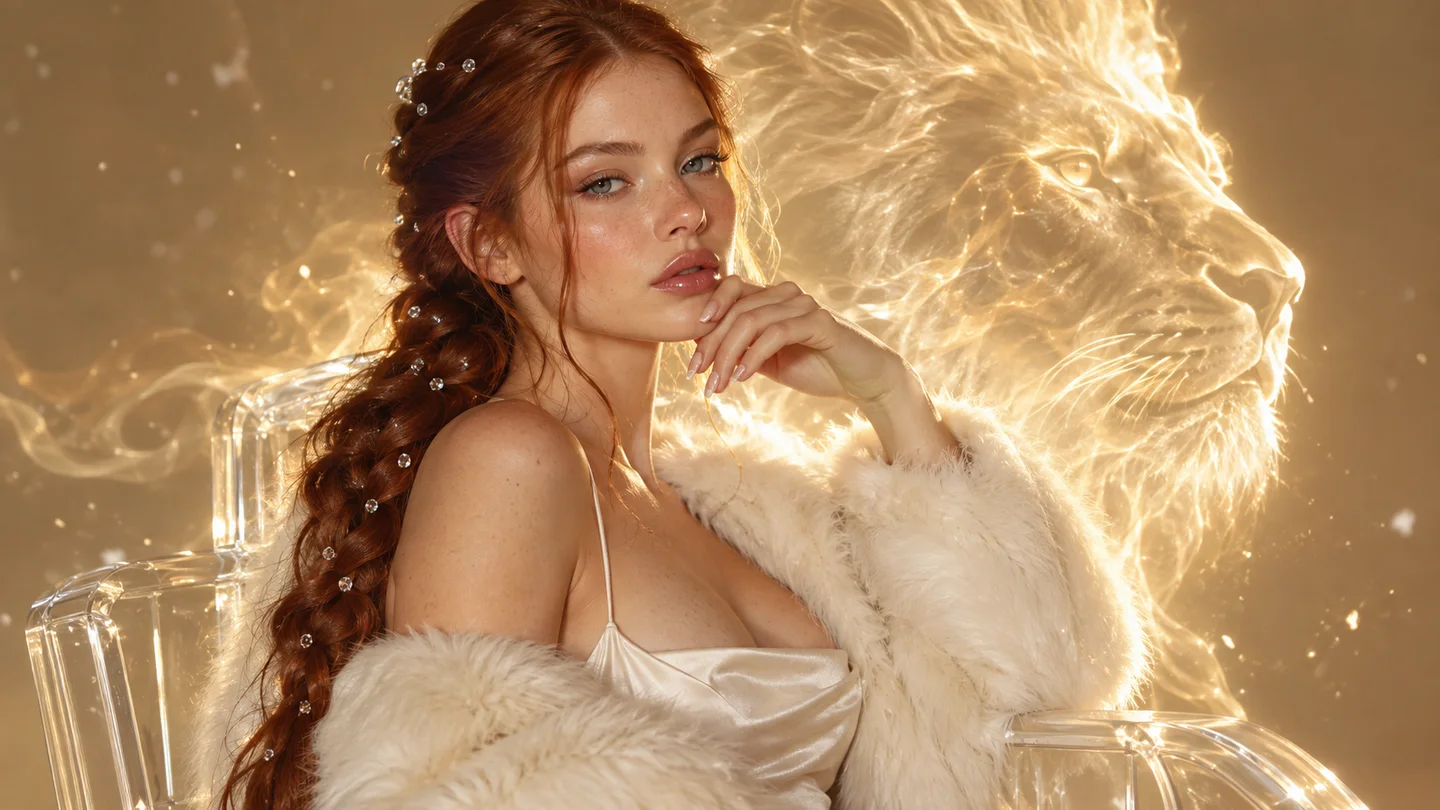
Utilisez des références de vêtements et de personnages pour demander une proposition de style. Vérifiez les formes et les proportions des habits ; le résultat est un concept visuel, pas un essayage sur mesure.
Attribuez à chaque image autorisée un rôle précis — sujet, style, palette, matière, tenue, accessoire ou composition — puis décrivez un résultat inédit.
Les références orientent une nouvelle génération ; elles ne garantissent pas une copie exacte, la conservation parfaite de l'identité, la préservation des inscriptions ou un assemblage automatique en collage.
Ajoutez des références autorisées dans la limite fixée par le modèle sélectionné.
Expliquez le rôle de chaque image et le résultat souhaité ; vérifiez les paramètres et le coût.
Poursuivez dans Studio, connectez-vous si nécessaire, inspectez les détails des références et téléchargez.
Utilisez des références de vêtements et de personnages pour demander une proposition de style. Vérifiez les formes et les proportions des habits ; le résultat est un concept visuel, pas un essayage sur mesure.
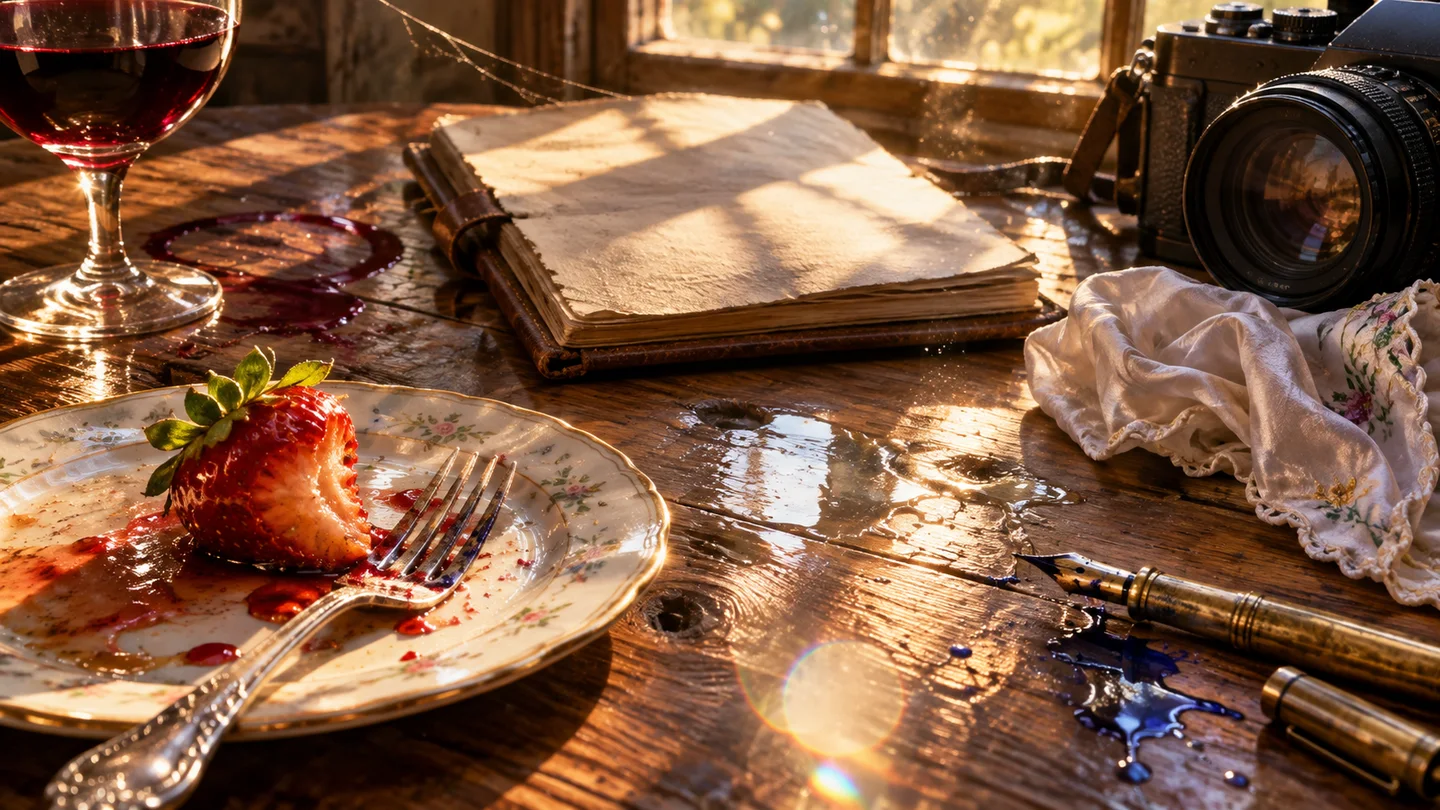
Attribuez des références distinctes aux objets de bureau, aux matières et à l'éclairage. Décrivez leur disposition pour donner une hiérarchie claire à une scène de produit ou de travail.
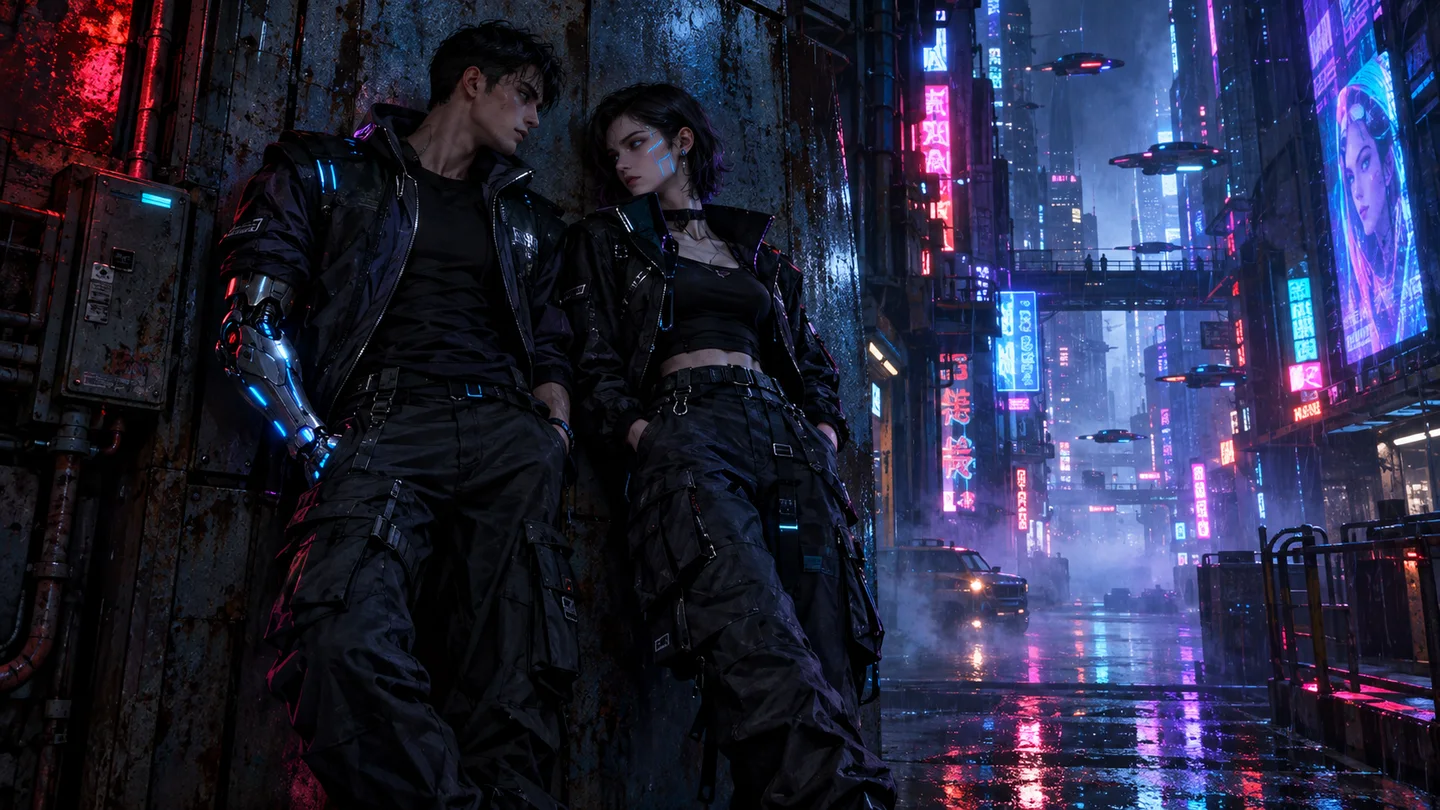
Attribuez des rôles distincts à deux références de personnages autorisées au sein d'un décor imaginaire. Vérifiez chaque personnage et la cohérence de l'éclairage avant d'utiliser l'image comme concept narratif.
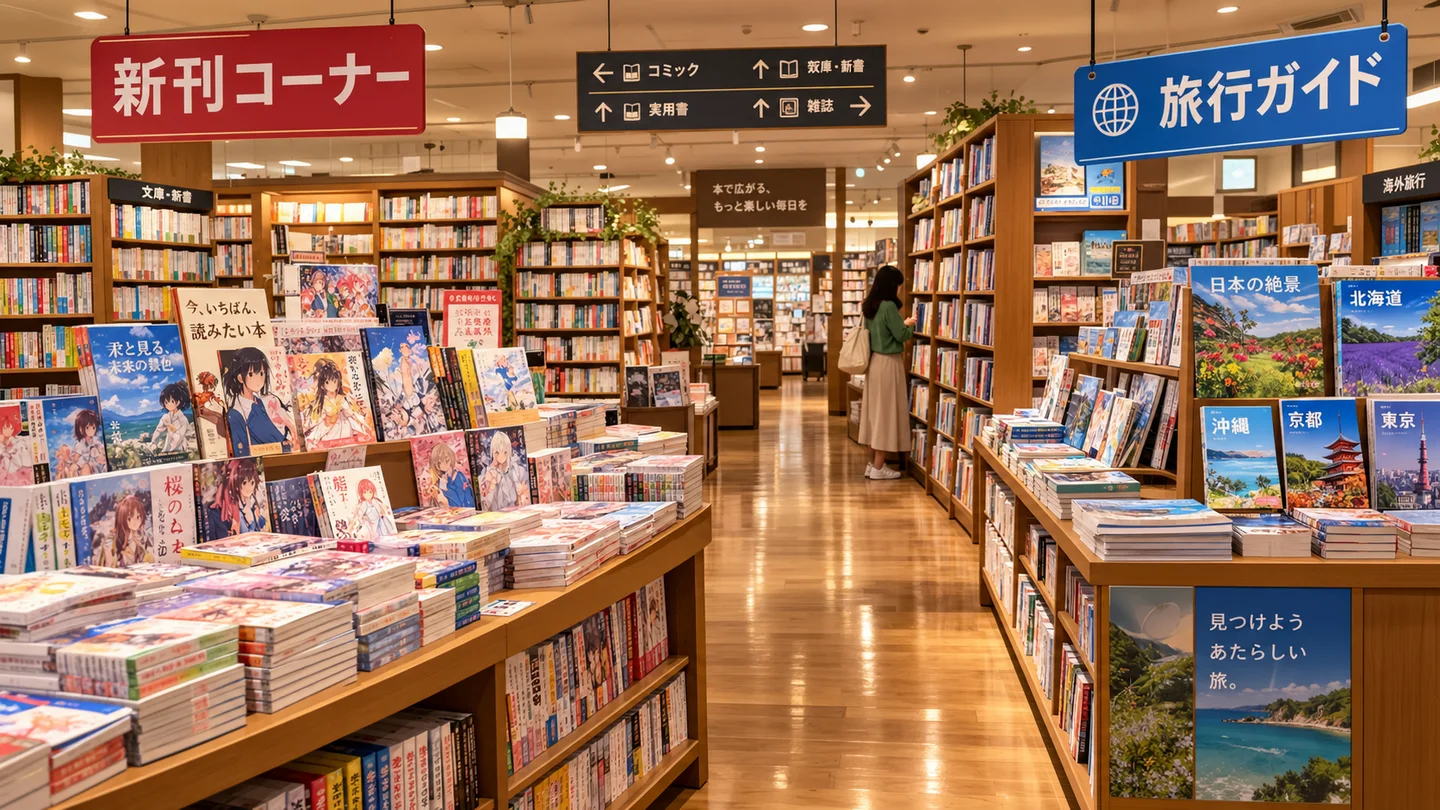
Associez la référence d'une pièce à des indications de bois, de tissus ou de mobilier. Précisez ce qui doit rester en place et confrontez le résultat à la pièce réelle avant de prendre vos décisions d'aménagement.
Balayez pour découvrir les outils associés

Explorez une mise en scène de produit grâce à des images de référence et un brief.
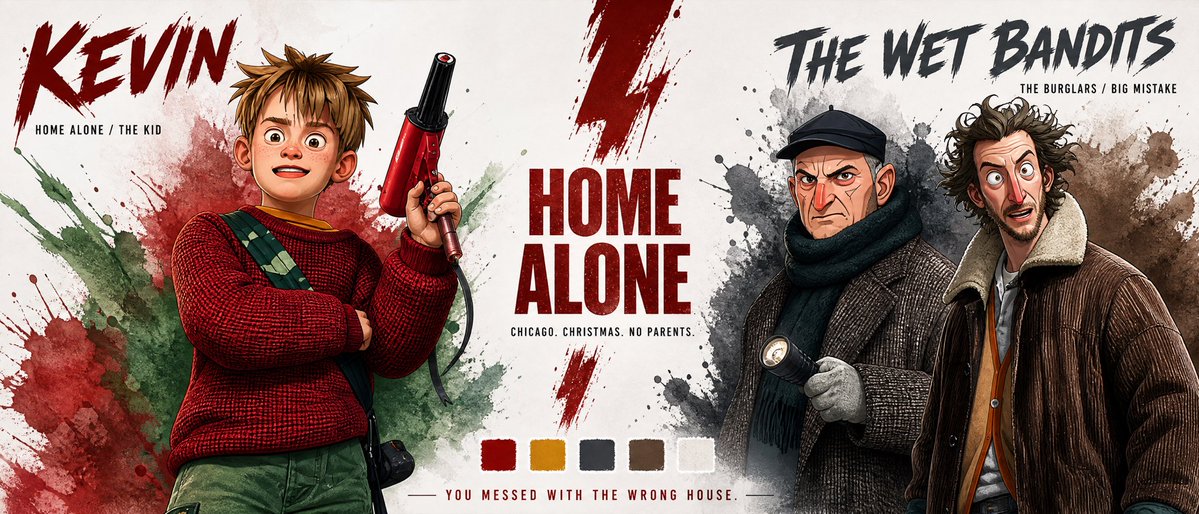
Concevez une planche de référence de personnage avec différentes vues et détails.
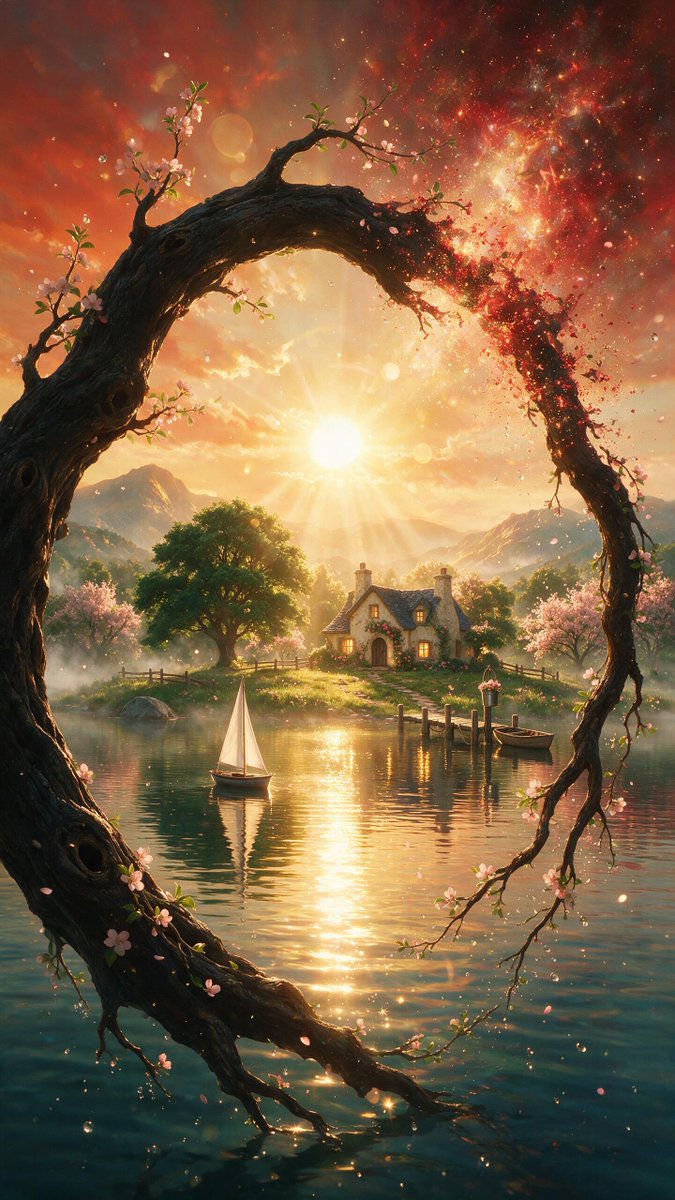
Créez une nouvelle image à partir d'un prompt et de références optionnelles.
Découvrez comment « Créer » lance la génération dans Studio et comment fonctionnent les limites de référence avant de commencer.
La limite active dépend du modèle sélectionné. Cette page affiche les références et paramètres pris en charge. Cliquez sur Créer pour les transférer dans Studio et lancer automatiquement la génération ; connectez-vous d'abord si nécessaire.
Attribuer des rôles clairs importe davantage que de se fier uniquement à l'ordre. Nommez chaque image selon la fonction prévue dans le prompt (sujet, tenue, matériau, accessoire, palette ou composition) avant de continuer vers Studio.
Ce formulaire accepte les images JPG, PNG et WebP autorisées et conserve les références préparées localement jusqu'à l'ouverture de Studio.
Non. Studio crée une nouvelle image et peut modifier l'identité, les étiquettes, les couleurs, les proportions, les détails minutieux ou la composition. Vérifiez les détails importants avant toute publication.
Utilisez le sélecteur pour comparer le catalogue actuel de modèles d'images publics de SugarCube. Choisissez le modèle dont le nombre de références autorisé, le format d'image, la qualité, le coût et le rendu visuel correspondent à votre tâche.
Cliquez sur Créer pour ouvrir Studio avec votre prompt, les paramètres choisis et les fichiers de référence autorisés. Une fois les éléments restaurés et prêts, la génération démarre automatiquement sans autre clic ; connectez-vous d'abord si nécessaire.
Revenez avec un sujet et un objectif clair, puis vérifiez les réglages disponibles.
Rédiger votre brief