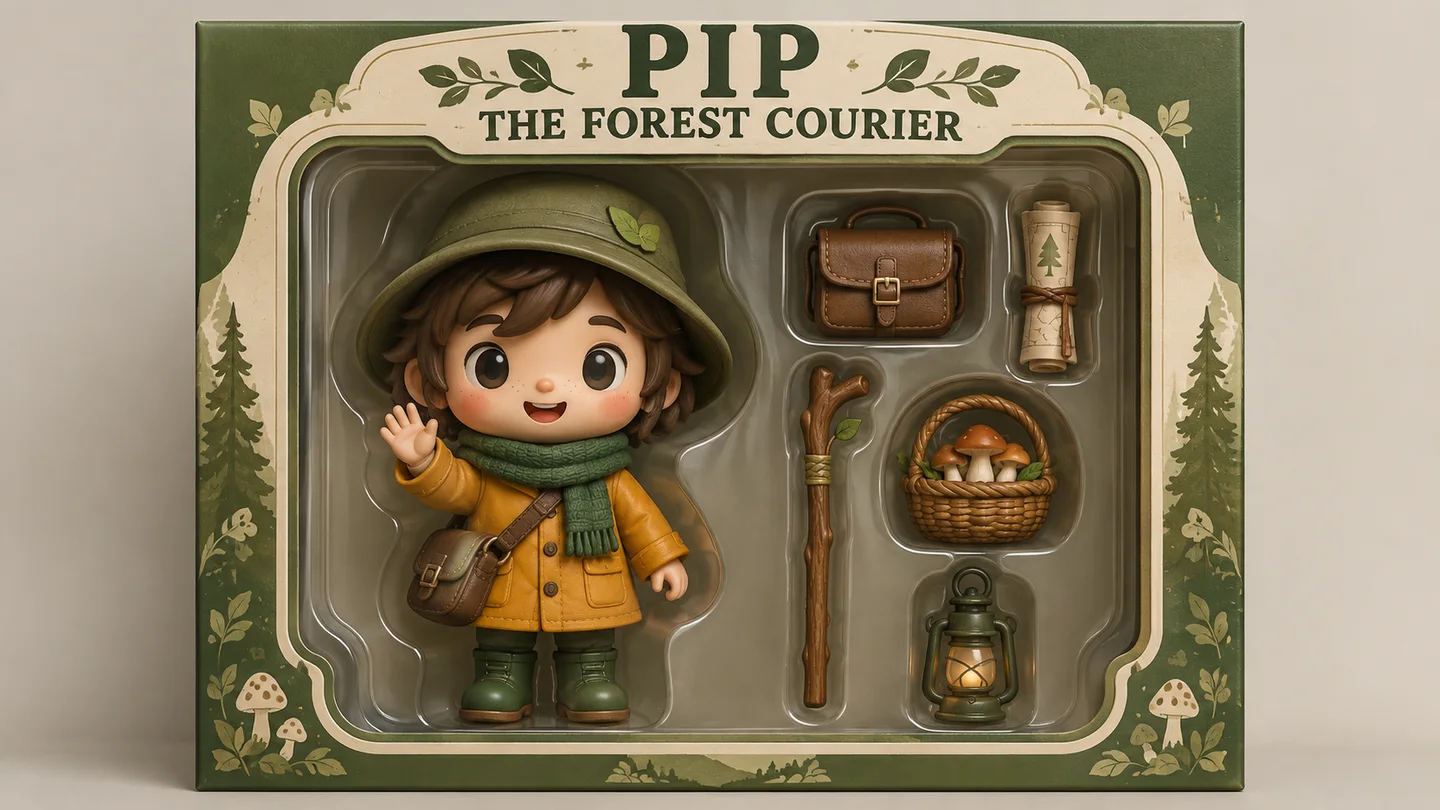
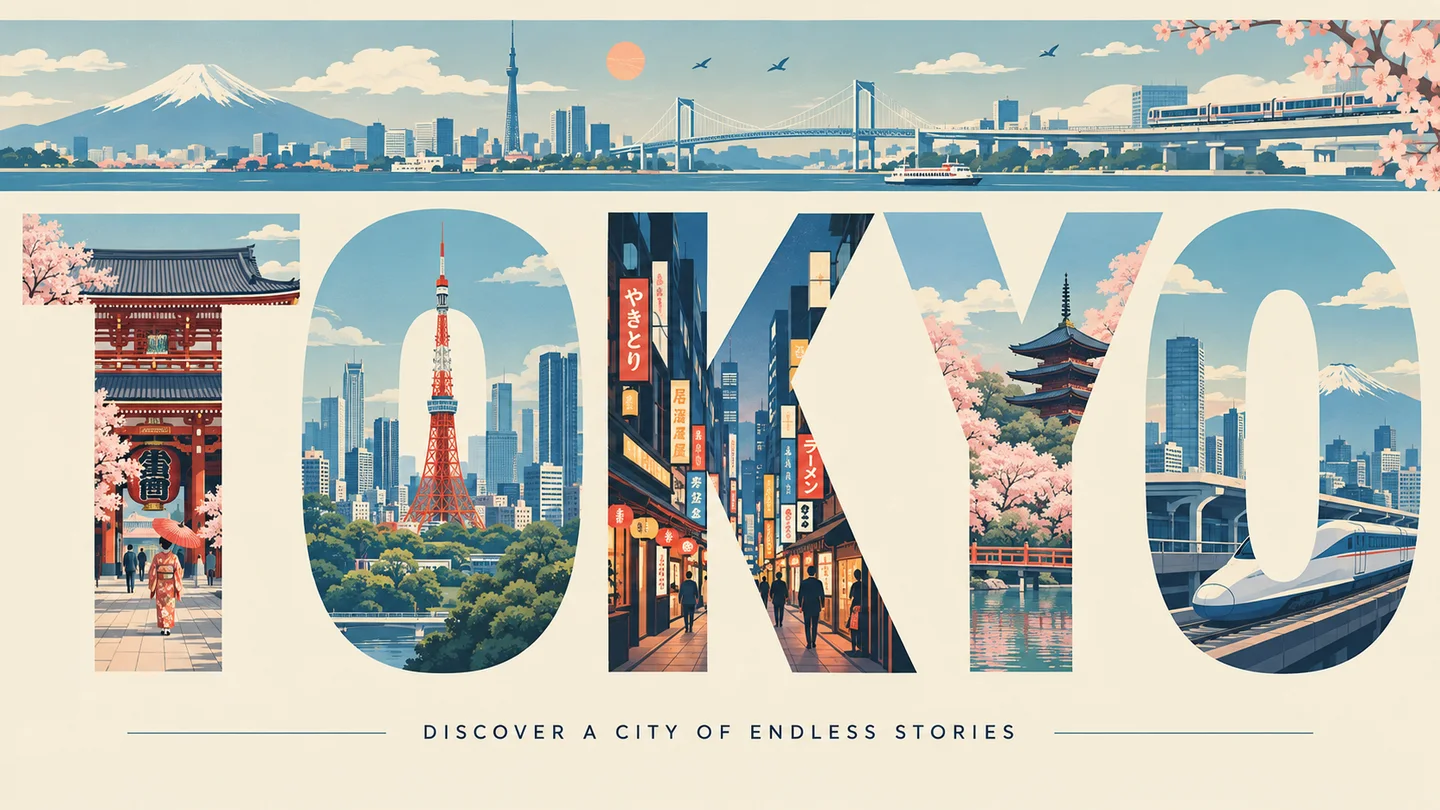
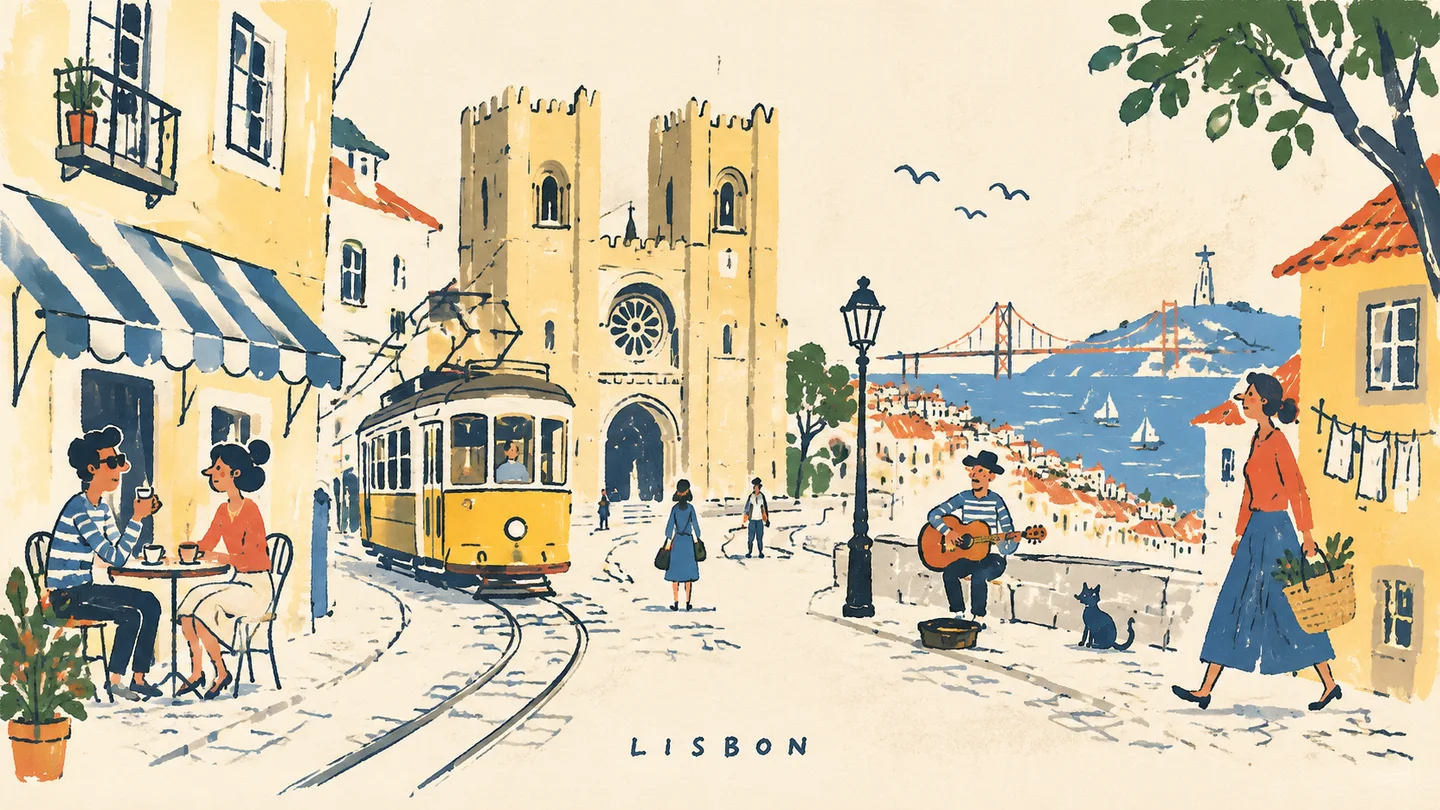
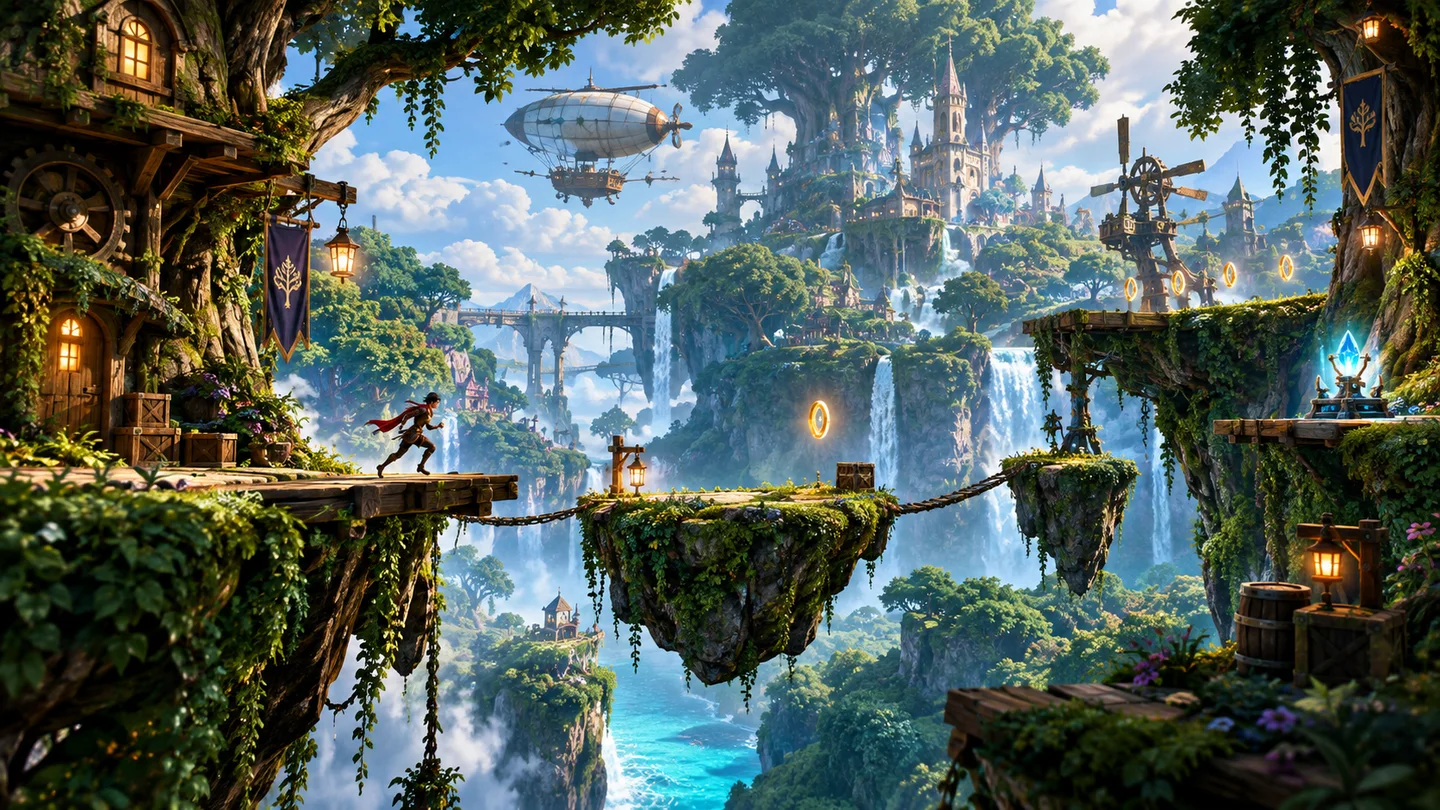
Qu'est-ce que GPT Image 2.5 ?
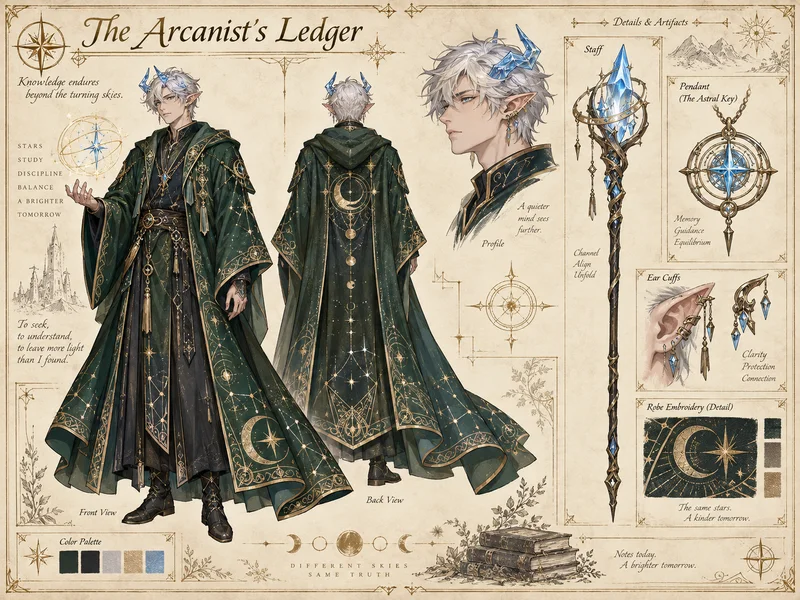
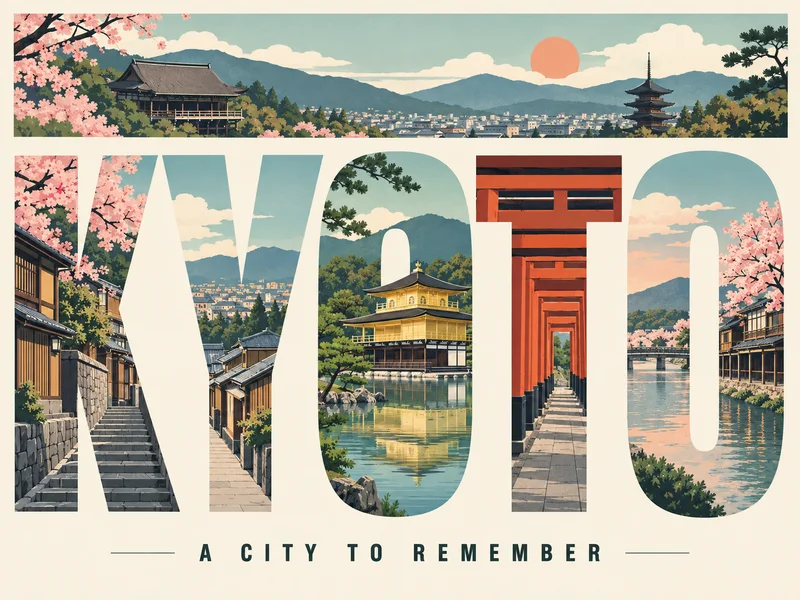
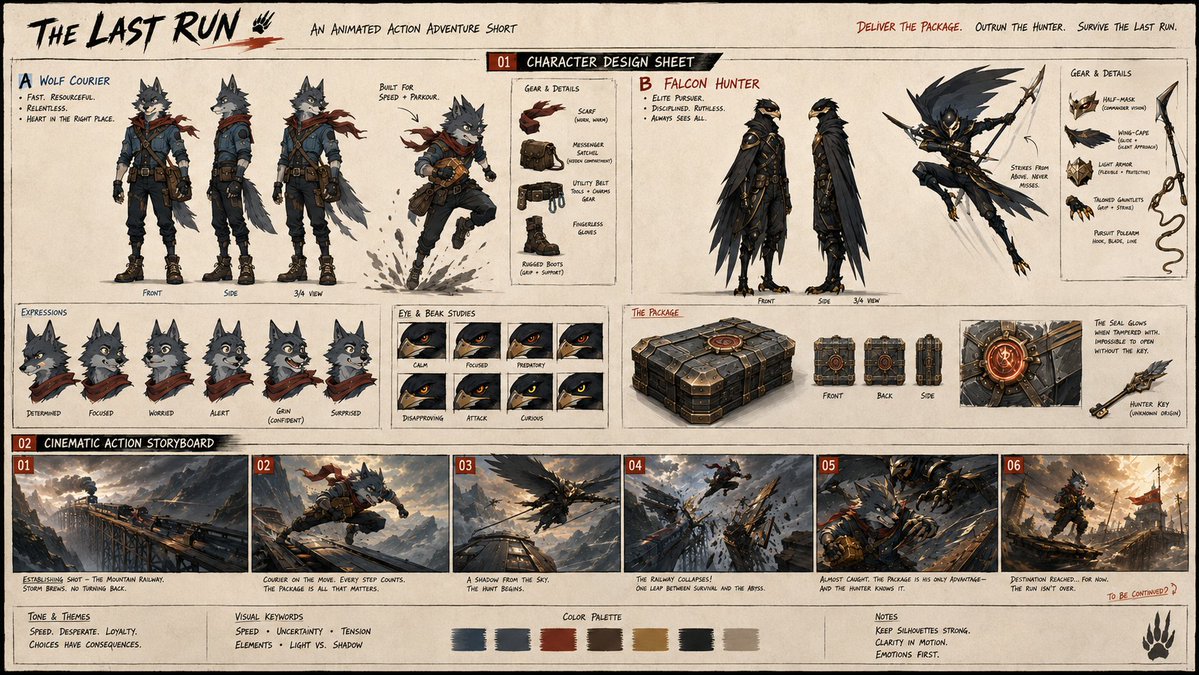
GPT Image 2.5 est la famille de modèles d'images d'OpenAI dédiée à la génération et à la retouche d'images. SugarCube propose Flare et Sunburst avec des prompts textuels, des références facultatives et des résolutions de sortie en 1K, 2K ou 4K. Les options accompagnées de la mention OpenAI offrent des limites de références et de prompt accrues.
Quelle est la différence entre Flare et Sunburst ?
OpenAI présente Flare comme la solution idéale pour la création polyvalente et l'itération rapide, et Sunburst pour une précision accrue avec des temps de génération plus longs. Les deux prennent en charge ici la génération et la retouche par référence. La mention OpenAI entre parenthèses identifie l'intégration SugarCube à capacité étendue, assortie de limites et de coûts en crédits distincts.
Que signifie la mention OpenAI ?
La mention OpenAI identifie les options SugarCube prenant en charge jusqu'à 16 références et 20 000 caractères de prompt, contre 8 références et 5 000 caractères pour les options à 40 crédits. Flare et Sunburst sont tous deux disponibles avec ces deux capacités de saisie, et toutes les options prennent en charge la génération texte-image ainsi que la retouche guidée par référence.
Combien coûte GPT Image 2.5 sur SugarCube ?
Les options Flare et Sunburst à 40 crédits conservent le même tarif en 1K, 2K ou 4K. Les options avec la mention OpenAI coûtent respectivement 50, 80 ou 130 crédits. Vérifiez le prix affiché pour l'option sélectionnée avant de créer. Les générations échouées sont automatiquement remboursées ; les images générées avec succès consomment des crédits même si vous préférez une autre déclinaison.
Puis-je utiliser plusieurs images de référence ?
Oui. Les options à 40 crédits prennent en charge jusqu'à 8 références JPG, PNG ou WebP et des prompts jusqu'à 5 000 caractères ; les options avec la mention OpenAI gèrent 16 références et 20 000 caractères. Explicitez le rôle de chaque référence et les détails à préserver. Vos données restent dans ce navigateur jusqu'au début du traitement par Studio.
GPT Image 2.5 peut-il générer du texte précis sur une affiche ?
Il peut générer des images comportant du texte, mais l'orthographe, les dates et les petits caractères nécessitent toujours une vérification. Fournissez des formulations courtes et exactes, une hiérarchie nette et des espacements aérés. Pour les textes destinés à la publication, finalisez la typographie dans un logiciel de mise en page.
GPT Image 2.5 est-il gratuit avec un compte SugarCube ?
GPT Image 2.5 utilise des crédits SugarCube. Un essai offert sur un autre modèle ne donne pas droit à une génération gratuite avec GPT Image 2.5. Vérifiez votre solde disponible et le coût affiché avant de créer ; les abonnements et les recharges permanentes de crédits sont détaillés sur la page des tarifs.
Où puis-je créer, retoucher et télécharger le résultat ?
Préparez votre prompt et vos références ici, puis cliquez sur Créer. SugarCube Studio lance la génération automatiquement dès votre connexion et la validation des éléments saisis, puis affiche la progression et les résultats. Les images finalisées peuvent être téléchargées et perfectionnées par leur propriétaire authentifié.