Préparez des prompts détaillés et des images de référence ici, puis cliquez sur Créer. SugarCube Studio lance automatiquement la génération et vous permet d'affiner et de télécharger les résultats ; connectez-vous d'abord si nécessaire.
Contrôle des prompts longsDirection de texte lisibleJusqu'à 8 références40 crédits par génération
Espace de travail de création d'images
Comment créer avec GPT Image 2
1
Décrivez votre image
Indiquez le sujet, le cadre et les détails importants. Ajoutez des références si nécessaire.
2
Vérifiez les paramètres et continuez
Vérifiez le modèle, le format, la qualité et le coût en crédits. Générer transmet votre brief à Studio ; connectez-vous si demandé.
3
Examinez et téléchargez
Suivez la progression dans Studio. Vérifiez le texte et les détails, puis téléchargez.
Idées pour GPT Image 2
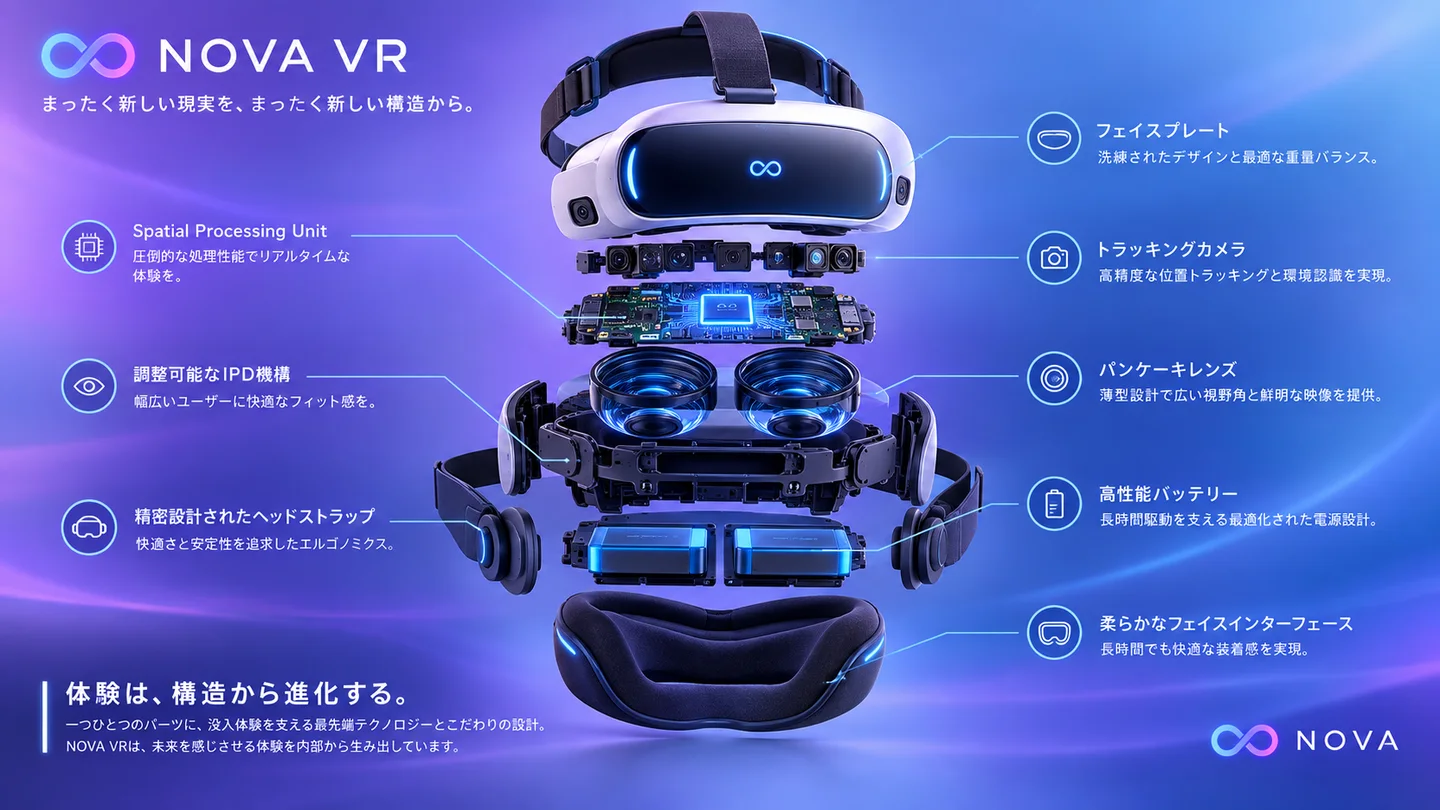
Expliquer un produit en plusieurs couches
Concevez une vue éclatée explicative d'un casque VR avec une vue principale, des composants séparés et de courtes étiquettes. Précisez l'ordre de lecture, puis vérifiez chaque composant et légende avant de l'utiliser comme présentation de produit.
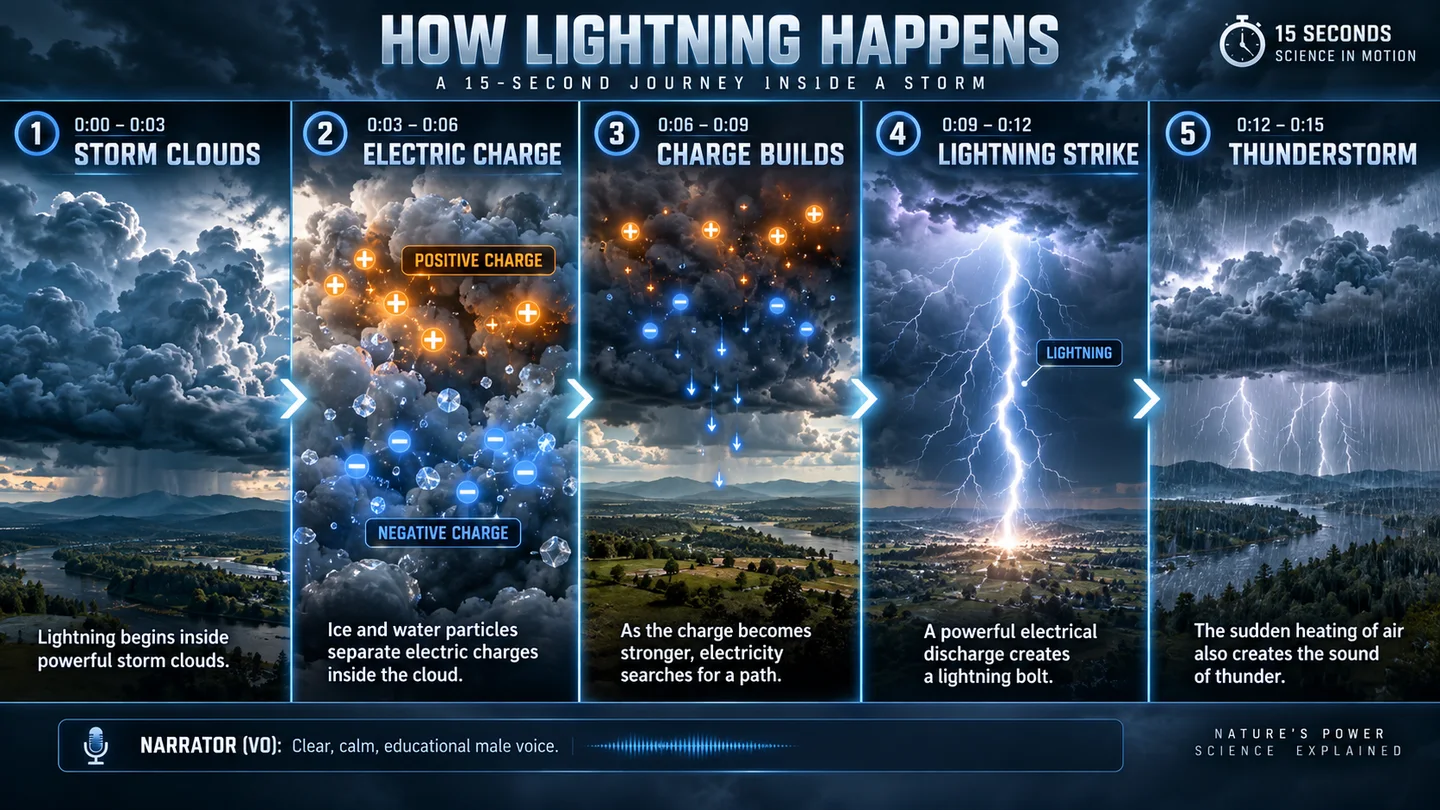
Transformer une leçon en séquence visuelle
Décrivez la formation de la foudre en cinq cases. Attribuez un point pédagogique à chaque case et réservez de l'espace pour les légendes ; vérifiez la rigueur scientifique et l'ordre des étapes avant de partager avec une classe.
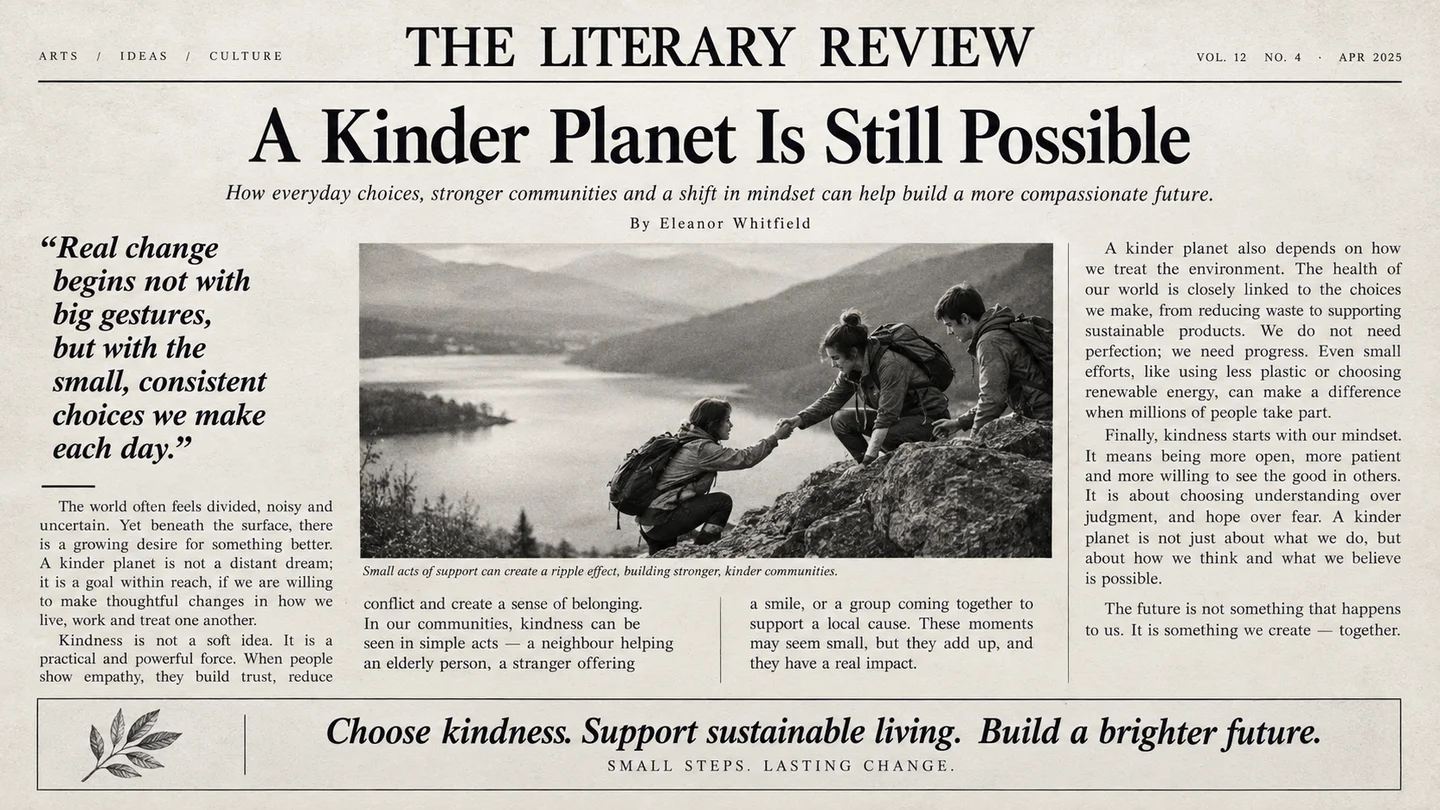
Explorer une mise en page éditoriale
Esquissez une double page de magazine culturel avec un titre, des colonnes et des visuels sobres en noir et blanc. Utilisez-la pour échanger sur la hiérarchie et l'espacement, puis composez l'article validé dans votre outil d'édition.
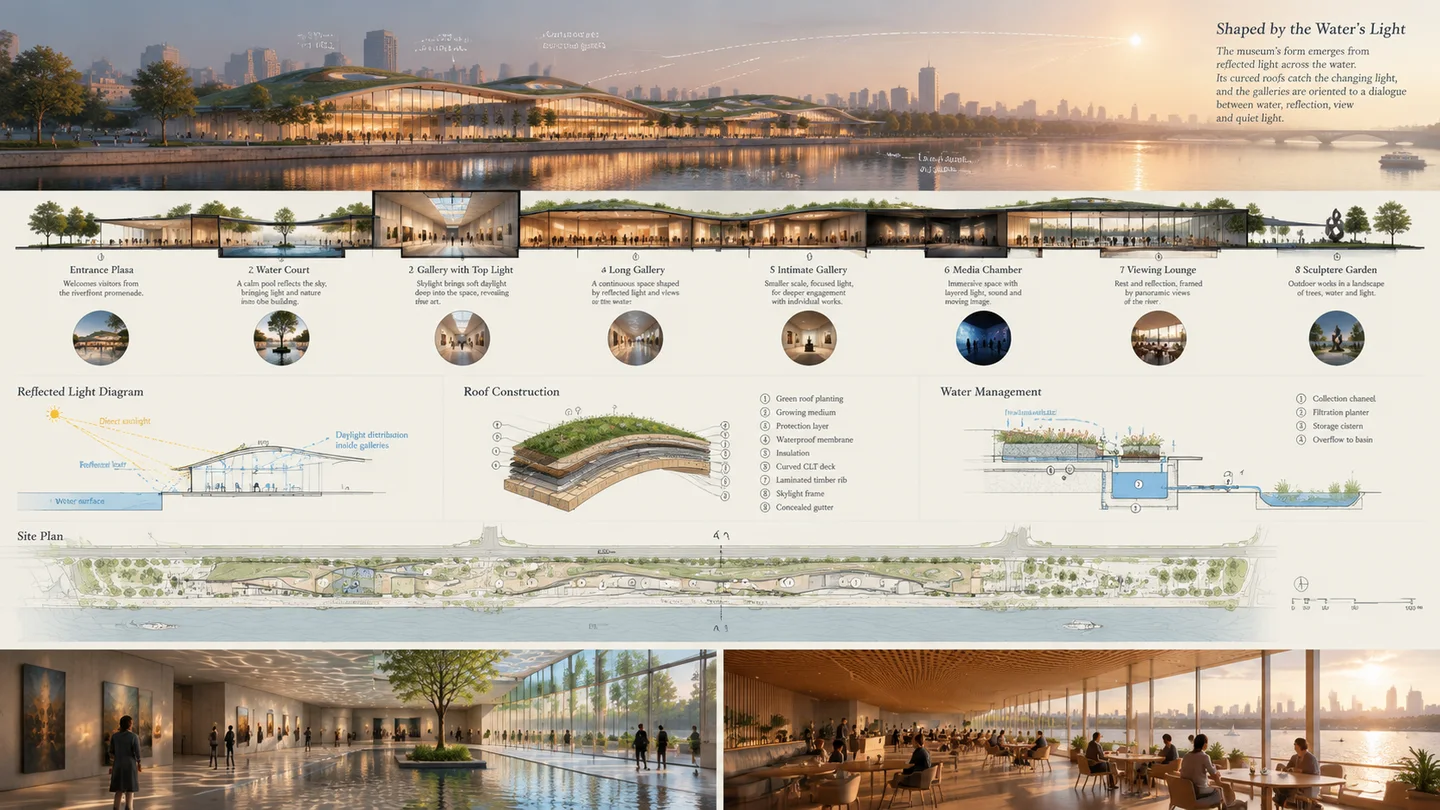
Présenter un concept architectural
Décrivez un musée au bord de l'eau à travers une vue extérieure, des diagrammes d'ensoleillement et des détails complémentaires. Cette planche aide à communiquer une orientation de conception ; les dimensions et les choix de construction nécessitent une étude architecturale dédiée.
Entrées, paramètres pris en charge, coût en crédits, confidentialité et récupération — tout ce qu'il faut savoir avant de commencer.
Dans quels cas privilégier GPT Image 2 ?
C'est un choix idéal pour les directives texte-image détaillées, la génération guidée par des références, les concepts d'affiches et de produits, ainsi que les scènes nécessitant des indications précises de mise en page, de matériaux et de photographie.
Puis-je générer à partir de texte sans image de référence ?
Oui. Un simple prompt suffit. N'ajoutez des références que si vous disposez des droits nécessaires et souhaitez guider le sujet, le style ou la composition.
Combien d'images de référence puis-je ajouter ?
SugarCube prend actuellement en charge jusqu'à 8 références au format JPG, PNG ou WebP pour GPT Image 2. L'espace de travail prépare chaque fichier avant l'envoi et indique la limite en vigueur.
Quels formats d'image sont disponibles ?
Le registre actuel des modèles prend en charge les formats 1:1, 4:5, 3:4, 16:9 et 9:16. L'espace de travail applique le ratio sélectionné et l'enregistre avec la tâche.
Combien de crédits SugarCube coûte GPT Image 2 ?
La configuration actuelle de SugarCube applique un coût de 40 crédits par génération. Les générations ayant échoué sont automatiquement remboursées. Les nouveaux comptes reçoivent 30 crédits. Connectez-vous chaque jour pour récupérer manuellement 30 crédits gratuits supplémentaires.
Comment sont gérés les fichiers importés et les images générées ?
Les références restent dans votre navigateur pendant la préparation de vos paramètres. Cliquez sur Créer pour ouvrir SugarCube Studio, où le traitement démarre automatiquement dès que vos éléments sont prêts et que vous êtes connecté. Les résultats sont accessibles uniquement à leur propriétaire authentifié.
Rédigez votre brief GPT Image 2
Revenez au générateur, décrivez votre idée et vérifiez les paramètres disponibles avant de continuer dans Studio.