リアクションやあいさつ
GIFライブラリで見つからなかった、ちょうどよい気持ちを自分のアニメーションに。友人への挨拶、小さなお祝い、コミュニティ共通の気分を、好みのキャラクターと画風で表現できます。繰り返し使う歓迎のしぐさや楽しい返信、個人の投稿のひと工夫に。まずは相手に届けたい感情から、動くアイデアを考えてみましょう。
リアクションや動くスタンプ、キャラの動きを言葉で描写。GPT Image 2.6 EconomyでGIFにしましょう。
テキストのみ · 初期設定:Economy 1K GIF。形式とクレジット数は選択したモデルに応じて変わります。
リアクションや動くスタンプ、キャラの動きを言葉で描写。GPT Image 2.6 EconomyでGIFにしましょう。
次回の生成結果が、そのステータスと復旧操作とともにここに表示されます。
過去の結果を読み込み中…
以下はGPT Image 2.6シリーズの公式デモです。このページのEconomyで検証した生成結果ではなく、実際の出力は異なる場合があります。
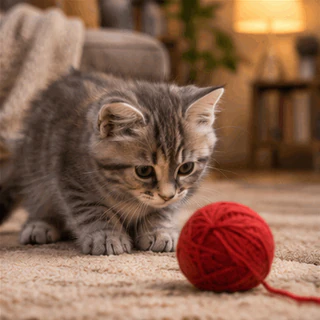


GIFライブラリで見つからなかった、ちょうどよい気持ちを自分のアニメーションに。友人への挨拶、小さなお祝い、コミュニティ共通の気分を、好みのキャラクターと画風で表現できます。繰り返し使う歓迎のしぐさや楽しい返信、個人の投稿のひと工夫に。まずは相手に届けたい感情から、動くアイデアを考えてみましょう。
オリジナルのマスコットに、その子らしい動きを。ペット、不思議な生き物、小さな人物を、コミュニティ投稿や個人作品、ブランドのムードボードで動かしてみましょう。特徴的な態度と一つの動作を与え、性格に合う解釈を選べます。別の会話や創作にも登場する、あなたの視覚的な世界の小さな一部になります。
発表やプレゼンテーションに、小さな動きの見せ場を作れます。芽生える植物で始まりを、小さなロケットで新企画への期待を表現してみましょう。伝えたい物語を支える短い視覚的なアイデアを作り、動きと画風が合う結果を選べます。個人のお知らせにも企画提案にも、アイデアを生き生きと語る一瞬を加えられます。
届けたい気持ちを決めてから、主役、一つの動作、画風を書きます。歓迎の手振り、小さなお祝い、静かに育つ植物など、目的が明確な場面から始めましょう。下のプロンプトは編集できる出発点です。結果を選ぶ前に、生成された動きをプレビューしてください。
明るい粘土の雪だるまが片方の手袋を振る。淡い青の背景の中央、固定カメラ、柔らかな光、穏やかな反復動作。
小さなイラストのロケットが丸い雲を抜けて上昇する。はっきりした形、暖かいオレンジとクリーム色、一続きの上昇動作。
テラコッタの鉢の緑の芽が二枚の葉を開く。シンプルなスタジオ背景、固定カメラ、穏やかな手描きアニメーション。
何が登場し、どう動き、どんな見た目にしたいかを書きます。共有先に合う縦横比を選びましょう。
初期設定はGPT Image 2.6 Economyの1K GIFです。別のモデルとその対応形式も選べます。表示料金を確認し、必要に応じてログインして送信します。
完成した結果を確認し、選択した形式で保存できます。タスク履歴からも再表示できます。別の結果が欲しい場合はプロンプトを調整して再生成します。
初期設定はGPT Image 2.6 Economyの1K GIFです。公開画像カタログ内の別モデルも選べます。出力形式と画質設定はモデルによって変わり、静止画を生成する場合もあります。このページはテキスト専用で、GIF編集や正確なアニメーション時間、フレームレート、フレーム単位の操作には対応しません。参照画像はStudioで使えます。EconomyのPNG編集は最大16枚に対応します。
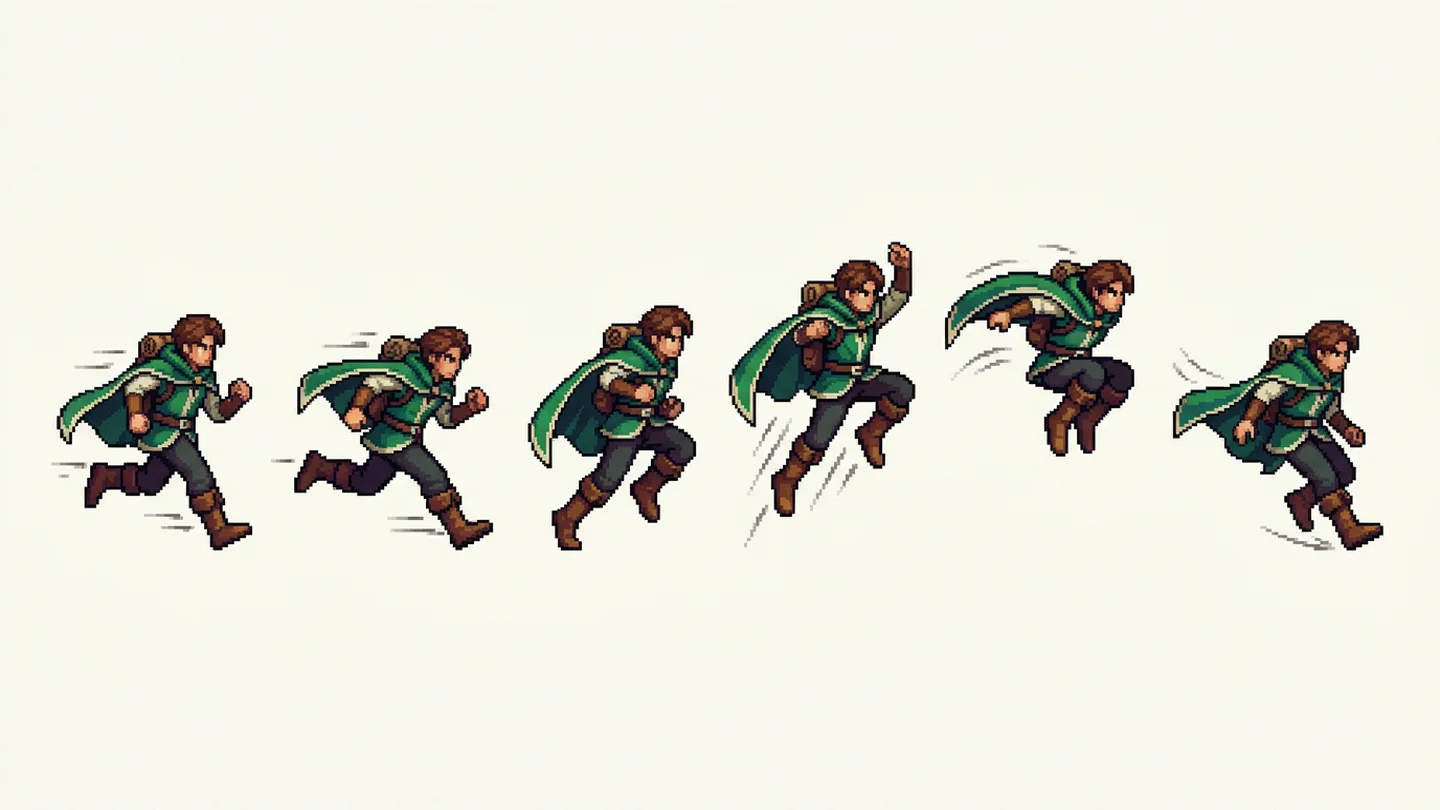
文章から動くGIFを作るツールです。初期設定のGPT Image 2.6 Economyはスプライトシートを組み立てずに直接アニメーションを生成します。ほかのモデルはそれぞれの対応形式を使い、静止画を生成する場合もあります。
このGIFワークフローはテキストのみです。参照画像のアップロードやアニメーション化には対応していません。画像を使った制作にはStudioでPNGを選びます。EconomyのPNG編集では最大16枚の参照画像を使えます。
生成にはクレジットを使います。初期設定のEconomy GIFは現在1回50クレジットです。モデルや形式によって費用は異なり、生成ボタン横の表示が優先されます。利用可能なクレジットはアカウントの資格と残高によります。
プロンプトで動きや繰り返しを依頼できますが、正確な長さ、フレームレート、フレーム編集の操作はありません。継ぎ目のないループや正確なタイミング、細部の一貫性は保証されないため、共有前に確認してください。
プロンプトはAI生成に送信されます。成功した結果は共有ワークスペースとタスク履歴に表示され、自分のアカウントから閲覧・ダウンロードできます。失敗やログイン要求が出た場合は画面の案内に従ってください。プロンプトは保持されます。