動作の変化を1枚で確認
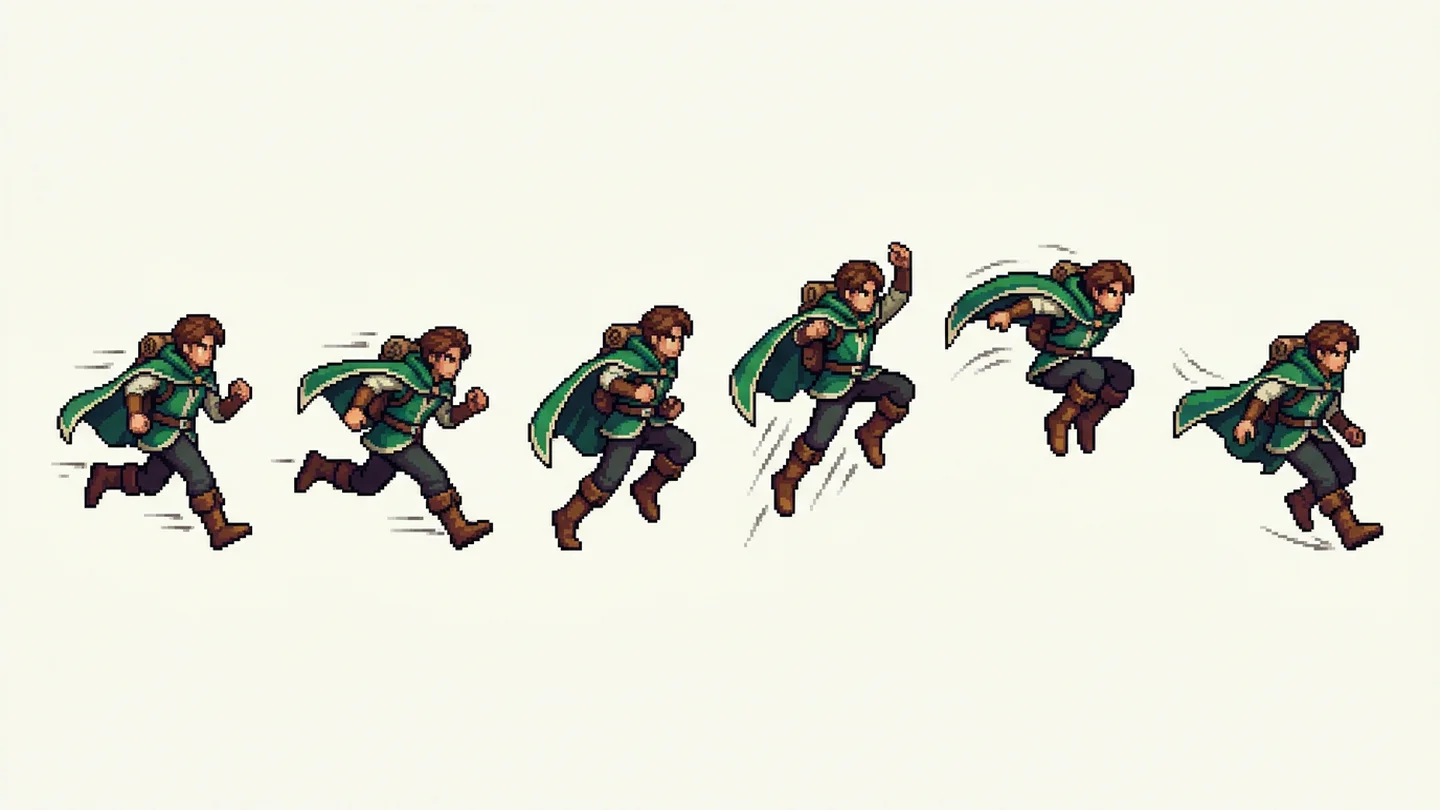
キャラクターの特徴と動作を説明し、生成ボタンを押すと、GPT Image 2.5 Sunburstで連続したポーズを1枚の画像にまとめられます。衣装、輪郭、向き、コマ間の余白を見比べ、踏み出しや着地の表現を検討してください。掲載画像は横方向の動作を説明するイメージで、このページのモデルによる実測結果ではありません。比率のずれや同じ姿勢の繰り返しが生じることがあるため、保存後に各コマを確認し、透過処理や分割を行ってください。
キャラクター設定やゲームの企画から、歩行サイクル・多方向移動・アクション・ゲーム素材の2Dスプライトシートを素早く作成。
視覚的プロトタイプ用のスプライトシート画像です。透過PNGアトラスやスプライトアトラス用JSON、エンジン用アニメーションデータを直接出力するものではありません。グリッド分割、フレームレート、透過処理、衝突判定はゲームエンジン側で設定してください。
このページはGPT Image 2.5 Sunburstを使用します。動作を説明し、縦横比、画質、クレジット数を確認してください。
生成された画像がここに表示され、状態や再試行の操作ができます。
過去の結果を読み込み中…
特徴、視点、アニメーション動作を説明し、必要なら参照画像を追加します。
ドット絵やイラスト調を指定し、連続コマを指示してGPT Image 2.5 Sunburstで生成します。
このページで生成し、コマごとの比率を確認後、ゲーム制作ツールへ取り込みます。
キャラクターの特徴と動作を説明し、生成ボタンを押すと、GPT Image 2.5 Sunburstで連続したポーズを1枚の画像にまとめられます。衣装、輪郭、向き、コマ間の余白を見比べ、踏み出しや着地の表現を検討してください。掲載画像は横方向の動作を説明するイメージで、このページのモデルによる実測結果ではありません。比率のずれや同じ姿勢の繰り返しが生じることがあるため、保存後に各コマを確認し、透過処理や分割を行ってください。
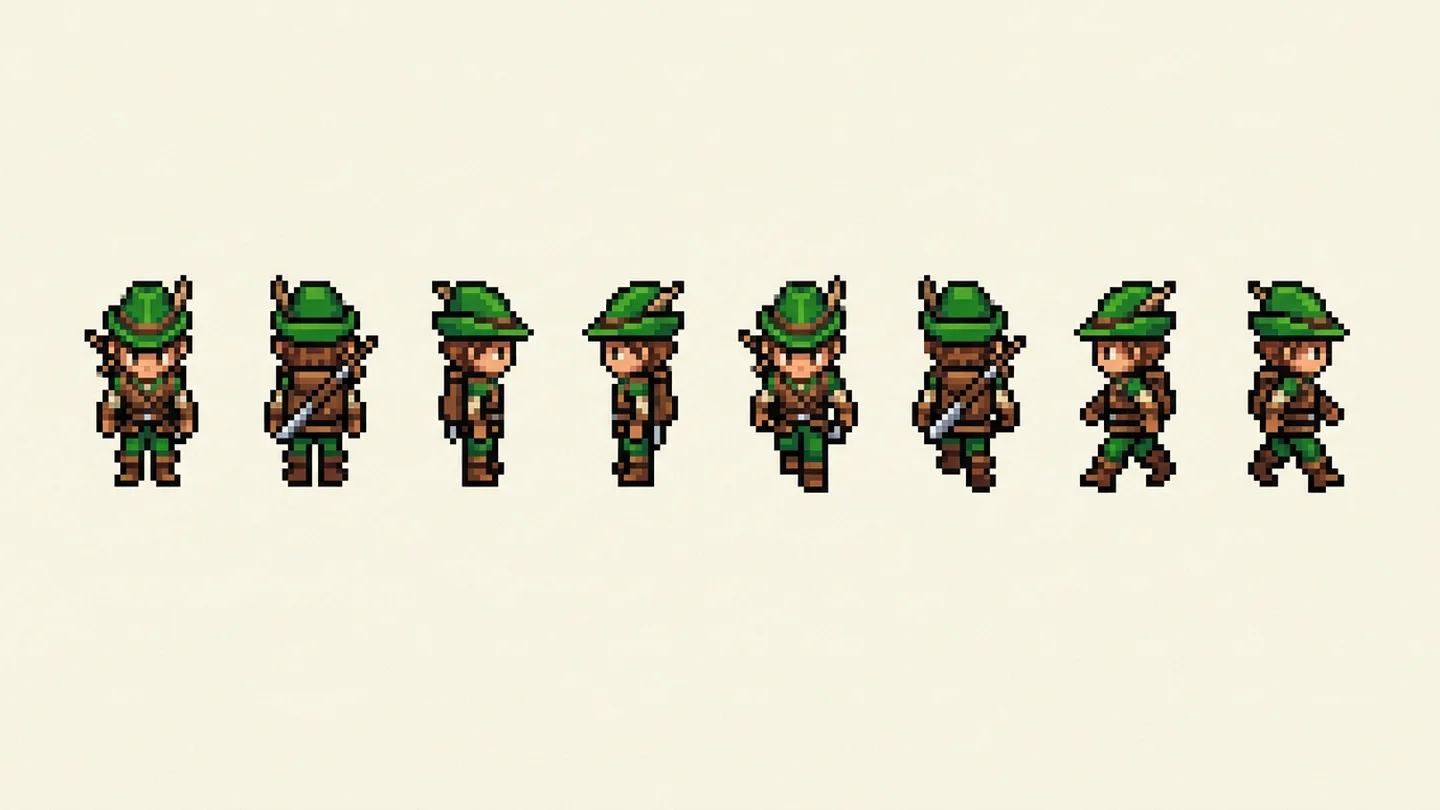
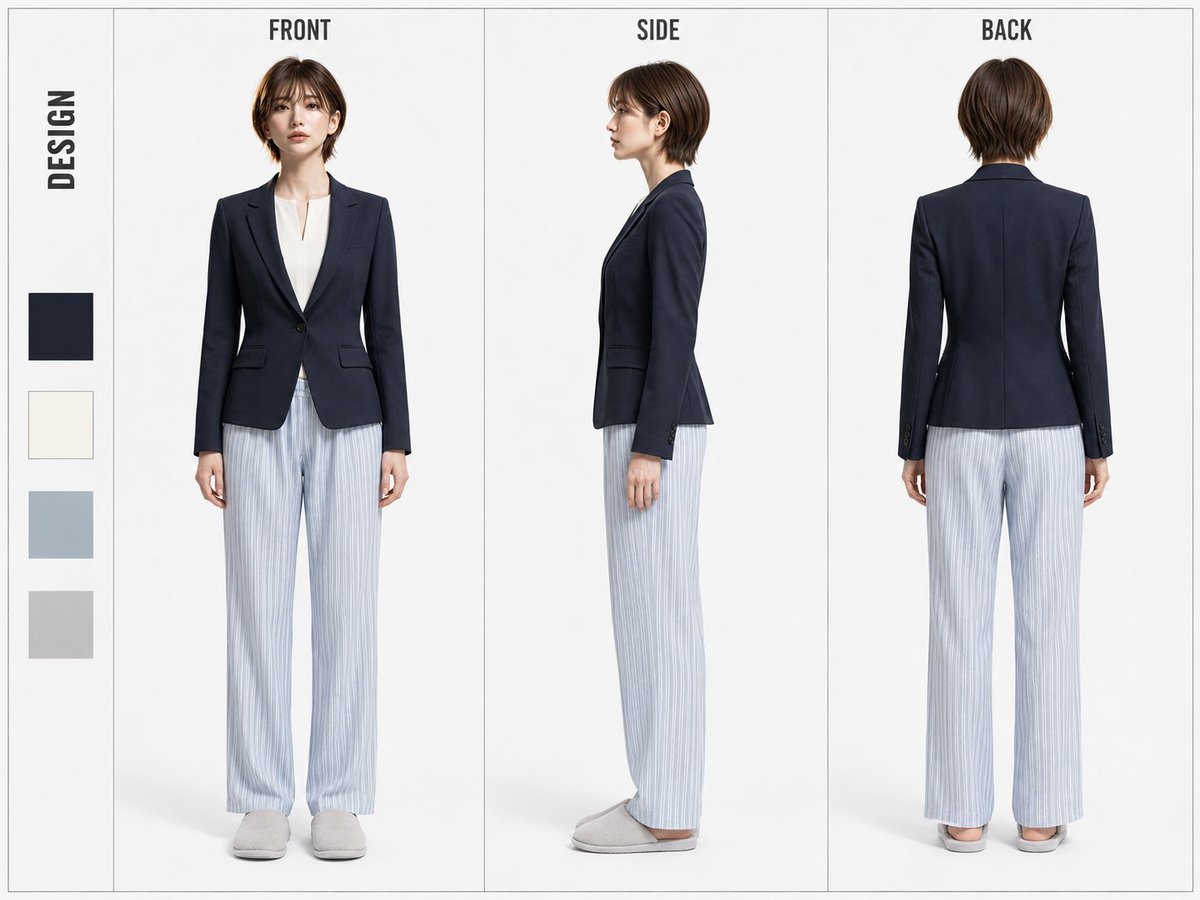
側面の動作、正面と背面、左右のポーズなどを文章で指定し、必要なら使用許可のあるキャラクター画像を参考に追加できます。このページはGPT Image 2.5 Sunburstを使用し、対応する縦横比と画質を調整できます。クレジット数は生成前の表示で確認してください。ドット絵風もイラスト風も指定できますが、出力は1枚の画像で、透過アトラスやボーン、アニメーションの設定ファイルは含まれません。図は方向別の配置例です。コマ数、視点、寸法の一致は出力後に確認が必要です。
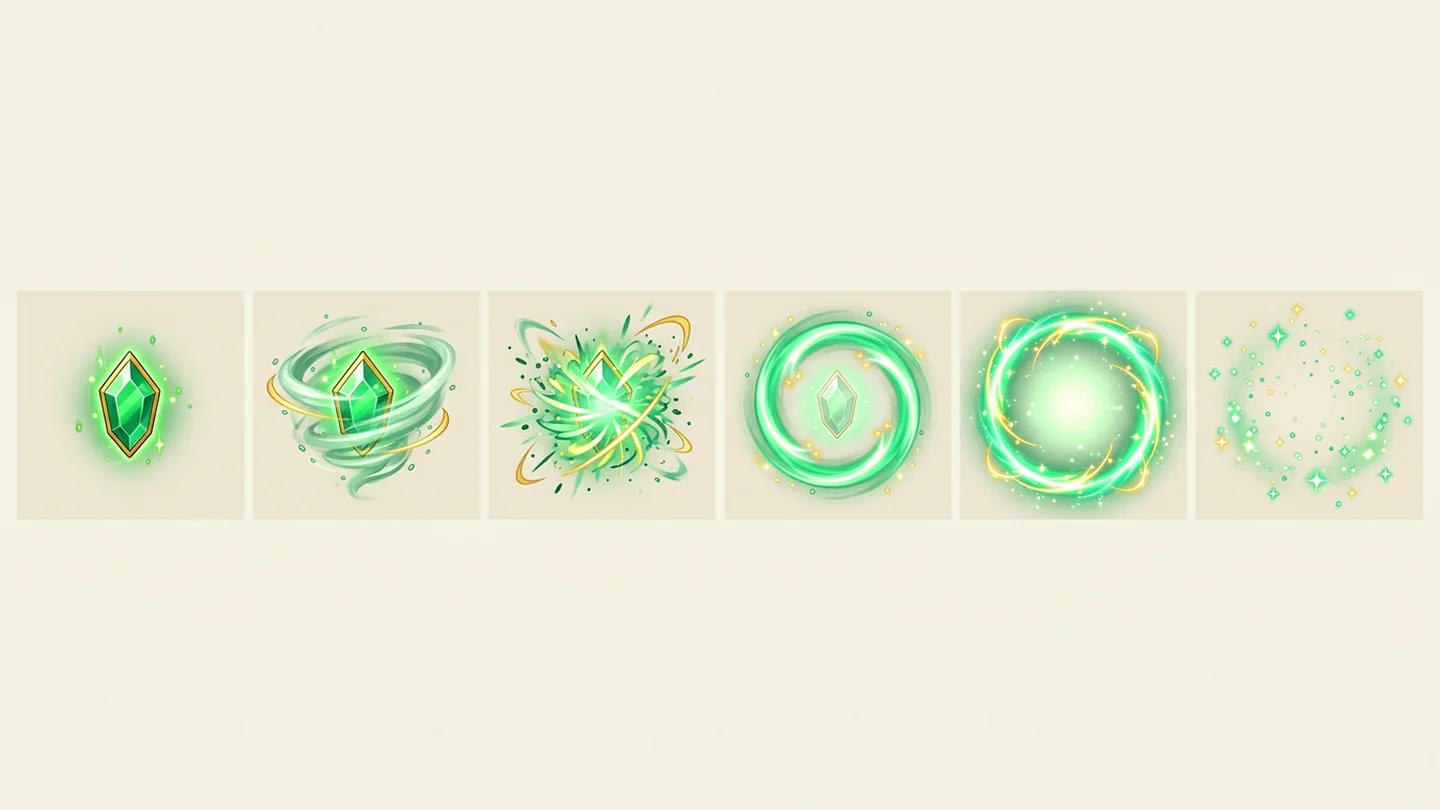
攻撃、ジャンプ、道具の点滅、魔法の発動など、試作段階で演出の方向を相談したいときに利用できます。図のクリスタルは光が集まり、広がり、消える流れを示すイメージです。動作の順番、主役の大きさ、残したい色を指定すると、制作チームで検討するポイントを共有できます。出力がそのまま滑らかにつながるとは限らず、再生時間やループの間隔も自動設定されません。方向が決まったら中間コマや輪郭を整え、実際のゲームで試してください。図は固定モデルの実測結果ではありません。
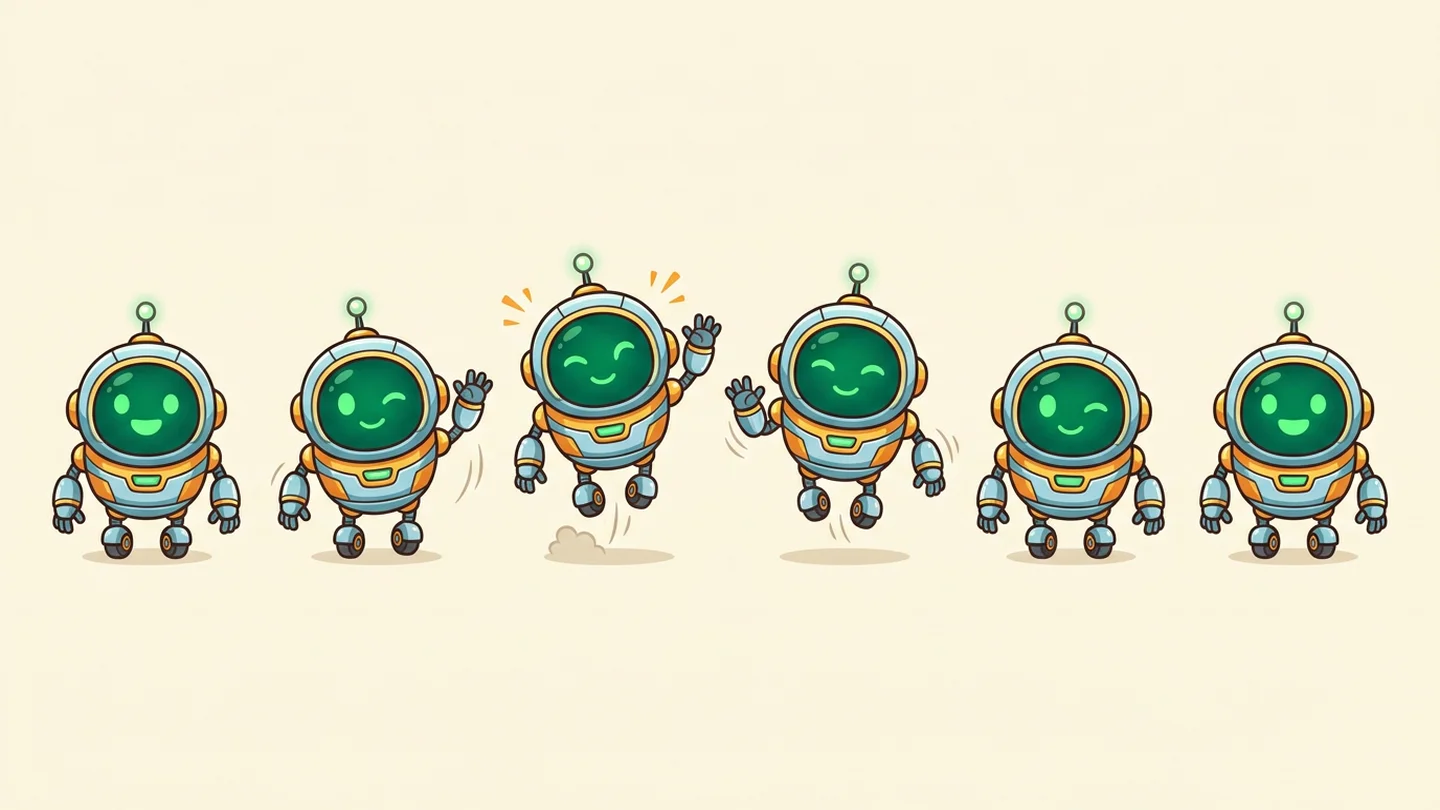
まずキャラクター、視点、動作の順番を説明し、画風と希望するコマ数を追加します。縦横比、画質、クレジット数を確認して生成したら、最初と最後の姿勢、衣装の変化、手足の欠け、重複したコマを確認してください。ロボットの図は待機動作の配置イメージで、再生用のアニメーションファイルではありません。画像編集ソフトで背景を取り除き、セルと基準点を揃えてから、エンジンで各コマの時間を設定します。不適切な姿勢は説明を直して再生成し、その都度費用を確認してください。
左右にスワイプして関連ツールを見る
スプライトシート、アニメーションコマ、フォーマット、ゲームエンジン取り込みに関する技術情報。
無地の背景にアニメーションコマや方向別のポーズが並んだ1枚のスプライトシート画像を生成します。視覚的プロトタイプ用の素材であり、完成したアトラスJSONではありません。
いいえ。生成されるのは単色背景の高画質ラスター画像です。画像編集ソフトやUnity、Godotなどのエンジン側で背景色を抜き、グリッド分割を行ってください。
16ビットやレトロなドット絵を説明に指定するか、歩行サイクルのプリセットを使えます。生成後は各コマの比率と配色を確認してください。一貫性は保証されません。
はい。使用権のある立ち絵や設定画をアップロードすることで、顔や衣装、配色を統一したアニメーションコマを作成できます。
画像をインポート後、Sprite EditorやSpriteFramesパネルを開き、グリッド分割ツールでセル幅と高さを指定してください。ドット絵の場合はフィルタをPoint/Nearestに設定します。
はい。正面、背面、左右の立ち姿や歩行コマを1枚に収めるよう指示することで、RPG用キャラクターの動作を検討できます。
このページはGPT Image 2.5 Sunburstを使用します。対応する縦横比と画質を調整でき、生成前にクレジット数が表示されます。ログインして作成した結果は、このページの履歴に保存されます。
SugarCubeの利用規約に従ってご利用ください。使用許可のある参考素材を使い、公開前に出力が第三者の権利に関わらないか確認してください。