商品の魅力が伝わる場所に置き換える
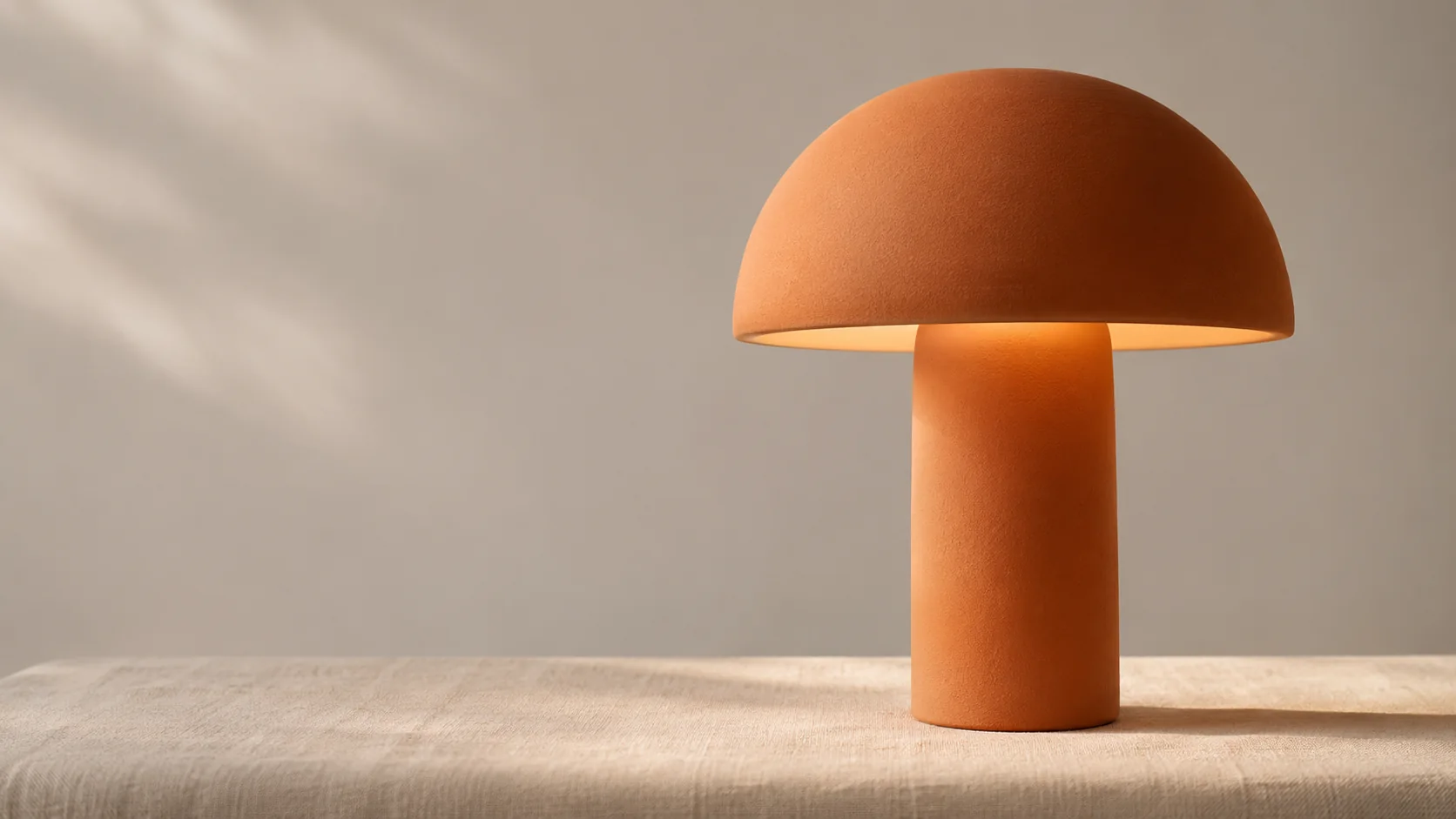
参照画像1672 × 941
編集後1672 × 941
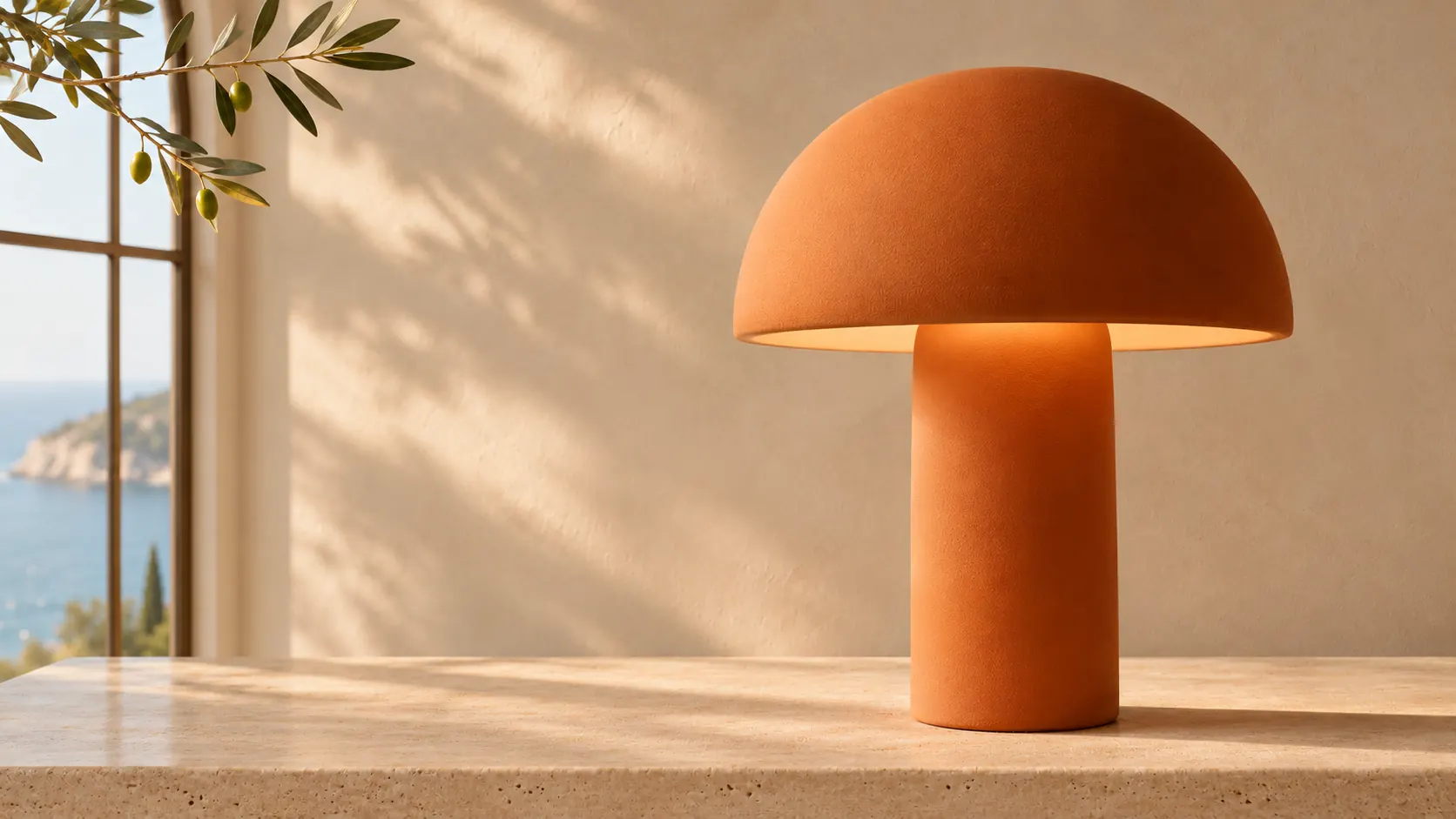
鮮明な商品写真は、キャンペーン用の場面を作る出発点です。マッシュルームランプをスタジオから日差しの入る海辺の室内へ移し、形、色、素材のどこが重要かを指定します。新しい場所に光を合わせることで、そこに置かれた物として見せられます。結果で方向性を探り、最後の一枚を決める前に商品の細部を確認しましょう。
画像を変換手元の画像から始めて、変える部分と残す部分をAIに伝えましょう。
対応する AI モデルで画像を生成・編集します。生成前に設定とクレジットを確認できます。
作例
創作のヒント · 結果はモデルとプロンプトによって異なります。
次回の生成結果が、そのステータスと復旧操作とともにここに表示されます。
過去の結果を読み込み中…
ワークスペースを起動できませんでした。ページを再読み込みしてください。
既存の画像は、それ自体が視覚的な制作指示です。まったく別の画像を説明する長文で、その情報を埋もれさせないでください。残す部分を指定してから、場所、服装、柔らかな光、素材の仕上げなど、変更点を伝えます。すべてを一度に改善させるより、編集を絞る方が結果を判断し、次の修正を決めやすくなります。
制作イメージ
鮮明な商品写真は、キャンペーン用の場面を作る出発点です。マッシュルームランプをスタジオから日差しの入る海辺の室内へ移し、形、色、素材のどこが重要かを指定します。新しい場所に光を合わせることで、そこに置かれた物として見せられます。結果で方向性を探り、最後の一枚を決める前に商品の細部を確認しましょう。
画像を変換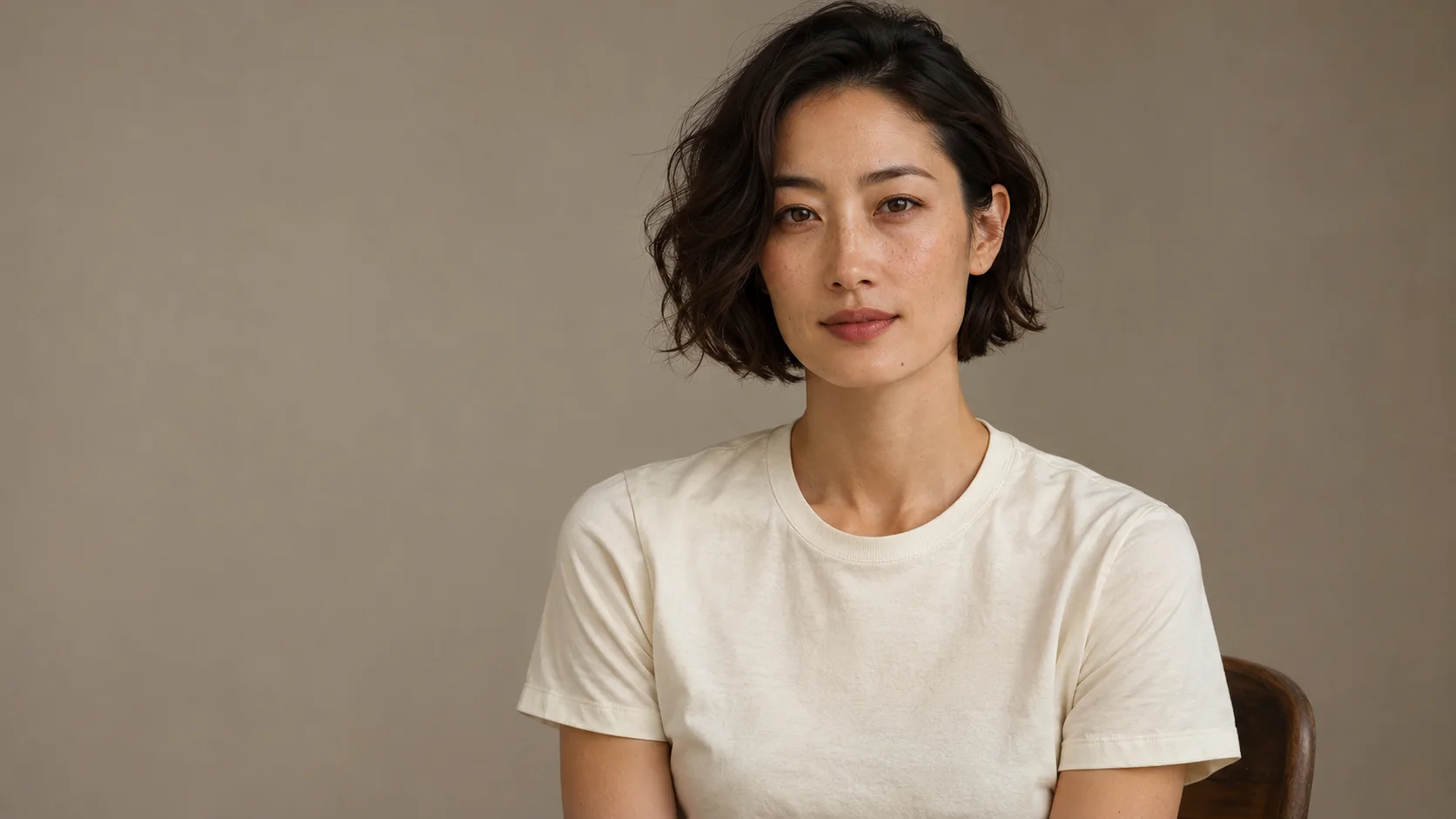
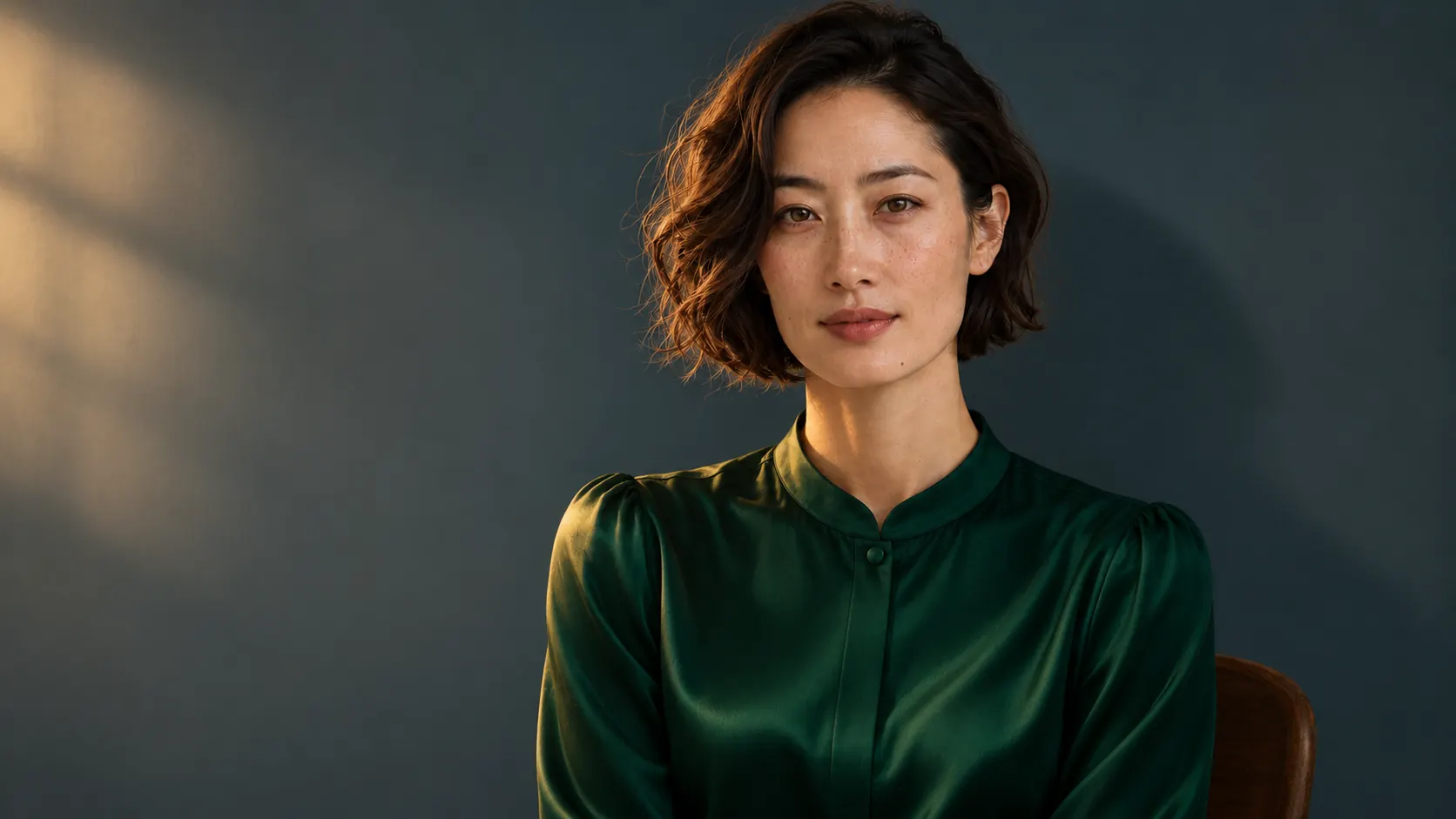
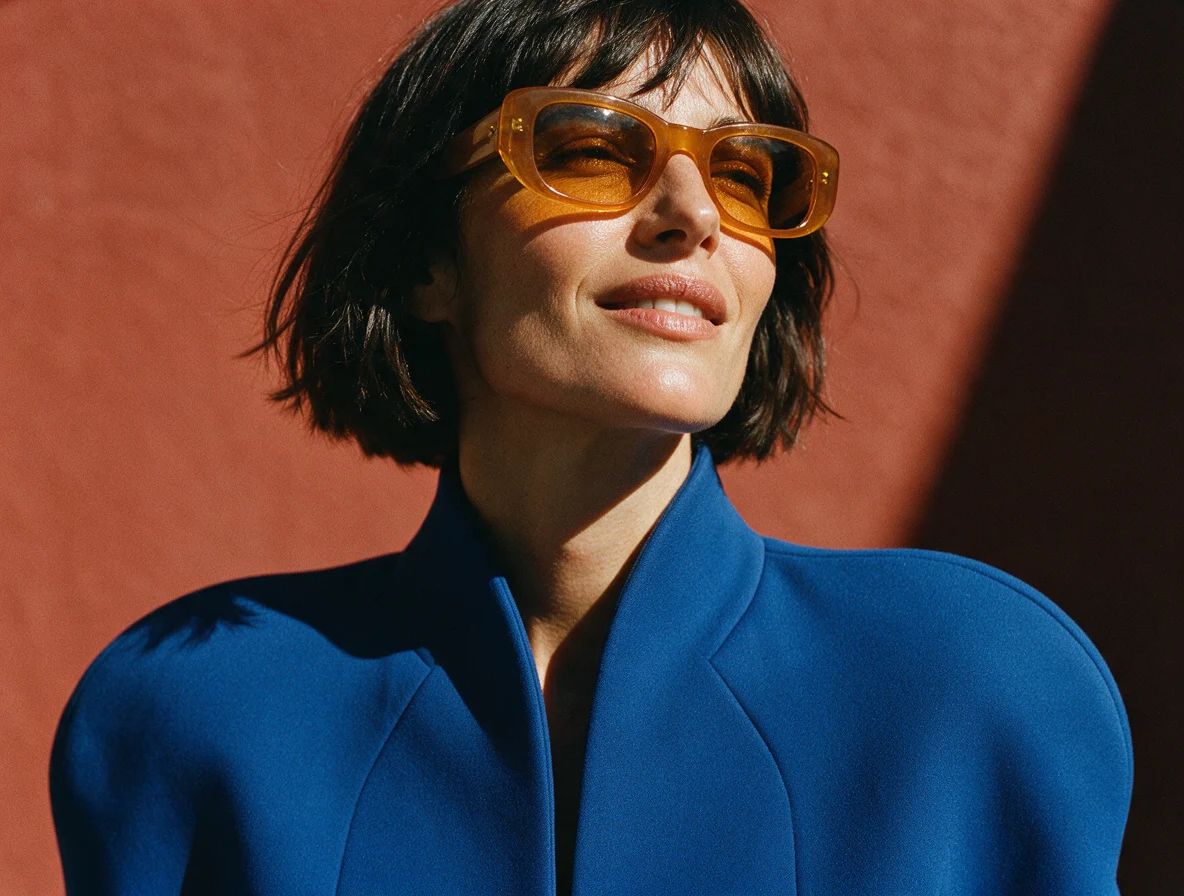
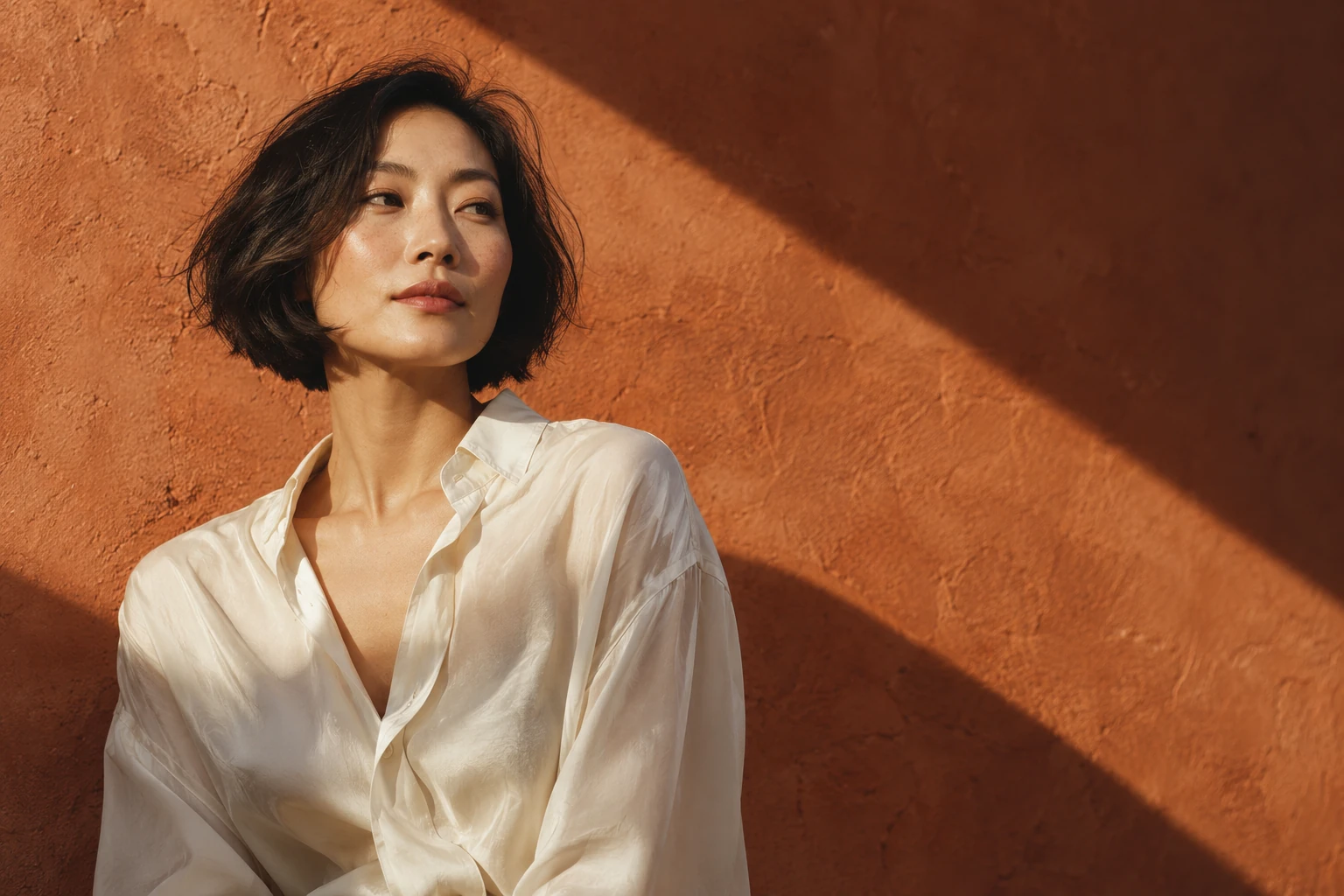
人物編集には明確な目標が必要です。服を深緑のシルクシャツに変え、光を暖かくする、と指定します。元画像のどのポーズ、切り取り方、顔の細部を手がかりにするかも伝えましょう。変更を絞って参考画像と比べ、残したかった特徴を最もよく受け継ぐ版から次に進みます。
画像を変換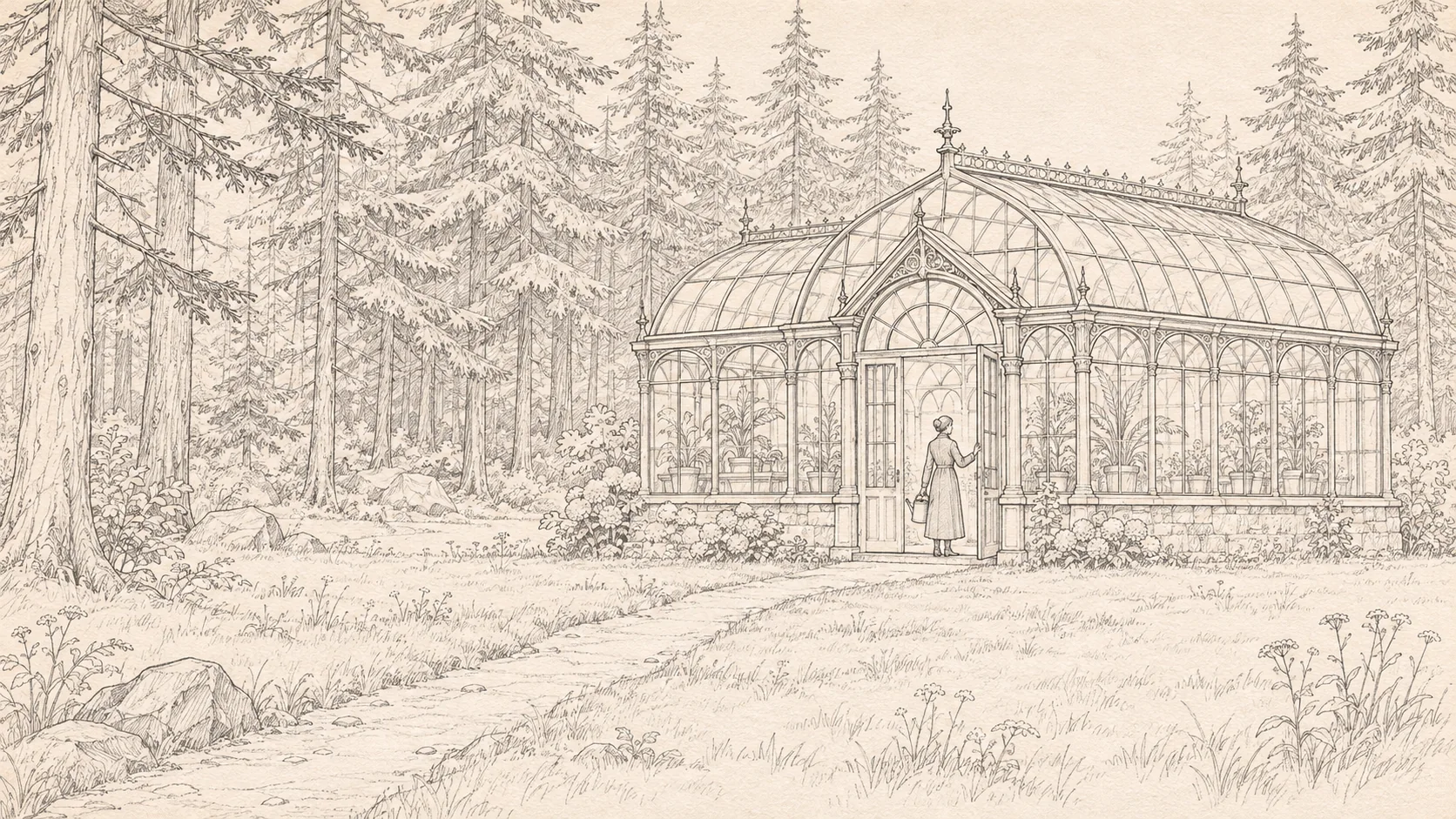
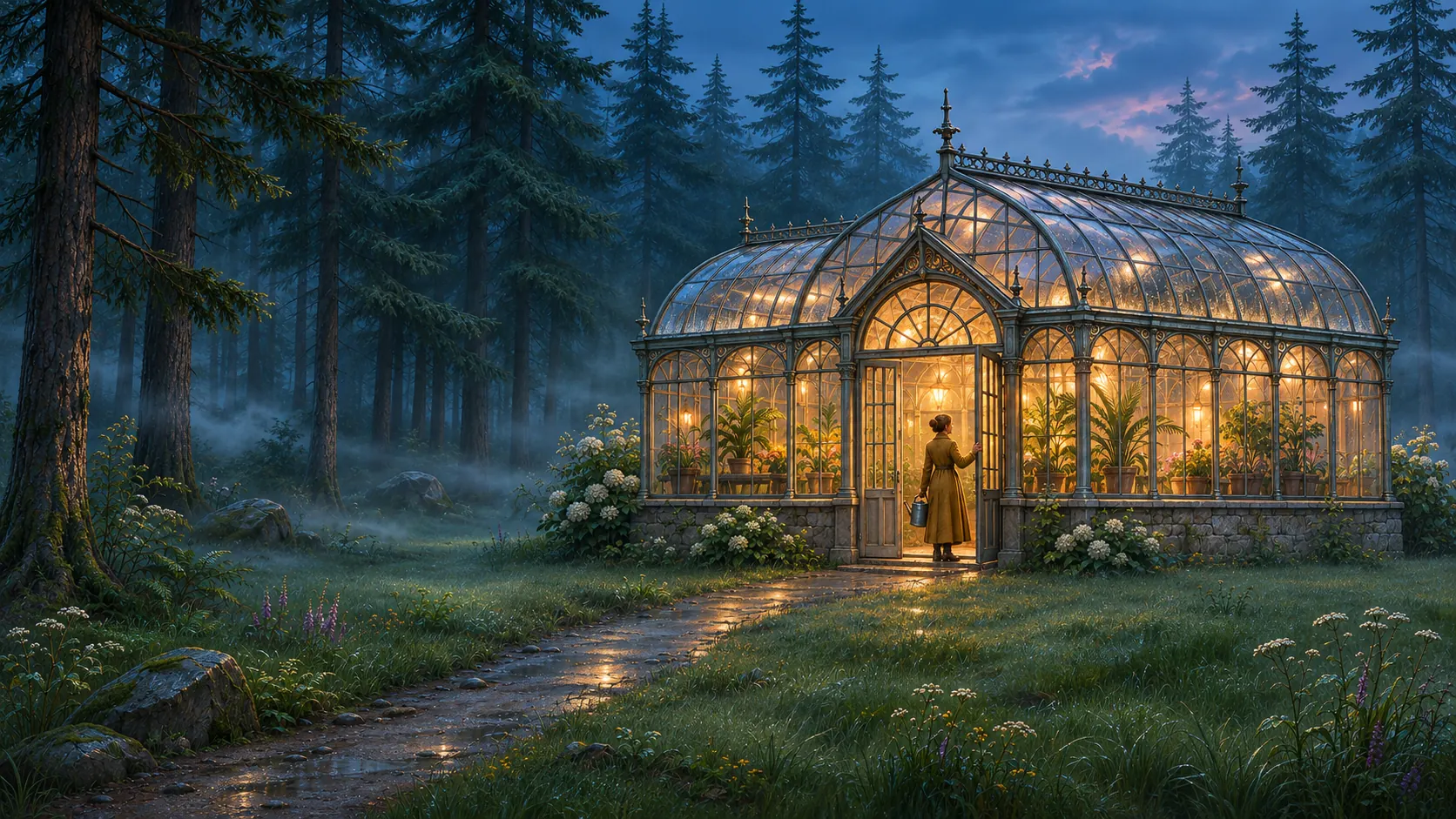
大まかな線画で建築の形と構図を決めてから、仕上げを選べます。温室のスケッチには、透明なガラス、暗い金属フレーム、ブルーアワーの森に映える暖かな室内光という具体的な方向を与えましょう。構造を決める線と、奥行きや質感が必要な場所を説明します。毎回すべてを描き直さず、空気感を試せます。
画像を変換被写体がはっきり見える写真やスケッチを選びます。追加の参考画像は、結果の中で明確な役割があるものだけにしましょう。
編集内容を直接指示します。残す被写体、ポーズ、構図を指定し、変えたい背景、素材、画風を説明しましょう。
対応するモデル設定を選び、必要クレジット数を確認して生成します。次の修正に進む前に、元画像と比べましょう。
画像からの生成では、文章の指示と視覚的な参考資料を使います。写真、線画、デザインを次の画像に反映したい場合に適しています。テキスト画像生成は文章だけが出発点です。既存の被写体や構図が作業の中心なら、記憶から文章で説明するより、画像からの生成を選びましょう。
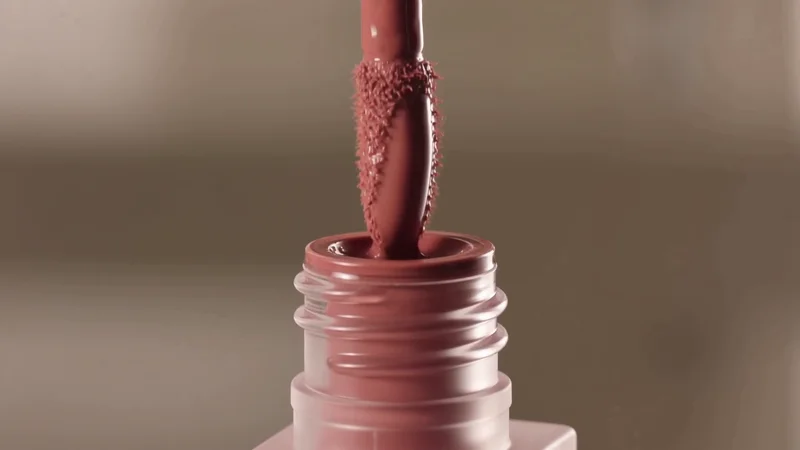
変更内容を直接指示し、続いて残す部分を書きます。商品写真なら「背景を石の面に変え、ボトルの輪郭と色は残す」と伝えましょう。最初から関係のない編集を組み合わせないことが大切です。指示を絞ると、結果のどこを次に直すべきか判断しやすくなります。
アップロード欄と、選択したモデルの参考画像上限に従って追加できます。複数使うときは「一枚目は被写体、二枚目は背景や画風」のように役割を指示してください。画像を増やす意味があるのは、意図が明確になるときです。ポーズ、角度、デザインが食い違うと、求める方向が伝わりにくくなります。
鮮明な参考画像を用意し、重視する細部を指定して、変更範囲を絞ります。生成後は顔立ち、商品の輪郭、色、文字を元画像と照合しましょう。大きくスタイルを変える場合は段階を分け、すべてを一度に変える代わりに、よい中間結果を選びながら進めます。
選択したモデルと出力設定によって、生成操作のそばの見積もりが決まります。編集に合う設定を選び、生成前に現在の必要数を確認してください。使える参考画像数や出力オプションもモデルで変わります。一律の料金や枚数上限を前提にせず、対応モデル間で同じ編集内容を比較できます。
左右にスワイプして関連ツールを見る
ログインして生成履歴を確認してください。