商品の質感を映像の主役にする
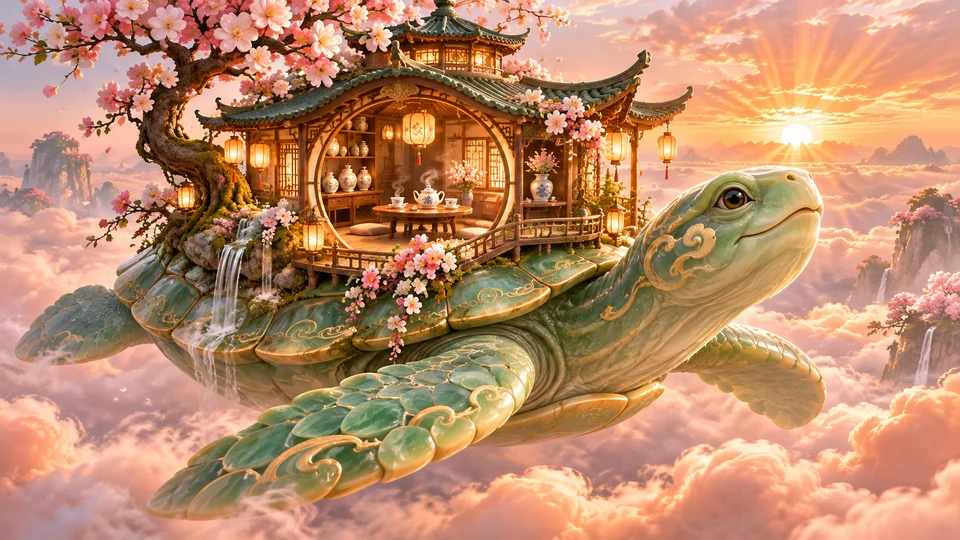
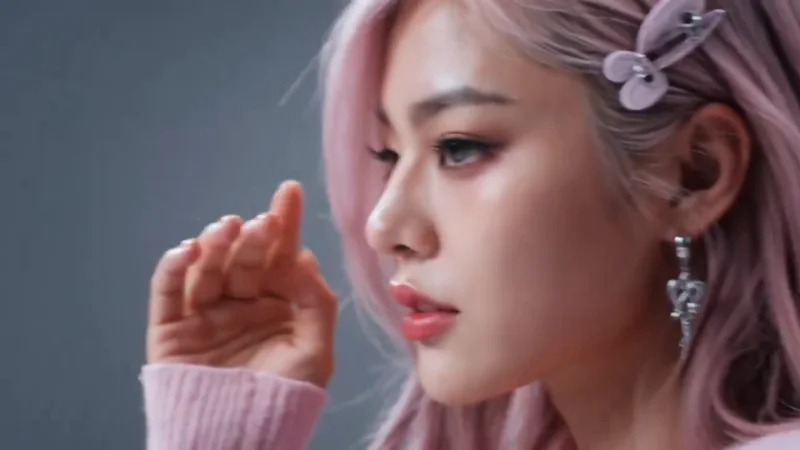
リップティントなら、アプリケーター、色、肌に広がる質感という具体的な見せどころがあります。このライブラリ動画は、そのような撮影指示を考える参考になります。大切なディテールを決め、寄りの画角と光を指定しましょう。単に「高級な広告」と頼むより、色を試す動作など、一つひとつの動きに目的を持たせると狙いが伝わります。
動画を生成一つのショットを明確に書く。何を撮り、何が動き、カメラがどこへ向かうか。
このページで作成
テキスト、画像、参考画像、開始・終了フレーム、元の動画から制作します。
作例
創作のヒント · 結果はモデルとプロンプトによって異なります。
ワークスペースを起動できませんでした。ページを再読み込みしてください。
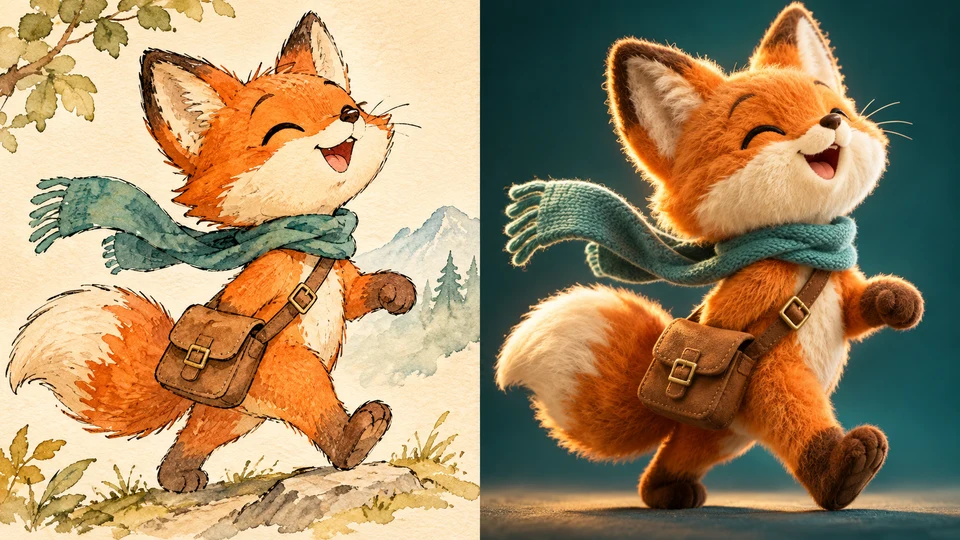
短い映像には、見て分かる動作が必要です。主役を一つ、動作を一つ、カメラの動きを一つ決めてから、場所、光、テンポを加えましょう。「回るボトルにハイライトが滑る」は、発表会と追跡と祝宴を一度の生成に詰め込むより明確です。それぞれに役割のあるショットを組み合わせて、一連の場面を作ります。
プロンプトライブラリの動画例
リップティントなら、アプリケーター、色、肌に広がる質感という具体的な見せどころがあります。このライブラリ動画は、そのような撮影指示を考える参考になります。大切なディテールを決め、寄りの画角と光を指定しましょう。単に「高級な広告」と頼むより、色を試す動作など、一つひとつの動きに目的を持たせると狙いが伝わります。
動画を生成日差しの入る路地で女性が猫に気づき、足を緩めて手を伸ばします。この小さな出会いだけでも、主役、反応、自然な結びが生まれます。ライブラリの例を見ながら、画角が動作をどう支えるかを考えてみましょう。引きの画は路地を伝え、寄りの画は触れ合いを見せます。つながる複数のカットでは、人物と光の一貫性も意識します。
動画を生成この野生動物の例では、母ラッコと子どもが視線を集めます。水面、海藻、朝の光は主役を引き立てる要素です。同じような映像を考えるなら、動物の動作とカメラの距離をまず指定しましょう。親密なディテールと生息地を見せる広い画を分け、見る人が一瞬一瞬を追える穏やかなテンポを保ちます。
動画を生成被写体、場所、主な動きを一つ指定します。ショット開始時の状態が想像しやすいように書きましょう。
画角とカメラの方向を加え、動画モデルと、そのモデルで選べる長さ、縦横比、解像度を指定します。
必要クレジット数を確認して生成します。動作とカメラの経路を見て、次の版で大切な部分を絞って直しましょう。
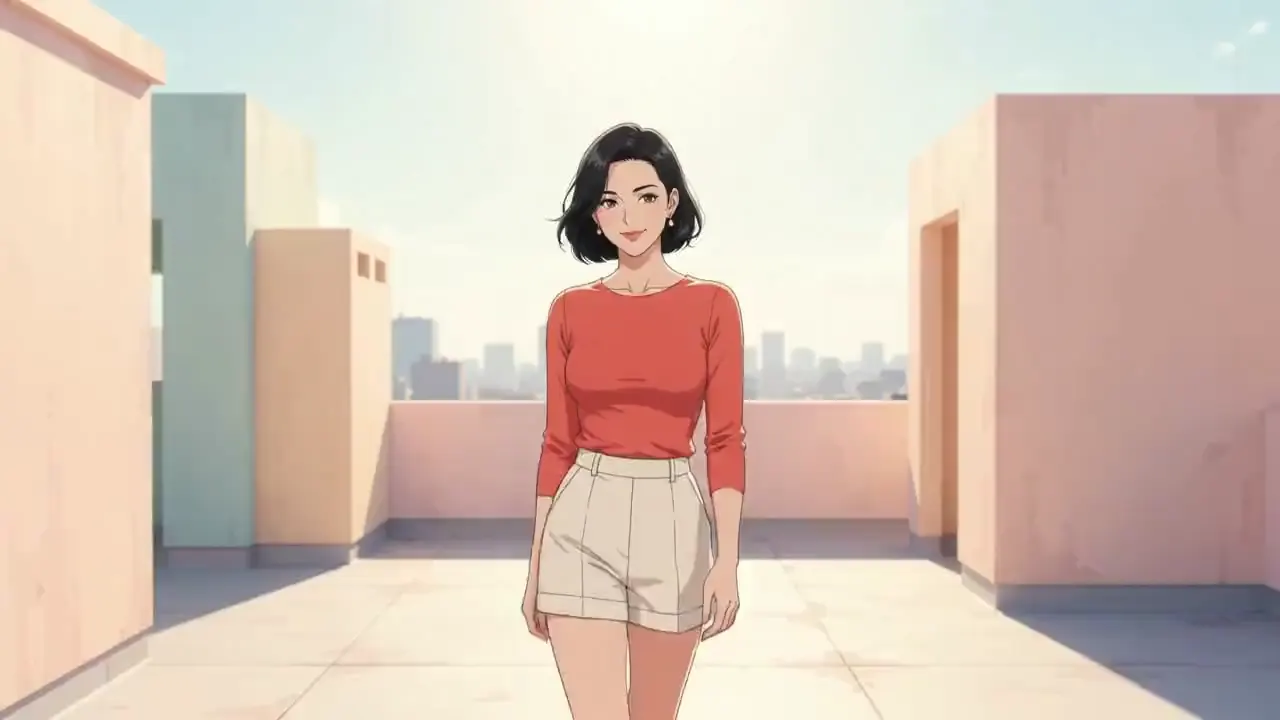
被写体、動作、場所、カメラ、光の順で書きます。「人物が振り返って窓の外を見る」のように主な動作を具体的にしましょう。ゆっくり寄る映像なら、そのカメラの動きを明記します。短い映像に複数の場所や無関係な動作を求めず、それぞれを独立したショットに分けてください。
ショットの出発点にしたい画像がすでにあるなら、画像からの動画生成を選びます。被写体、構図、場所の視覚的な基準ができるためです。これらを文章から新しく考えたいならテキスト動画生成を使いましょう。具体的な画像から始めるのか、文章のアイデアから始めるのかが判断の基準です。
選べる長さはモデルによって異なり、作成画面に表示されます。動作に合う長さを選びましょう。軽く振り向く場面は、人物が場面全体を歩くより伝える情報が少なくて済みます。長い展開を書いて短い映像に押し込むより、表示される選択肢に合わせてショットを設計する方が効果的です。
注目させる被写体を一つにし、注意を奪い合う動作を省きます。被写体を動かすのか、カメラを動かすのか、両方を連動させるのかを決めましょう。固定カメラと一つの明確な動作は、複数の同時運動より出発点に向いています。中心となるショットが意図どおり伝わってから、複雑さを加えてください。
作成画面には、選んだモデルと利用可能な出力設定に基づく見積もりが表示されます。対応モデルでは長さと解像度も含まれます。設定後、生成操作のそばで確認してください。長さを増やす前に動作を決めましょう。追加の秒数が役立つのはショットに必要なときであり、明確な指示の代わりにはなりません。表示額は現在のリクエストに対応します。
左右にスワイプして関連ツールを見る
ログインして生成履歴を確認してください。