人物の参照画像をファッション映像へ
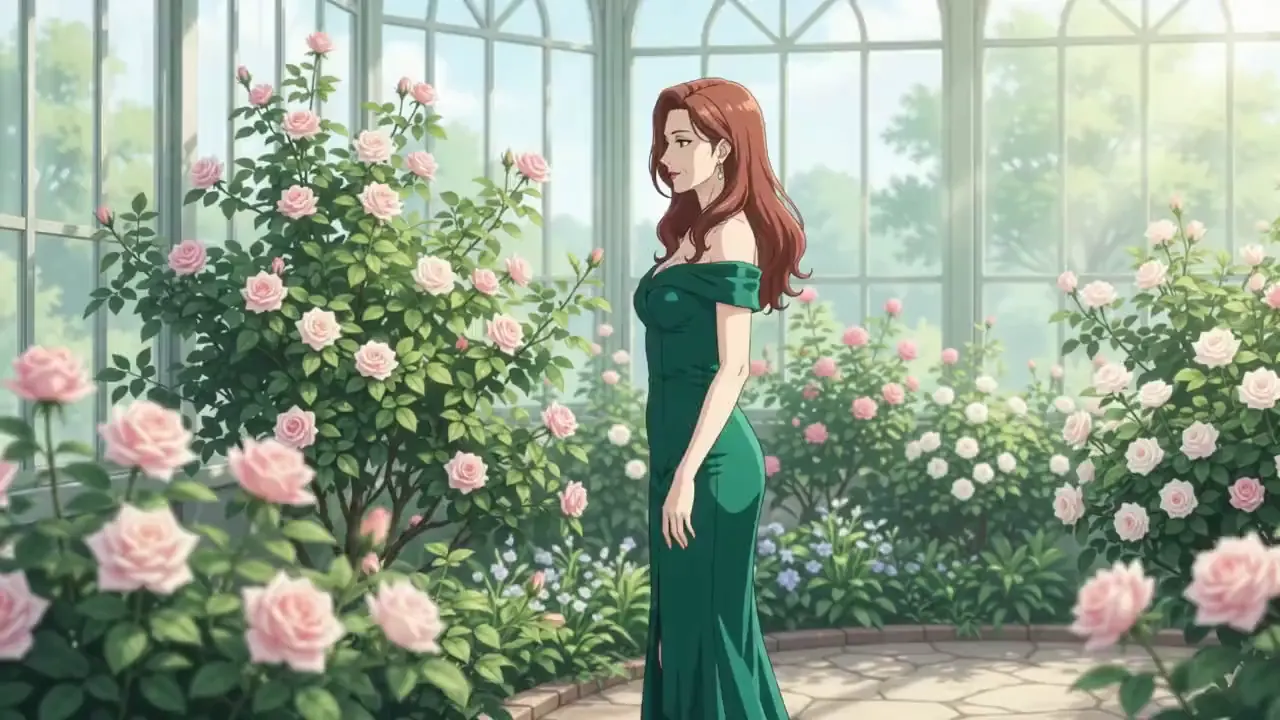
人物画像は顔、髪型、衣装の手がかりとなり、プロンプトは演技を指示します。このファッション動画の元プロンプトも、参照人物を保つよう明示しています。残したい特徴を挙げてから、姿勢、動き、画角を説明しましょう。完成後は各カットで特徴を確認します。参照画像は方向を示しますが、一貫性の確認まで不要になるわけではありません。
画像を動かす場面は画像に任せて、次に起こる動作をプロンプトで演出しましょう。
このページで作成
テキスト、画像、参考画像、開始・終了フレーム、元の動画から制作します。
作例
創作のヒント · 結果はモデルとプロンプトによって異なります。
ワークスペースを起動できませんでした。ページを再読み込みしてください。
元画像はすでに被写体、色、場所を伝えています。プロンプトで補うのは、何がどれだけ動き、カメラが何をするかです。ゆっくり振り向く、ハイライトが通り過ぎる、静かに寄る。こうした動きがショットに目的を与えます。見えている細部を繰り返し説明するより、その文章を動作の演出に使いましょう。
プロンプトライブラリの動画例
人物画像は顔、髪型、衣装の手がかりとなり、プロンプトは演技を指示します。このファッション動画の元プロンプトも、参照人物を保つよう明示しています。残したい特徴を挙げてから、姿勢、動き、画角を説明しましょう。完成後は各カットで特徴を確認します。参照画像は方向を示しますが、一貫性の確認まで不要になるわけではありません。
画像を動かす料理の例のプロンプトは、一枚の人物参照を指定し、短いキッチンの流れを説明しています。画像で「誰がいるか」、言葉で下ごしらえ、かき混ぜ、盛り付けを伝える考え方です。顔が明瞭な参照を選び、衣装の指示をそろえ、各工程を見せる時間を確保しましょう。結果を確認するときは、手と調理器具にも注目します。
画像を動かす人物が魔法書に手を伸ばし、杖を使い、飛んできた本に反応します。ライブラリのプロンプトでは、この流れを一人の参照人物に結び付けています。自分の画像でも、意図、動作、反応の順で説明すると見る人が追いやすくなります。人物の大切な特徴を明記し、カットの間で本、杖、手を確認しましょう。参照画像だけで細部がすべて保たれるとは限りません。
画像を動かす被写体が鮮明で、求める動きの余地がある画像を使います。切り取り方を選ぶ段階で、最終的な動画の画面を考えましょう。
被写体の動作とカメラの動きを書きます。「軽く振り向く」「ゆっくり寄る」のように速度を加え、画像全体を説明し直すのは避けましょう。
利用できるモデル、長さ、出力形式を選びます。必要クレジット数を確認して生成し、被写体と動作の両方を確かめましょう。
被写体と輪郭が分かりやすく、求める動作の余地がある鮮明な画像を選びます。顔を大きく切り取った画像には、全身の動きより小さな表情が向いています。カメラを動かすなら、奥行きのある場面の方が方向を伝えやすくなります。動きで構図を直そうとせず、最初からショットを支える構図を選びましょう。
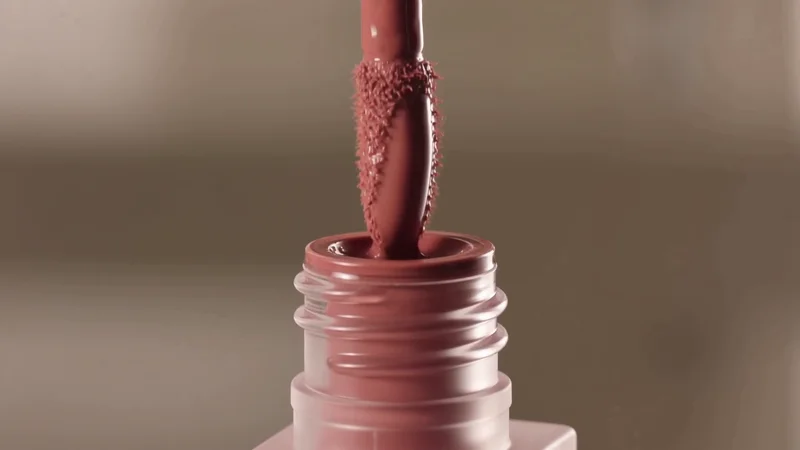
時間とともに変わること、つまり被写体の動作、カメラの経路、テンポを書きます。たとえば、商品に柔らかなハイライトが滑る間、カメラをゆっくり寄せると指定します。外見と場所は画像が伝えています。一つの明確な動作で伝わるショットに、注意を奪い合う動きを重ねず、動作に指示を絞りましょう。
ショットの目的に合う方を選びます。小さな表情は固定カメラの方が見やすく、ゆっくりしたカメラ移動は商品の形や風景の奥行きを見せられます。両者の方向が支え合う場合に組み合わせましょう。まず一つの制御された動きから始めると、結果の判断と次の修正の基準が明確になります。
選択したモデルのオプションから指定します。出力比率を選べるモデルもあれば、参考画像から画面を決めるモデルもあります。アップロードとモデル選択の後に設定欄を確認し、その画面と長さに合わせて動作を考えましょう。後から切り取って構図を直すことに頼らず、被写体の周囲に動作の余地を確保してください。
必要数はモデルと出力設定で決まり、対応している場合は長さと解像度も影響します。送信前に、生成操作のそばで現在の必要クレジット数を確認できます。動作を伝えるのに足りる短い長さから選び、結果を比べてから複雑なショットに進みましょう。すべての動画を長くするより、明確な動作の計画が役立ちます。
左右にスワイプして関連ツールを見る
ログインして生成履歴を確認してください。