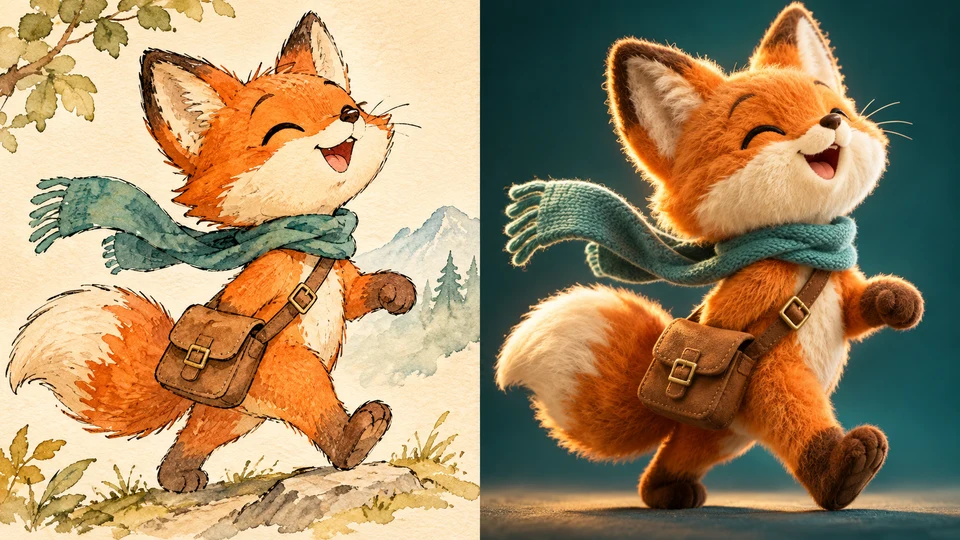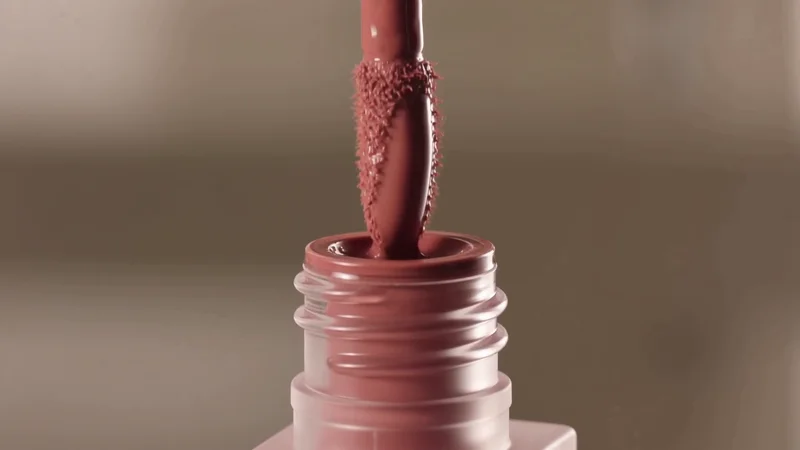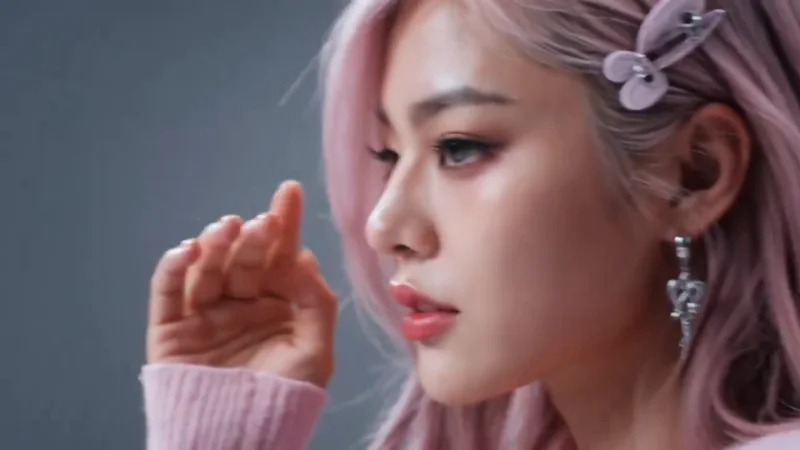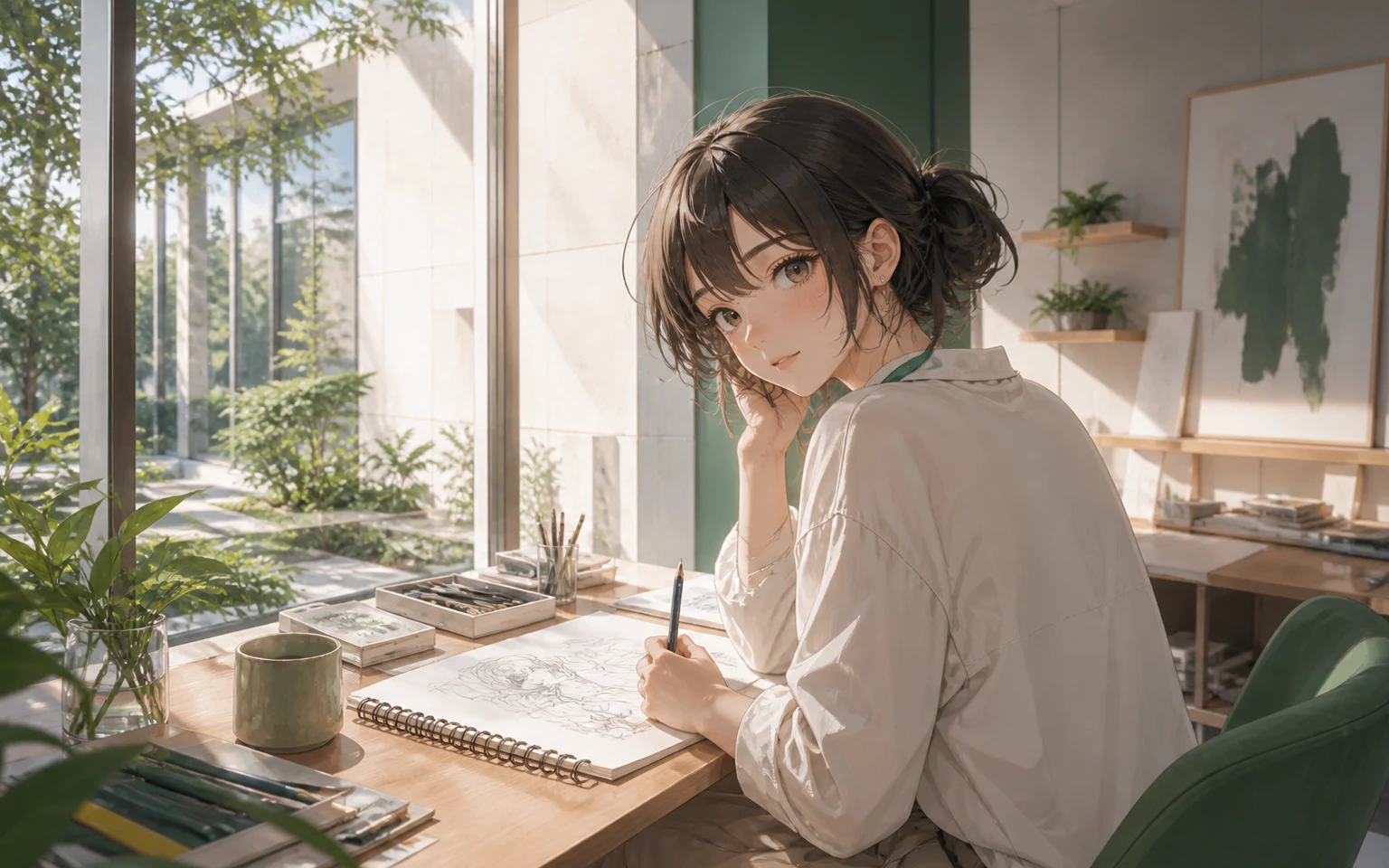
セットを組む前に、商品撮影の方向を試す
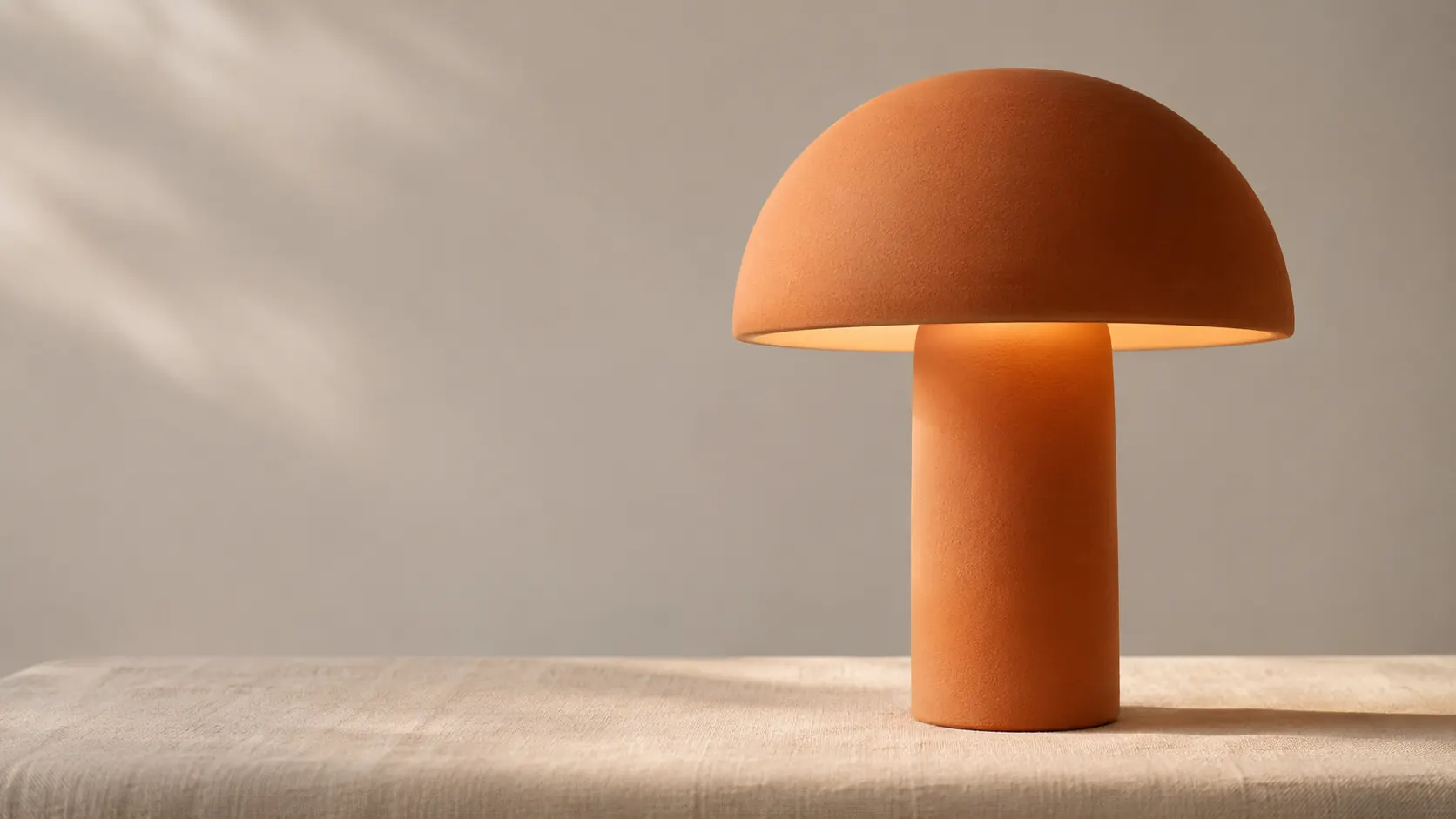
新商品をどう見せるかを考えます。テラコッタオレンジのマッシュルームランプ、立体感のあるスタジオ背景、告知文のための余白。テキスト画像生成は、撮影前に素材、光、構図を比較する実用的な出発点です。既存商品の正確な形や細部が重要なら、その写真を画像からの生成に持ち込みましょう。
画像を生成必要な画面を言葉にしてから、用途に合うモデルと構図の比率を選びましょう。
対応する AI モデルで画像を生成・編集します。生成前に設定とクレジットを確認できます。
作例
創作のヒント · 結果はモデルとプロンプトによって異なります。
次回の生成結果が、そのステータスと復旧操作とともにここに表示されます。
過去の結果を読み込み中…
ワークスペースを起動できませんでした。ページを再読み込みしてください。
商品告知には見出しの余白が必要です。ポートレートでは顔を明確に見せ、物語の場面では動作が起こる場所を用意します。まず用途を決め、次に被写体、構図、光を指定しましょう。具体的な制作指示があれば、磨き込むべき方向が見えてきます。「美しい」「圧巻」「傑作」と並べても、画面に何を置くかは伝わりません。
制作イメージ
新商品をどう見せるかを考えます。テラコッタオレンジのマッシュルームランプ、立体感のあるスタジオ背景、告知文のための余白。テキスト画像生成は、撮影前に素材、光、構図を比較する実用的な出発点です。既存商品の正確な形や細部が重要なら、その写真を画像からの生成に持ち込みましょう。
画像を生成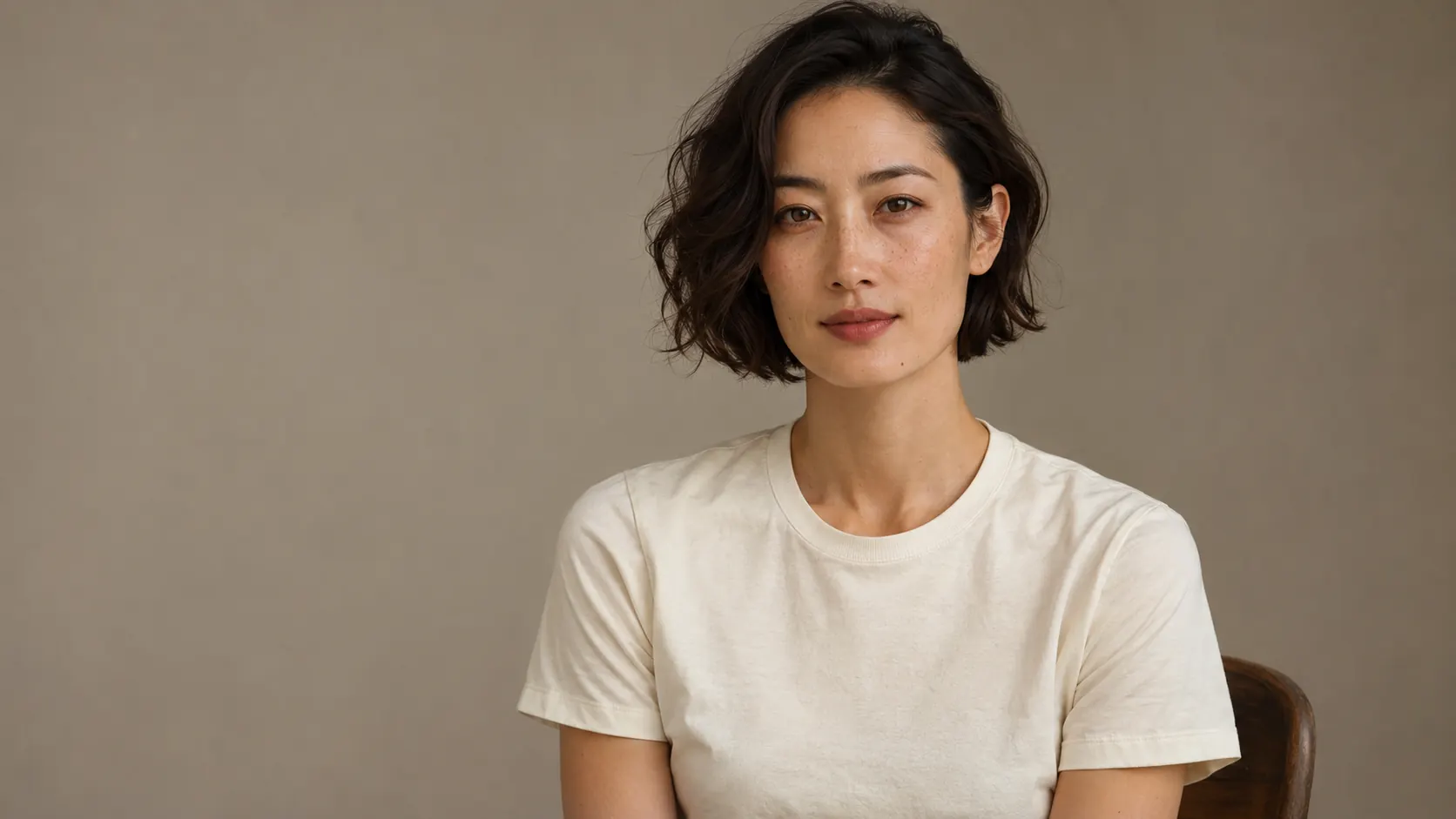
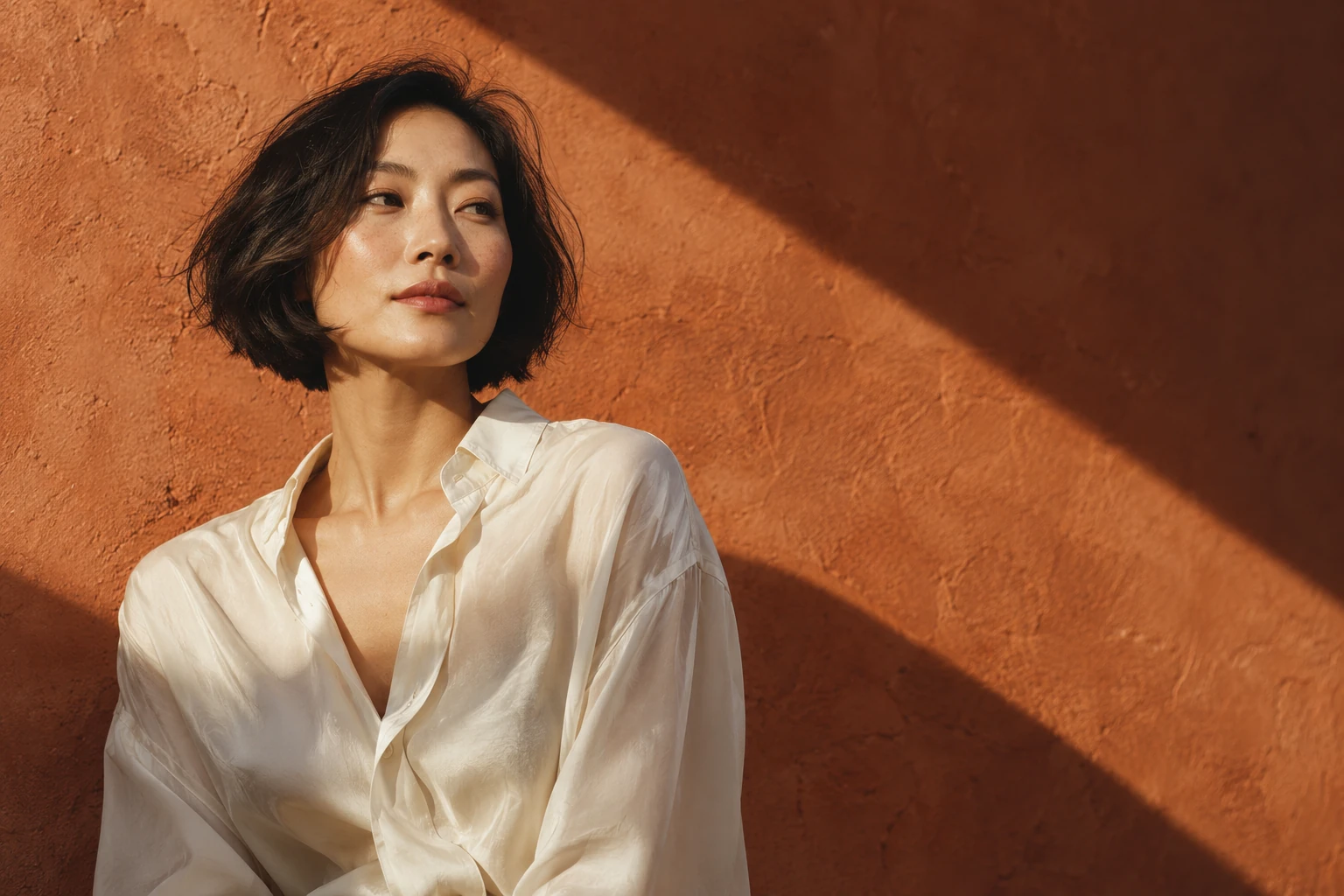
よいポートレートの指示には、切り取り方、表情、服装、光があります。仕立てのよいジャケットを着た大人を腰から上で捉え、視線はカメラの外、光は窓から柔らかく。この組み合わせが一貫した場面を作ります。表紙やプロフィールには縦長を選び、顔が主役なら背景は静かに。比較するときは判断を一つずつ変えましょう。
画像を生成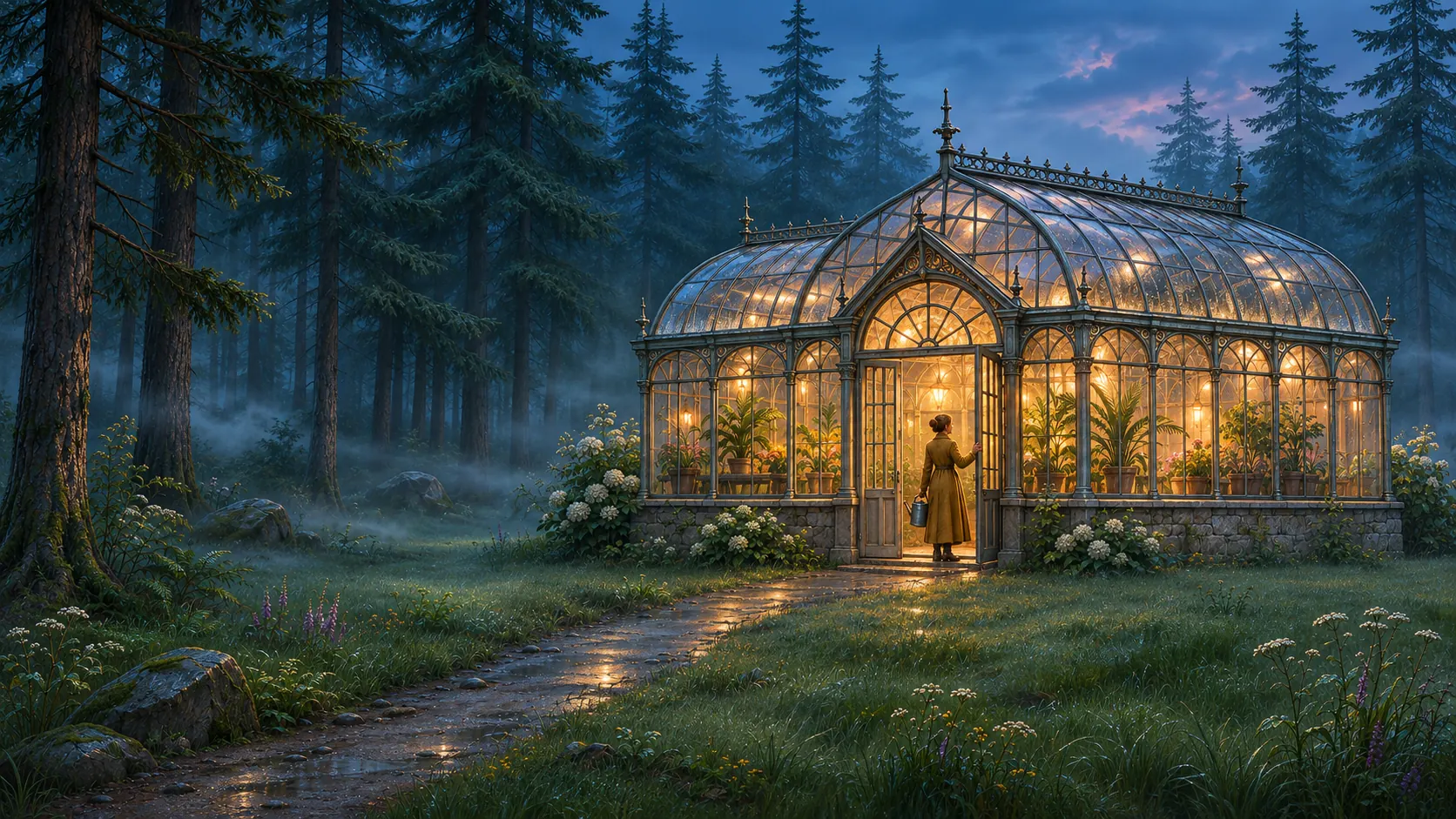
本のコンセプトや絵コンテでは、最初に何を見てほしいかを決めます。ブルーアワーの森の奥で光るガラス温室は、視線の行き先と場面の空気を作ります。手前の枝、重なる木々、抑えた色彩で焦点を支えましょう。よい広角の一枚は、隅々に注目を競わせずに世界を伝えます。
画像を生成主役と画像の用途を先に書き、場所、構図、光を補います。重要な判断ほど前に置きましょう。
画像モデルを選び、利用できる縦横比と画質を指定します。使うレイアウトに画面の形を合わせましょう。
必要クレジット数を確認して生成します。最もよい方向を残し、次の指示ではすべてを書き直さず、具体的な細部を変えましょう。
被写体と場所から始め、構図、光、画風を加えます。「柔らかな側光の商品アップ」は「すばらしい商品写真にして」より具体的です。見出し用の余白や服装全体の表示など、画面に必要なスペースも指定しましょう。画像の目的に役立たない細部は省いてかまいません。
文章から新しい場面を考えるならテキスト画像生成を使います。写真、スケッチ、キャラクターデザインがあり、それを次の画像の手がかりにしたいなら画像からの生成を選びましょう。参考画像は、文章では伝えきれない視覚情報をモデルに与えます。画像からの生成ページには、そのためのアップロード機能があります。
作りたい画像の種類と、モデルで使える設定を基準に選びましょう。方向性を比較するときは、同じ指示を複数モデルに使い、構図と縦横比もそろえると違いを判断できます。モデル選択欄には利用可能なモデルが表示され、生成操作のそばには現在の設定に必要なクレジット数が表示されます。
最終的な掲載場所に合わせます。正方形のタイルなら正方形、表紙なら縦長、バナーなら横長です。後から文字を入れるなら余白も確保しましょう。生成後に主役を切り落とすより、最初に合う画面比率を選ぶ方が効果的です。選べる比率はモデルによって変わります。
必要数はモデルと出力設定で決まります。設定後、生成操作のそばに表示される見積もりを確認してください。方向性の比較には確認に必要なサイズを使い、残す画像を決めてから必要な画質を選ぶとよいでしょう。ページに一律の数字を載せるより、今のリクエストの見積もりが判断に役立ちます。
左右にスワイプして関連ツールを見る
ログインして生成履歴を確認してください。