
本文目录
制作 GIF 动画,不一定要先调用 AI 视频模型。另一种方法是:让图片模型生成一张精灵图,把其中的画面拆成独立帧,再按顺序播放。
图片模型负责绘制,后续处理负责把画面组装成动画文件。对使用者来说,整个流程可以简化为输入“小猫挥手”,然后得到一段 GIF。
关键在于,模型并不一定直接输出动态文件。它也可以先生成一张包含同一动作多个时刻的静态图片。
GPT Image 2.6 在这个流程中负责什么?
在提供 GPT Image 2.6 的工具中,你可以尝试这个方法:先要求模型输出一张包含连续动作帧的静态精灵图,检查网格,再按下文步骤拆帧和编码。OpenAI 也为 GPT Image 2.6 提供了原生 GIF 输出能力;本文讲解的是手动精灵图路线,适合希望检查每个姿态、控制组装过程的创作者。不同工具开放的输出选项可能不同。参见 OpenAI 官方图像生成指南。
SugarCube 可用性:当前已开放 GPT Image 2.6 Economy,分辨率为 1K。按照本文手动工作流,可以先在 Studio 生成 PNG 精灵图,检查后再拆帧组装。想直接输出 GIF,请打开文字转 GIF 生成器,输入动画描述,不添加参考图。PNG 编辑最多支持 16 张参考图;SVG、markup、complexity 和帧时序控件尚未开放。
示例说明:下文两段动画均为所提供的 AI 生成素材,但没有记录底层模型版本。它们用于展示帧顺序、播放时长和可见的循环重启,不作为 GPT Image 2.6 的实测结果。
先看一个实际动画示例:
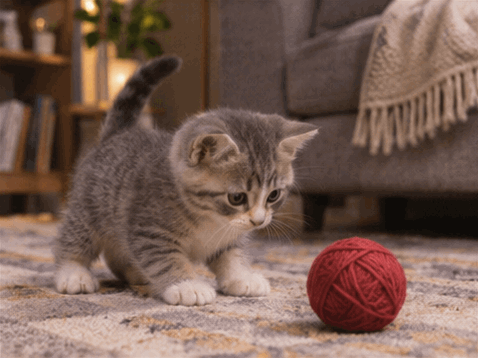
示例共九帧,尺寸为 478 × 358 像素,每帧 160 毫秒,一轮播放为 1.44 秒。文件设置为无限重复;重新开始时有可见跳变,并非完全无缝。页面默认展示静帧,点击播放按钮后才播放。
下面会解释方法原理,提供可复制的精灵图提示词,并说明导出 GIF 前需要检查什么。
什么是精灵图?
精灵图(sprite sheet)是一张包含多幅小图的图片。这些小图可以是图标、角色姿态,也可以是动画帧。MDN 的图片精灵说明介绍了将多个图像合并到一个文件中的方式。[1]
用于动画时,每个格子应描绘同一动作的不同阶段。可以把它想成翻页书:第一帧中爪子放着,下一帧抬起,再下一帧向侧面移动。
常见起点是三行三列,共九帧。按从左到右、从上到下的顺序读取:
第 1 帧 → 第 2 帧 → 第 3 帧
第 4 帧 → 第 5 帧 → 第 6 帧
第 7 帧 → 第 8 帧 → 第 9 帧
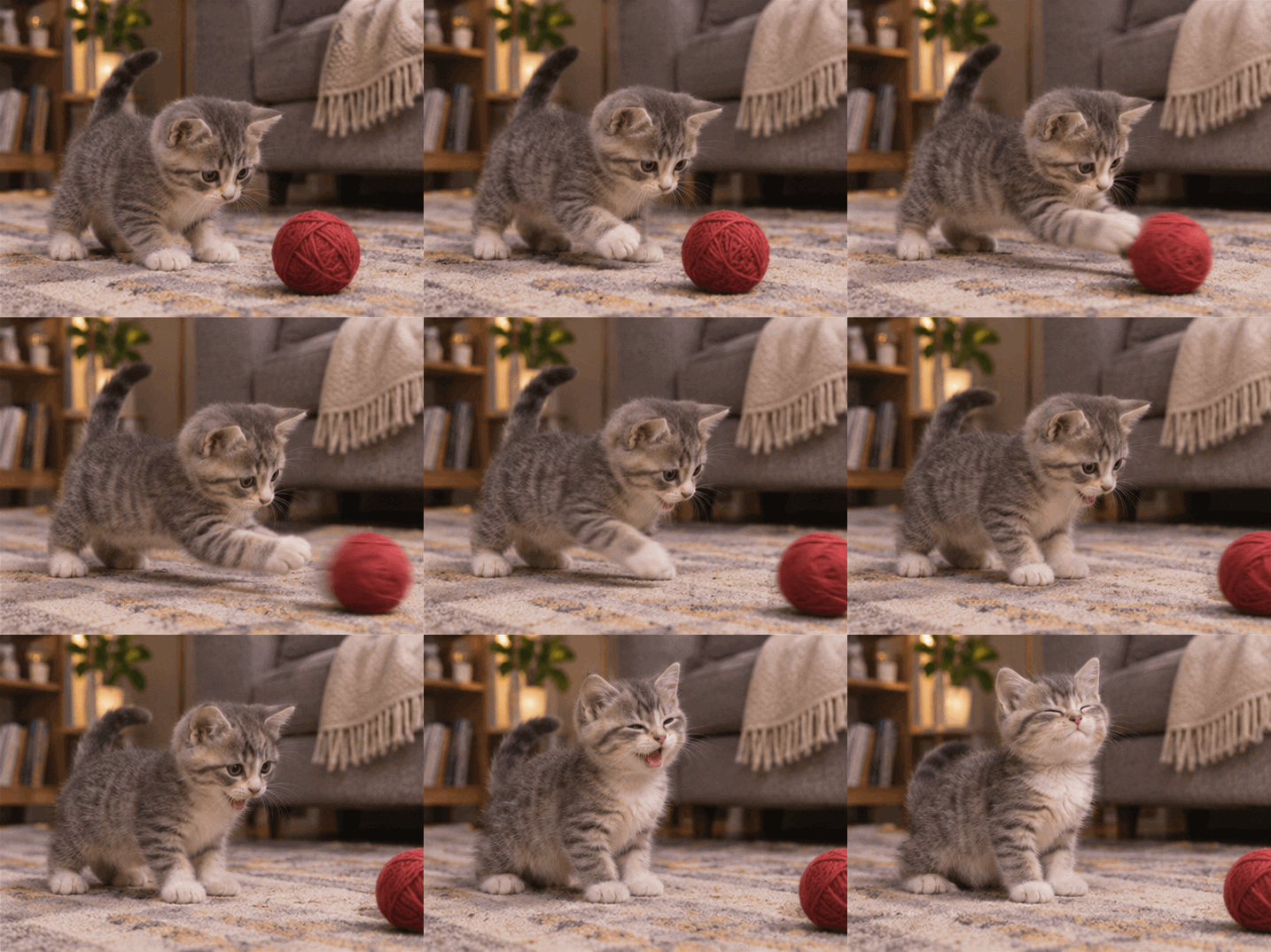
这是由上方 GIF 的实际解码帧重排而成的示意图,顺序与动画一致。它不是未经处理的原始模型精灵图。
动画精灵图与拼贴图的区别在于连续性。九张互不相关的猫咪图片只会变成幻灯片;同一只猫的九个连续姿态,才可能形成一个动作。
AI GIF 生成器怎样使用精灵图?
整个流程可以分成四个阶段:
用户的动画想法
      ↓
动作说明与网格要求
      ↓
AI 生成精灵图
      ↓
裁出各帧 → 设置时长 → 编码 GIF
例如,用户只输入:
一只开心的小猫挥手打招呼。
应用可以补充网格布局、角色外观、镜头固定方式和逐帧动作变化的要求,让模型尝试在同一张图片中画出完整序列。
随后,图片处理工具裁出每个格子,GIF 编码器保存各帧及其播放时长、重复设置。Sharp 提供矩形裁切与缩放;FFmpeg 提供 GIF 编码和调色板处理工具。[2][3][4]
AI 负责视觉内容,普通软件负责动画组装。
这与先生成视频、再转成 GIF 的路线不同。两种方法都可以得到 .gif 文件,但素材来源和质量约束不同。精灵图路线尤其依赖有限姿态之间的连续性,以及网格的准确程度。
分步制作 AI GIF
1. 打开 GPT Image 2.6,选择一个简单动作
在 SugarCube,打开 GPT Image 2.6 Economy Studio,为这次精灵图练习保持 PNG 输出。分辨率固定为 1K;本文的拆帧与编码仍需另外完成。
先选一个能用少量姿态表达清楚的动作,例如挥手、眨眼、轻轻弹跳或小幅左右摆动。
目标越集中,需要模型协调的变化就越少:
一个小橙色机器人眨动屏幕上的眼睛,轻轻歪头,镜头固定,背景简洁。
对比下面这个想法:
机器人穿过城市,跳上行驶中的公交车,变成一条龙,再从镜头前飞走。
后者包含多个动作、场景和视角变化。对于九帧实验,应该先简化想法,再考虑增加帧数。
一个好用的起步公式是:
[主体] + [一个动作] + [视觉风格] + [简单场景]
面向用户的描述可以很短。详细动画要求可以由工具模板补充,也可以与描述一起粘贴进图片生成器。
2. 添加可复用的精灵图提示词
下面是一份方形九帧动画模板。复制前,将花括号中的内容替换成你的想法:
Create ONE animation sprite sheet containing exactly nine sequential
frames in a precise 3-row by 3-column layout.

Animation idea:
{Describe the subject, one action, visual style, and setting.}

Layout:
- Use nine equally sized square cells.
- Fill the entire square image with this 3×3 layout.
- Arrange time from left to right, then top to bottom.
- Do not draw grid lines, borders, margins, gaps, labels, or numbers.
- Do not place a separate hero image outside the grid.

Consistency:
- Keep the same character, proportions, clothing, colors, and props.
- Keep the camera, framing, background, and lighting fixed.
- Keep the entire moving subject inside its own cell.
- Leave enough room around the subject for the complete movement.

Motion:
- Show one small action progressing across all nine frames.
- Use modest pose changes between neighboring frames.
- Keep stationary parts of the scene in the same positions.
- Do not repeat the same still image nine times.

Loop:
- Design the movement as one repeating cycle.
- Make the transition from frame nine back to frame one a small,
  natural continuation of the movement.
- Avoid duplicating the first pose as an unnecessary extra end hold.

Return only the sprite-sheet image.
针对挥手的小猫,还可以加上更明确的动作要求:
小猫的右前爪始终抬起,用同一只爪子轻轻左右挥动。另一只前爪、头部和躯干基本不动。从一轮重复挥手中,均匀选取九个时刻。
这比“让它动起来”更具体:说明了哪些部分变化、哪些保持静止,以及由哪只爪子执行动作。
在产品中,可以将这些要求作为复用模板管理。并非所有图片 API 都有独立的系统消息字段;开发时可能需要把模板和用户描述合并到接口支持的提示词字段中。关键是指令结构,而非字段名称。
3. 转换前先检查网格
看到九个画面,不代表它已经能做成动画。先确认格子等大、动作按预期顺序推进、角色外观保持一致。
尤其注意边缘。爪子跨进相邻格子,拆帧后就会被切断;白色装饰边框可能在播放时闪烁;额外文字也可能被裁进某一帧。
精准裁切修不好画错的网格。它也不能消除变脸、多余肢体或道具突然消失等绘制问题。
初次尝试时,先放大检查整张精灵图,再花时间调整导出参数。遇到无法使用的图,应该重新生成,而不是靠加快播放掩盖问题。
4. 将精灵图拆成独立帧
一张网格准确的 1536 × 1536 图片,分成三行三列后,每格为 512 × 512 像素;768 × 768 的图片则每格为 256 × 256。计算方式就是宽、高分别除以三。
使用图片编辑器、精灵图拆分工具或服务端图片处理库,按行顺序提取格子。Sharp 的 extract 可以裁出矩形区域,再用 resize 统一输出尺寸。[2]
如果图片宽高不能被三整除,不要反复使用一个取整后的固定格宽,而要计算共享边界:
left   = floor(column × image_width / 3)
right  = floor((column + 1) × image_width / 3)

top    = floor(row × image_height / 3)
bottom = floor((row + 1) × image_height / 3)
其中 column 和 row 都从 0 到 2。每次从当前左、上边界裁到下一个右、下边界,便能覆盖全部源像素;这仍然无法修正模型画偏的格子。
拆帧后,将各帧统一为相同输出尺寸,并保留原始比例。把横向画面直接拉成正方形,会改变角色外形。应明确选择裁切或补边。
5. 设置速度并编码 GIF
播放时长决定每个姿态停留多久。各帧时长相同时:
一轮播放时长 = 帧数 × 每帧时长
九帧、每帧 160 毫秒,一轮就是 1.44 秒。九帧按名义上每秒六帧播放,一轮约为 1.5 秒。
下面是面向开发者的 FFmpeg 示例,假设已经在 frames 目录准备好九张同尺寸 PNG,名称为 frame_000.png 到 frame_008.png:
ffmpeg -y \
  -framerate 6 \
  -start_number 0 \
  -i frames/frame_%03d.png \
  -filter_complex "[0:v]split[a][b];[a]palettegen[p];[b][p]paletteuse" \
  -loop 0 \
  output.gif
palettegen 和 paletteuse 分别生成和应用调色板,GIF 输出选项 -loop 0 表示无限重复。[3][4]
重复播放设置不会让动作自动无缝。它只会在最后一帧之后重新开始。如果结尾姿态与开头差异太大,跳变仍然可见。
如果工具已经提供拆帧和 GIF 导出,就不必使用命令行。这里给出命令,是为了说明通常隐藏在界面之后的组装过程。
6. 检查整段动画,而非只看第一帧
连续播放几轮,观察主体轮廓、静止物体,以及回到开头时的衔接。
还要在实际展示尺寸下确认动作是否清晰。一个小表情图未必需要写实运动;产品演示则可能需要更高的连续性。
调整速度可以帮助找到易读的节奏,但不会补出缺失姿态。如果爪子从抬起直接跳到放下,播放再快,中间动作也依然不存在。
真实示例:哪些有效,哪些还需要改进?
本文提供的是实际动画文件,并非带 GIF 标签的静态图片。两段动画均为九帧、478 × 358 像素,展示的是方法和局限,不保证每次生成都能得到成熟动画。页面使用保留原始帧与时长的动画 WebP 展示,默认静止,可手动播放和暂停。
小猫玩毛线球
开头的例子只有一个主要角色和一个明显动作:小猫伸爪拨动毛线球,然后改变表情。
它的局限也很直观:毛线球滚向画面边缘,重播时会回到原位。这是一段重复片段,循环接点仍然看得出来。
想让循环更自然,可以换成能回到起点的运动,例如小猫轻拍悬挂玩具,让玩具来回摆动,而不是把毛线球推远。
猫咪厨师翻煎饼
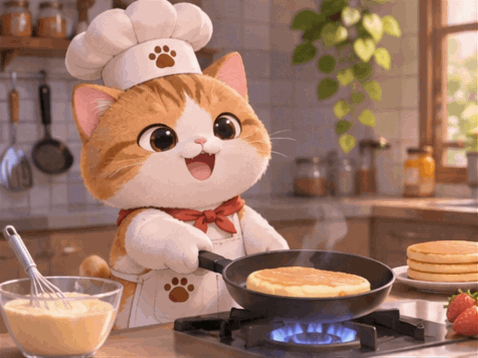
九帧,478 × 358 像素,每帧 150 毫秒,一轮播放为 1.35 秒。
这个例子增加了移动道具:厨师抬锅、煎饼升起,再落向锅里。大致动作能够辨认,但飞行轨迹和最后的庆祝姿态带来了更多不连续的可能。
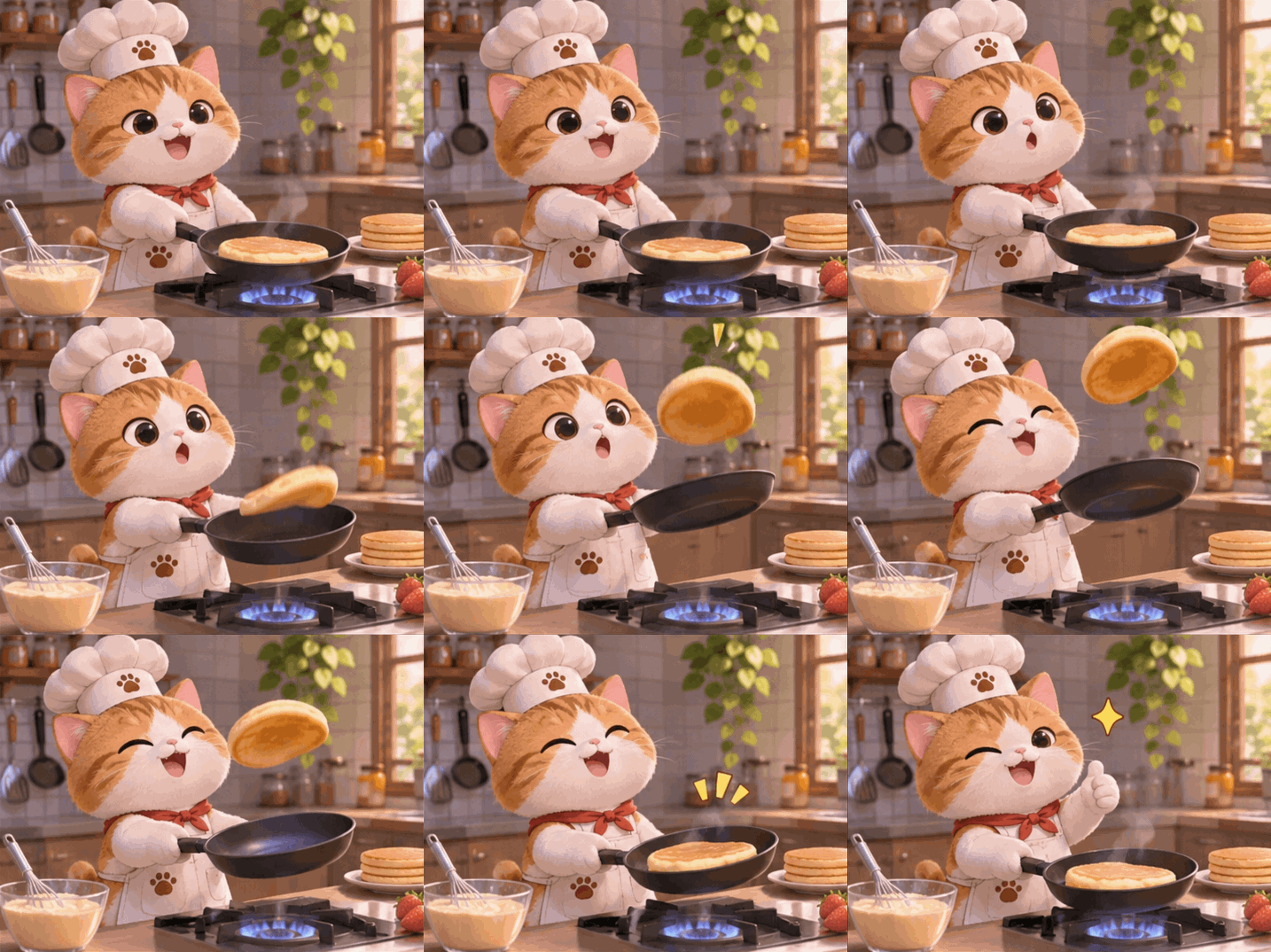
示意图由动画的解码帧重排而成,便于逐格观察煎饼位置和猫咪姿态的变化。
这里的经验是:看起来简单的要求,也可能包含多个独立运动部件。先完成一个小动作,再逐步添加道具和手势。
第一次制作精灵图 GIF 的起步设置
下面是建议的试验起点,并非所有模型的最佳配置。
| 设置 | 建议起点 | 原因 |
|---|---|---|
| 网格 | 三行三列 | 序列紧凑,便于检查 |
| 帧数 | 9 | 适合第一次尝试小幅动作 |
| 单帧形状 | 正方形 | 便于制作独立小图 |
| 输出尺寸 | 256 × 256 | 先用适中尺寸试验,再考虑更大输出 |
| 播放速度 | 约每秒六帧 | 预览后再调整节奏 |
| 背景 | 简单或大部分静止 | 容易发现不该出现的变化 |
| 镜头 | 固定 | 避免增加镜头运动的复杂度 |
上面的两段横向示例保留了原始比例,时长也略有不同。表格用于新的试验,不是在描述示例文件参数。
分辨率同样需要提前规划。1536 × 1536 的图片分成九宫格,每格是 512 × 512。若源格子很小,再导出为 512 像素只是放大,不会凭空增加细节。
增加格子数量也有相同取舍:整图分辨率固定时,四行四列的每一帧,会比三行三列获得更少像素。
四个可以尝试的动画提示词
将下面的创意填入前面的完整模板。它们是新的起步提示词,并非本文两段示例的原始生成记录。
挥手动物贴纸
一只圆润的橙色小猫,戴红色项圈,坐在纯奶油色背景前。右前爪保持抬起,轻轻左右挥手。另一只爪子、身体和镜头保持不动。柔和黏土动画风格,居中构图,重复动作。
弹跳角色
一个淡紫色的小果冻生物,在简单背景前原地轻轻弹跳。接近地面时身体压缩,上升时稍微伸长。眼睛和笑容保持一致。角色始终居中,完成一轮可重复的弹跳。
眨眼机器人
一个友好的小机器人,白色圆润机身,蓝色屏幕眼睛。眼睛逐渐眯起、闭合,再重新睁开。机身、头部位置、背景和镜头完全固定。一次轻微眨眼,清楚回到初始表情。
漂浮咖啡杯
一只插画咖啡杯,在静止碟子上方轻轻上下浮动。杯身和把手形状不变。纯粉彩背景,固定镜头,一轮缓慢重复的垂直运动。没有飞溅、场景切换或额外物品。
这些提示词有意限制运动范围。初次成功后,再一次只增加一个变化,例如更复杂的背景或第二个动作。
常见问题与改进办法
| 问题 | 检查什么 | 下一步怎么改 |
|---|---|---|
| GIF 像幻灯片 | 各格姿态或场景是否缺少关联 | 要求更小的相邻姿态变化和同一连续动作 |
| 角色抖动或漂移 | 身体位置或构图是否逐格改变 | 固定镜头,并说明哪些部位保持静止 |
| 播放时边框闪烁 | 裁切是否包含格线或留白 | 要求重新生成无边框图,或移除已知且一致的边距 |
| 播放加快却仍然跳跃 | 相邻姿态之间动作是否过大 | 缩小动作范围,不要只依靠速度 |
| 循环重启明显 | 最后与第一帧的姿态、物体位置是否差异太大 | 把动作设计成周期,并检查首尾衔接 |
| 方形导出后角色变形 | 是否直接拉伸了非方形画面 | 明确选择裁切或补边 |
| 所有帧几乎一样 | 模型是否画了重复姿态 | 描述可见的中间阶段,而不只是动作名称 |
不要为了隐藏跳变而自动倒放所有序列。正放再倒放适合轻轻起伏、摆动,但倒放倾倒、咬一口或单向飞行,会改变动作含义。
常见问答
不使用 AI 视频模型,GPT Image 2.6 也能制作 GIF 吗?
可以。SugarCube 的 GIF 生成器使用 GPT Image 2.6 Economy 将文字生成 1K GIF,不需要视频模型。本文使用另一条路线:先生成 PNG 动画精灵图,再提取各帧并编码 GIF。图像生成和动画组装是两个阶段;动作是否可信,取决于序列本身,而非文件能否打开。
精灵图本身已经是动画了吗?
不是。它仍是一张包含多幅小图的静态图片。按顺序逐张显示这些小图时,才会产生运动。精灵图是源素材,GIF 是可能的播放格式之一。[1][4]
需要自己写完整技术提示词吗?
如果应用已经提供模板,就不需要。用户可以输入普通描述,由后台补充网格、一致性和动作要求。直接使用图片生成器时,则可以粘贴完整模板,替换其中的动画创意。
可以从已有角色图片开始吗?
制作 PNG 精灵图时,SugarCube 的 Economy 最多支持 16 张参考图。可以让它保留角色外观并绘制动作序列,再手动组装 PNG。SugarCube 的直接 GIF 输出不支持参考图。把普通肖像切成九块,并不会让它动起来。
这种方法一定比生成视频便宜吗?
不一定。虽然省去了视频生成步骤,总成本仍取决于图片模型定价、分辨率、重试次数、处理和存储。应该比较每个可用结果的成本,而非假设一次图片请求永远更便宜。
制作 AI GIF 免费吗?
取决于使用的工具。组装动画与 AI 生图可能采用不同收费方式。SugarCube 的图片生成器会按模型和设置显示积分报价,应以当前报价为准,不要把本文理解为无限免费生成。[5]
可以用这个方法开发文字生成 GIF 功能吗?
可以。产品可以接收短提示词、套用动画模板、请求精灵图,再裁切并校验各帧,最后编码和保存 GIF。用户不一定需要看到中间精灵图。建议保留中间图用于排查,因为成功编码并不代表画面没有问题。
从一个小动作开始,逐步改善序列
精灵图方法很直观:一个想法变成几个相关的静态画面,再由这些画面组成动画。
第一次实验,选择单个角色、一个可重复的小动作、固定镜头和不变的背景。编码前先检查精灵图,完成后连续播放几轮,检查节奏和首尾衔接。
想先制作图稿,可以打开 GPT Image 2.6 Economy Studio,使用 PNG 输出和完整精灵图模板。检查网格后,再用本文的拆帧和编码步骤组装 GIF。想直接把文字生成 GIF,则使用 GIF 生成器。两个入口都会在生成前显示积分报价。[5]
需要优化图稿描述,可以阅读如何写出更好的图片提示词;想提高角色连续性,可以参考如何构建一致的视觉故事。
技术参考
[1] MDN:实现图片精灵——将多个图片组合进同一精灵图文件的基础说明。
[2] Sharp:图片缩放与裁切——矩形裁切与输出尺寸处理。
[3] FFmpeg:palettegen 与 paletteuse——GIF 编码中的调色板生成与应用。
[4] FFmpeg:GIF 输出格式——GIF 输出选项与重复播放设置。
[5] SugarCube:GPT Image 2.6 Economy与 GIF 生成器——PNG 生成、编辑和文字转 GIF 入口,均显示积分报价。
[6] OpenAI:图像生成——GPT Image 2.6 的能力说明;指南内既有 API 示例可能使用更早模型。
开始创作
学习用 GPT Image 2.6 规划精灵图,再拆帧制作 AI GIF:包含可复制提示词、真实动画示例、帧时长设置、循环衔接与常见问题排查。
用 GPT Image 2.6 Economy 生成 GIF分享 AI 图像与视频创作的实用方法、灵感和观点,帮助创作者把想法变成作品。